
В современном мире интернет есть практически везде, благодаря чему мы получили возможность общения в режиме реального времени с людьми, находящимися в разных точках мира.
Существует несколько программ для общения по сети, но признанным лидером в этой сфере является бесплатный мессенджер Skype.
Регистрация в Скайпе: бесплатная инструкция на русском
Чтобы пользоваться этой программой Скайп необходимо изначально зарегистрироваться в Скайпе и завести свой аккаунт – учетную запись, которую можно использоваться на разных компьютерах и мобильных устройствах.
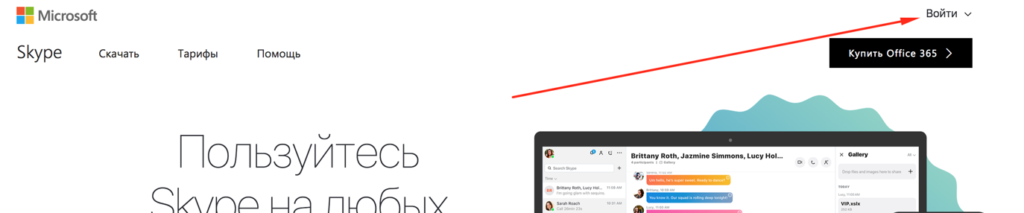
На создание учетной записи Skype уйдет всего пара минут. Для регистрации в Skype зайдите на официальный сайт программы (https://www.skype.com) и кликните на кнопку «Войти», которая размещена в верхнем правом углу странички.
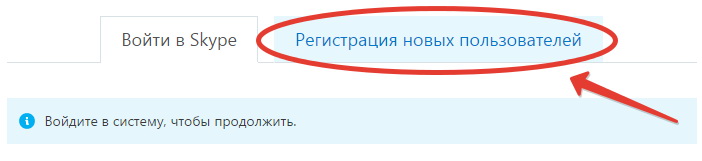
В открывшемся окне на сайте Скайпе - кликните на вкладку «Регистрация новых пользователей» и появится нужное нам окно регистрации учетной записи:
Если Вы уже скачали программу Skype и установили на свой компьютер, то после её запуска нажмите на кнопку «Создать учетную запись >» и в Вашем браузере откроется такое же окно регистрации учетной записи в Скайпе, как и в первом случае:
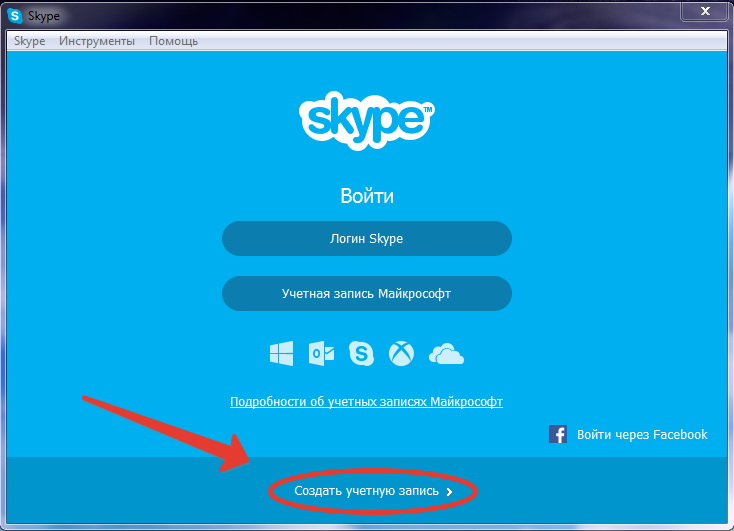
Если у Вас есть учетная запись Майкрософт или Facebook, то Вы можете войти в Skype, используя логин и пароль с вышеупомянутого аккаунта. Если же Вы не хотите их использовать или там не зарегистрированы, то спускаемся по окну чуть ниже и переходим к непосредственной регистрации в Skype.
Регистрация в Скайпе, шаг №1
Окно регистрации в Skype разбито на 4 блока, в которых Вам понадобиться ввести данные о себе. В первом блоке в сиротствующих полях введите своё Имя и Фамилию, а также адрес Вашей электронной почты. Крайне важно указывать адрес Вашей реальной почты, поскольку она может Вам понадобиться для восстановления доступа в учетную запись, если Вы забудете логин или пароль.
Чтобы минимизировать вероятность ошибки в адресе, в соседнем окне Вам нужно будет еще раз ввести адрес Вашей электронной почты.
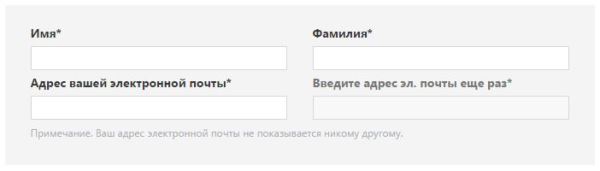
Возле названия некоторых полей стоит звездочка «*», которая указывает, что это поле нужно обязательно заполнить. Если возле названия пункта такой звездочки нет, то его заполнение рекомендуется, но не является обязательной процедурой для регистрации.
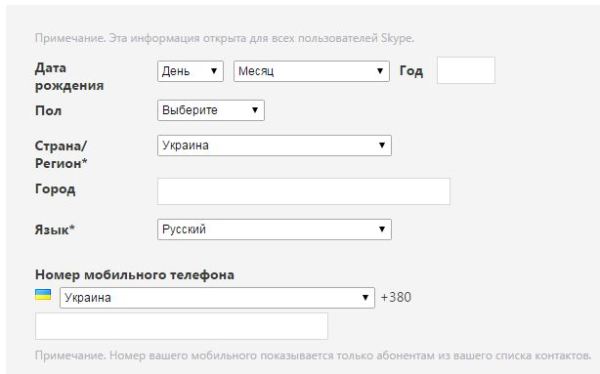
Под адресом электронной почты Вам нужно будет ввести дату Вашего рождения, пол, страну, город, язык и номер мобильного телефона.
Шаг №2
Конечно, эти данные проверять никто не будет и Вы можете ввести выдуманные личные данные, но всё же, для более удобного пользования Skype и общения лучше ввести свои реальные данные, по которым Вас смогут найти Ваши друзья, родные и просто знакомые люди.
Далее Вам нужно из выпадающего списка выбрать ответ на вопрос «Как вы предполагаете использовать Skype?» из вариантов: «В основном для частных бесед», «В основном для бизнеса». В последнем блоке Вам нужно будет указать свой логин для Skype и пароль для входа в создаваемую учетную запись.
Завершение регистрации в Скайпе
Логин в Skype должен быть уникальным, в системе нельзя зарегистрировать, например, две «Кисы» или два «Коли». Если Скайп обнаружит при регистрации, что введенный Вами логин уже используется - Вам предложат несколько похожих и еще незанятых вариантов.
Вы можете или выбрать один из них, или придумать новый логин. Логин в Skype должен содержать от 6-ти до 32-х символов латинского алфавита и цифр, причем в логине нельзя использовать специальные символы и/или пробелы.
Под полем для ввода логина есть еще 2 поля, где необходимо указать пароль, и подтвердить его. Пароль также должен состоять из букв латинского алфавита и цифр, а лимит символов – от 6-ти до 20-ти.
Еще ниже Вам предложат получать полезные уведомления о сервисах Skype. Здесь Вы сможете отметить галочкой оптимальный для Вас вариант уведомлений и подтвердить выбор, введя в поле текст на картинке. Если галочки не ставить – уведомления присылаться не будут. Под этим блоком размещены две ссылки, пройдя по который Вы сможете ознакомиться с условиями пользования Skype и Декларацией Skype о защите личной информации.
В нижней части окна с левой части размещена кнопка  нажав на которую Ваша учетная запись будет зарегистрирована. Теперь Вы можете открыть программу Skype, ввести указанный при регистрации Логин и Пароль, и зайти в созданный аккаунт для общения с друзьями, коллегами, партнерами и новыми знакомыми.



