
Настройка безопасности в Google Chrome

Настройка безопасности в Google Chrome

4.7 (6 оценок) Наведите и нажмите на звезду, чтобы поставить оценку
Просмотры
7 043
Рейтинг
4.7 / 5

В последнее время люди часто задаются вопросом того, как настроить безопасность в Google Chrome. Сведущий в этих вопросах человек знает о том, что безопасность в браузере Хром является, пожалуй, лучшей из возможных на данный момент.

Объяснить это просто.

Браузер Google Chrome основан на Chromium, который в свою очередь основан на бесплатно распространяемом и лучшим в мире движком WebKit, который в свою очередь работает на максимально возможной скорости, а также обеспечивает максимально возможную безопасность. Также этот факт доказывает то, что разработчики браузера Opera, недавно решили остановить разработку своего движка Presto и перейти на движок WebKit.

Это не значит что Google Chrome и Opera - одно и то же, совсем нет! Во первых, конфигурация и настройки движка в каждых браузерах свои. Во вторых, оболочка, также, не менее важна, нежели то, что находится "Под копотом". Помимо этого, методы перехвата, передачи данных между процессами, да и вообще, организация самой мультипроцессорности отличаются у всех браузеров, использующих WebKit в качестве основы. Итак, вернемся к обеспечению безопасности в Хроме и ее настройке, и разберем, что же нужно сделать, что бы настроить безопасность в Chrome.

Настройки безопасности Google Chrome

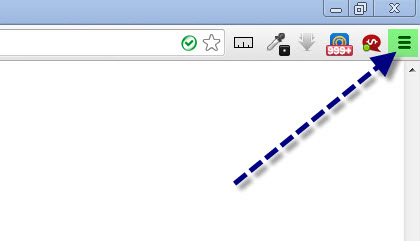
Для того, что бы перейти в панель настроек безопасности браузера, Вам надо перейти в саму панель настроек. Делается это легко и просто. Кликните на кнопку "Настройка и управление Google Chrome", как это показано на картинке ниже.
Настройка безопасности в Google Chrome

После этого в появившемся контекcтном меню выберите пункт "Настройки".

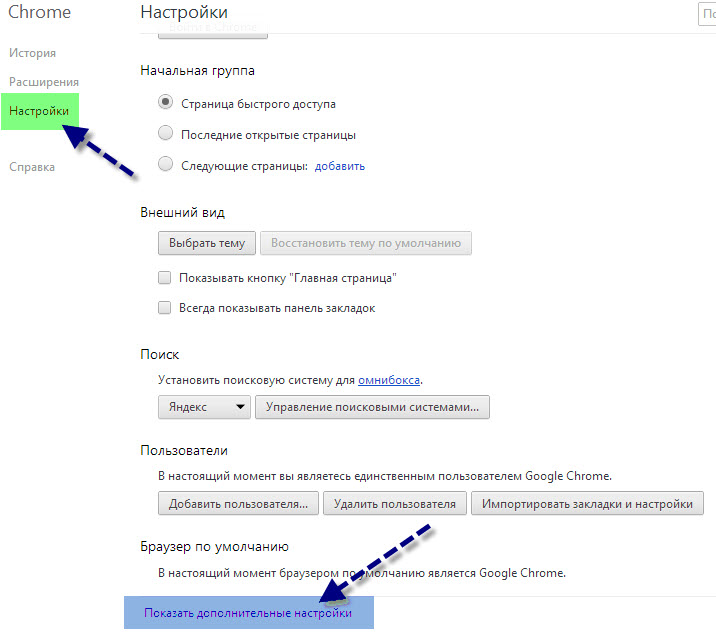
Далее, перейдите во вкладку "Настройки", а потом в секцию расширенных настроек.
Настройка безопасности в Google Chrome

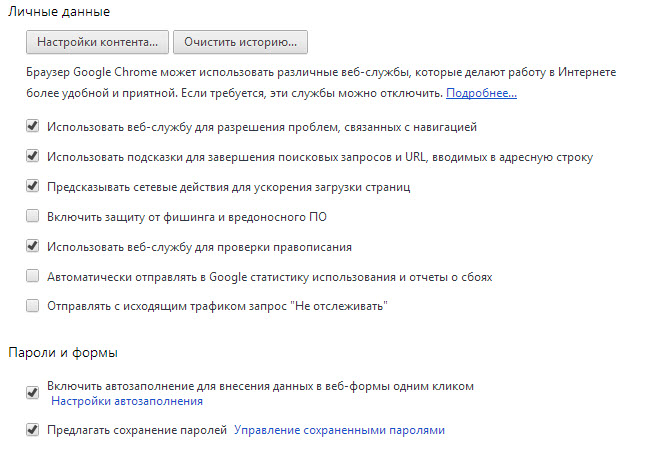
Обратите внимание на секции "Личные данные" и "Пароли и формы".
Настройка безопасности в Google Chrome

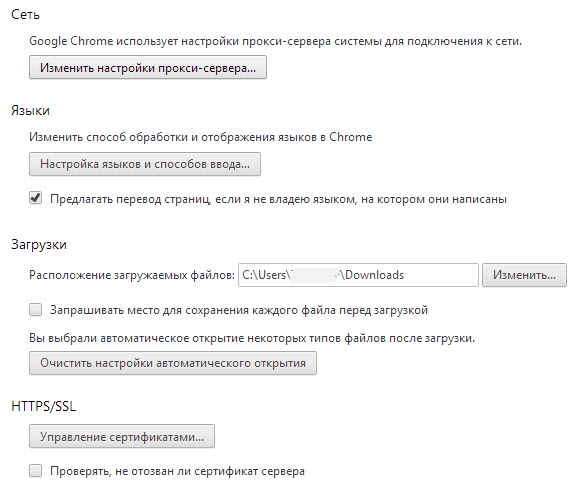
Также, Вас заинтересуют разделы "Сеть", "Загрузки" и "HTTPS/SSL".
Настройка безопасности в Google Chrome

Пожалуй, это основные настройки безопасности в браузере Google Chrome, доступные пользователю.

Советы по настройке безопасности в браузер Google Chrome

Старайтесь избегать некоторых ординарных ошибок, которые часто допускают пользователи.

Например, избегайте сайтов "песочниц", или как их еще называют "призраки", где скорее всего находятся вирусы или т.п. Распознать такой сайт просто, на него Вы можете попасть только с поисковика, причем попадете именно на форум, где "якобы" будут обсуждать интересующую Вас тему, и вот где-то в комментариях будет ссылка на файл, в котором находится нужная Вам информация.

После перехода по ссылке Вы попадете на страницу загрузки файла, где у Вас потребуют отправить SMS (платное), либо скачать зараженный файл. Помимо этого, советуем Вам проверять протоколы соединения, а также, проверять файл hosts в случае сомнений по поводу безопасности.

Например, в последнее время по сети массово гуляет вирус под названием Hosts, который меняет настройки Windows таким образом, что набирая в адресной строке сайт, к примеру, www.example.com, вы попадаете не на www.example.com, а на его точную копию, причем, в адресной строке Вы по прежнему видете правильный домен www.example.com.

А на доверенных сайтах, таких, как google.com, протокол соединения всегда будет HTTPS, а именно https://www.google.com Протокол HTTPS означает, что сайт подленный, поскольку имеет сертификат доверия.

Чаще всего доверенные протоколы используются на серьезных сайтах, таких, как интернет магазины, поисковики и т.п.


Характеристики

Просмотры7 043

Из этого раздела

Показать все

Стандартная страница приветствия браузера Google Chrome выглядит, пожалуй, пусто и не понятно. Сейчас мы разберемся, что такое приветственная страница и для чего она нужна. [toc] Когда Вы запускаете браузер, первое что Вы видите - это стартовая страница! Ее еще называют страницей быстрого доступа, или приветственной страницей. Страница приветствия - что это? На самом деле это немного разные понятия, особенно, если речь идет о стандартной странице приветствия браузера Google Chrome. Итак, теперь мы знаем что

151 556
Читать
Настройка Flash для Google Chrome

Настройка Flash для Google Chrome

Настройка Google Chrome
3.8

Бывает иногда в браузере Google Chrome выбивает Flash Player или нагружает сам браузер, для этого мы подробно описали 3 шага, как можно оптимизировать работу Flash Player'a для максимально быстрой работу в браузере. Кстати, те кто еще не скачал браузер Google Chrome - Вы сможете скачать у нас на сайте на данной странице. Для максимально быстрой работы Flash-приложения в браузере Google Chrome очень важно его правильно настроить. Скорость работы, во многом, зависит не от используемого в браузере плеера, а от

26 768
Читать
Настройка вкладок Google Chrome

Настройка вкладок Google Chrome

Настройка Google Chrome
4.0

Как показывает практика, пользователи предпочитаю "улучшенную" страницу вкладок, то есть такую, где вкладками можно управлять. К сожалению в стандартной версии Google Chrome такая возможность отсутствует :( Однако! Не будем забывать о такой прекрасной возможности, как установка сторонних дополнений! :) Мы говорим о расширениях Google Chrome, которые можно найти в Google Web Store. Итак, наша задача заключается в том, что бы модернизировать страницу вкладок, что бы появилась столь нужная возможность управлен

15 328
Читать
Сохранение настроек в Google Chrome

Сохранение настроек в Google Chrome

Настройка Google Chrome
3.9

Пользователи браузера Google Chrome часто задают вопрос связанный с сохранением настроек., т.к. Вы задаетесь этим вопросом, то сейчас мы попробуем подробно и со скриншотами ответить на него. Для загрузки русского бесплатного браузера Google Chrome используйте эту ссылку. Во первых, следует рассказать о том, где же находятся настройки браузера Google Chrome ? Что бы перейти на страницу настроек браузера, Вам нужно кликнуть по иконке с 3 полосками, как это показано на картинке: В появившемся контекстном меню

8 303
Читать

Популярные статьи

Показать все

Став участником социальной сети Друг Вокруг, Вы обеспечите себе возможность новых знакомств, найдете много друзей! У каждого участвующего пользователя в социальной сети много друзей и подруг, просто новых знакомых в этой сети! Благодаря скромному приложению можно часто общаться с друзьями на общую тематику! Используя возможности этой социальной сети можно найти свою вторую половинку, в этом помочь иным пользователям! [toc] На сайте можно оперативно скачать программу и стать пользователем программы Друг Вокр

368 990
Читать

Как скачать ISO образ Windows 7 с веб-сайта Microsoft? Сегодня это возможно, больше нет необходимости заниматься поисками ОС на просторах Интернета, рискуя заразить собственный компьютер вирусом. В Сети есть много разных сборок данной операционной системы. Лучше всего оригинальный ISO образ Windows 7 скачать, так как именно он считается наилучшим. Не нужно загружать его с торрент-трекеров, он есть на интернет-сайте Microsoft. Однако тут имеются определенные нюансы. По ссылке https://www.microsoft.com/ru-ru/

107 053
Читать

Социальные сети - ими пользуются абсолютно все, кто пользуется Интернетом, также как телефон когда-то приобрел невероятную популярность - сегодня социальные сети пользуются невероятной всеобщей популярностью. [toc] Возможно в ближайшем будущем у каждого жителя Земли будет свой аккаунт в той, или иной социальной сети. Как правило удалить аккаунт в социальных сетях нельзя или достаточно сложно, он все равно остается в системе, что бы Вы ни делали. Не исключением является и Социальная Сеть Друг Вокруг - в кото

103 258
Читать

