Перенос настроек в Google Chrome

Перенос настроек в Google Chrome

3.7 (3 оценок) Наведите и нажмите на звезду, чтобы поставить оценку
Просмотры
4 560
Рейтинг
3.7 / 5
Как показывает статистика, браузер Google Chrome является самым популярным, а соответственно - лучшим на сегодняшний день. Им пользуются большинство пользователей интернета, особенно молодежь разбирающаяся в современных тенденциях. Исходя из такой популярности - не трудно предположить, что человек, пользующийся Хромом, использует его повсеместно на работе и дома или в путешествии. Сторонник Хрома будет использовать именно Google Chrome, а для того что бы бесплатно скачать браузер Chrome - перейдите по ссылке. Однако, возникает проблема, вопросом решения которой часто задаются обычные пользователи, а именно - Как перенести настройки Google Chrome ? Например: Вы используете браузер дома и на работе. Дома в свободное время Вы настроили браузер так, как Вам этого хотелось. Однако на работе у Вас совсем другой компьютер, но с тем же браузером Google Chrome. Перенастраивать браузер еще раз желания чаще всего нет. Да и при каждой перенастройке Вам придется делать все снова. Именно поэтому, лучшим решением данной проблемы является перенос настроек браузера.

Что представляет из себя процесс переноса настроек?

Процесс, надо отметить, очень простой, за что следует благодарить разработчиков Хрома. Не придется использовать флешки и др. методы передачи файлов между компьютерами, что бы перенести настройки. К счастью, Google Chrome лишен столь неэффективных и трудоемких методов переноса настроек :) Все гораздо проще, чем это можно себе представить.

Процесс переноса

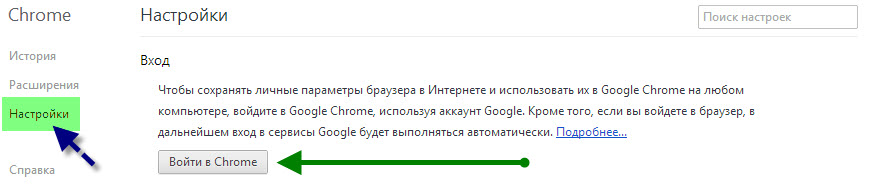
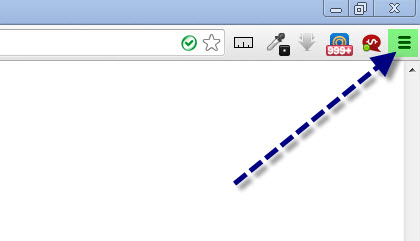
Вам надо зарегистрироваться на Google.com, после чего авторизоваться с помощью Вашей учетной записи. Что бы это сделать, перейдите в настройки. perenos-nastroek-v-google-chrome Теперь, переходим во вкладку "Настройки".
perenos-nastroek-v-google-chrome

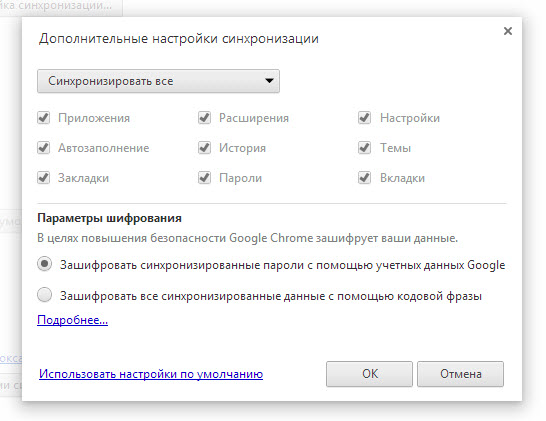
Здесь нажимаем на кнопку "Войти в Chrome", после чего попадаем на страницу авторизации. Обязательно обращайте внимание на протокол соединения с сайтом, на который Вас перенаправят. Вы должны попасть на домен с протоколом HTTPS : В противном случае, покиньте сайт и откройте настоящий, после чего авторизуйтесь именно там. Итак, Вы авторизовались, поздравляем! Большая часть дела сделана :) Теперь, на странице настроек перед Вам должна появиться страница синхронизации настроек, а именно chrome://settings/syncSetup:
perenos-nastroek-v-google-chrome

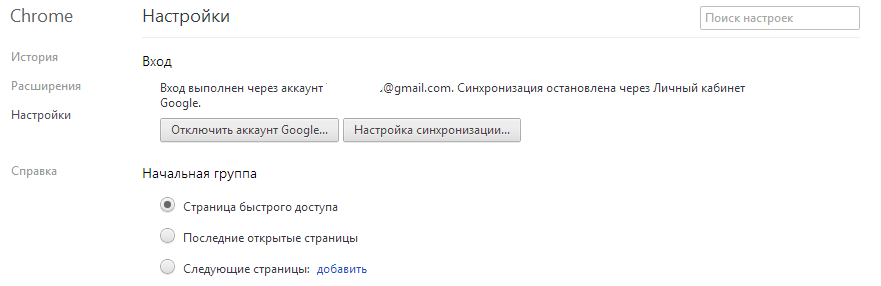
Все что Вам осталось сделать, это выбрать параметры синхронизации настроек, после чего нажать на кнопку "Ок". Кстати, если галочки не реагируют на клик, попробуйте сменить тип синхронизации с "Синхронизировать все" на "Выбрать объекты для синхронизации".
perenos-nastroek-v-google-chrome

На этом все, поздравляем Вас! Теперь Вы умеете синхронизировать настройки браузера Google Chrome! Совет: Используйте 1 аккаунт Google Chrome, что бы синхронизировать настройки браузера, где бы Вы не находились. Старайтесь не торопиться и делать все так, как это описано выше, и у Вас обязательно все получится! Успехов!

Характеристики

Просмотры4 560

Из этого раздела

Показать все

Стандартная страница приветствия браузера Google Chrome выглядит, пожалуй, пусто и не понятно. Сейчас мы разберемся, что такое приветственная страница и для чего она нужна. [toc] Когда Вы запускаете браузер, первое что Вы видите - это стартовая страница! Ее еще называют страницей быстрого доступа, или приветственной страницей. Страница приветствия - что это? На самом деле это немного разные понятия, особенно, если речь идет о стандартной странице приветствия браузера Google Chrome. Итак, теперь мы знаем что

151 556
Читать
Настройка Flash для Google Chrome

Настройка Flash для Google Chrome

Настройка Google Chrome
3.8

Бывает иногда в браузере Google Chrome выбивает Flash Player или нагружает сам браузер, для этого мы подробно описали 3 шага, как можно оптимизировать работу Flash Player'a для максимально быстрой работу в браузере. Кстати, те кто еще не скачал браузер Google Chrome - Вы сможете скачать у нас на сайте на данной странице. Для максимально быстрой работы Flash-приложения в браузере Google Chrome очень важно его правильно настроить. Скорость работы, во многом, зависит не от используемого в браузере плеера, а от

26 768
Читать
Настройка вкладок Google Chrome

Настройка вкладок Google Chrome

Настройка Google Chrome
4.0

Как показывает практика, пользователи предпочитаю "улучшенную" страницу вкладок, то есть такую, где вкладками можно управлять. К сожалению в стандартной версии Google Chrome такая возможность отсутствует :( Однако! Не будем забывать о такой прекрасной возможности, как установка сторонних дополнений! :) Мы говорим о расширениях Google Chrome, которые можно найти в Google Web Store. Итак, наша задача заключается в том, что бы модернизировать страницу вкладок, что бы появилась столь нужная возможность управлен

15 328
Читать
Сохранение настроек в Google Chrome

Сохранение настроек в Google Chrome

Настройка Google Chrome
3.9

Пользователи браузера Google Chrome часто задают вопрос связанный с сохранением настроек., т.к. Вы задаетесь этим вопросом, то сейчас мы попробуем подробно и со скриншотами ответить на него. Для загрузки русского бесплатного браузера Google Chrome используйте эту ссылку. Во первых, следует рассказать о том, где же находятся настройки браузера Google Chrome ? Что бы перейти на страницу настроек браузера, Вам нужно кликнуть по иконке с 3 полосками, как это показано на картинке: В появившемся контекстном меню

8 303
Читать

Популярные статьи

Показать все

Став участником социальной сети Друг Вокруг, Вы обеспечите себе возможность новых знакомств, найдете много друзей! У каждого участвующего пользователя в социальной сети много друзей и подруг, просто новых знакомых в этой сети! Благодаря скромному приложению можно часто общаться с друзьями на общую тематику! Используя возможности этой социальной сети можно найти свою вторую половинку, в этом помочь иным пользователям! [toc] На сайте можно оперативно скачать программу и стать пользователем программы Друг Вокр

368 990
Читать

Как скачать ISO образ Windows 7 с веб-сайта Microsoft? Сегодня это возможно, больше нет необходимости заниматься поисками ОС на просторах Интернета, рискуя заразить собственный компьютер вирусом. В Сети есть много разных сборок данной операционной системы. Лучше всего оригинальный ISO образ Windows 7 скачать, так как именно он считается наилучшим. Не нужно загружать его с торрент-трекеров, он есть на интернет-сайте Microsoft. Однако тут имеются определенные нюансы. По ссылке https://www.microsoft.com/ru-ru/

107 053
Читать

Социальные сети - ими пользуются абсолютно все, кто пользуется Интернетом, также как телефон когда-то приобрел невероятную популярность - сегодня социальные сети пользуются невероятной всеобщей популярностью. [toc] Возможно в ближайшем будущем у каждого жителя Земли будет свой аккаунт в той, или иной социальной сети. Как правило удалить аккаунт в социальных сетях нельзя или достаточно сложно, он все равно остается в системе, что бы Вы ни делали. Не исключением является и Социальная Сеть Друг Вокруг - в кото

103 258
Читать