
Довольно-таки редко случается так, что локальный диск с буквой "D" или "E" попросту пропадает. В таком случае, не стоит предпринимать какие-либо действия, если Вы не профессионал.
Каждое неверное действие может увеличить риск пропажи данных на указанном разделе HDD. Однако, исправить эту проблему все-таки можно. Итак, для того, что бы восстановить пропавший раздел HDD, потребуется программа Acronis Disk Director, желательно версии 11.
Метод #1:
- Перейдите в раздел "Управление дисками", в котором можно наблюдать неразмеченную область в HDD - это и есть пропавший раздел.
- Присвойте неразмеченной области букву диска "D", после чего, пропавший дик должен появиться. В ином случае, читайте метод #2.
Метод #2:
Если первый метод Вам не помог, то вот этот метод должен устранить проблему. Вам потребуется программа "Acronis Recovery Expert", входящая в состав "Acronis Disk Director 11".
1) Запускаем "Acronis Recovery Expert" из под "Acronis Disk Director 11". 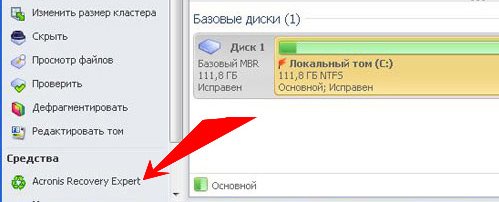
2) Появляется приветствие, жмем "Далее". 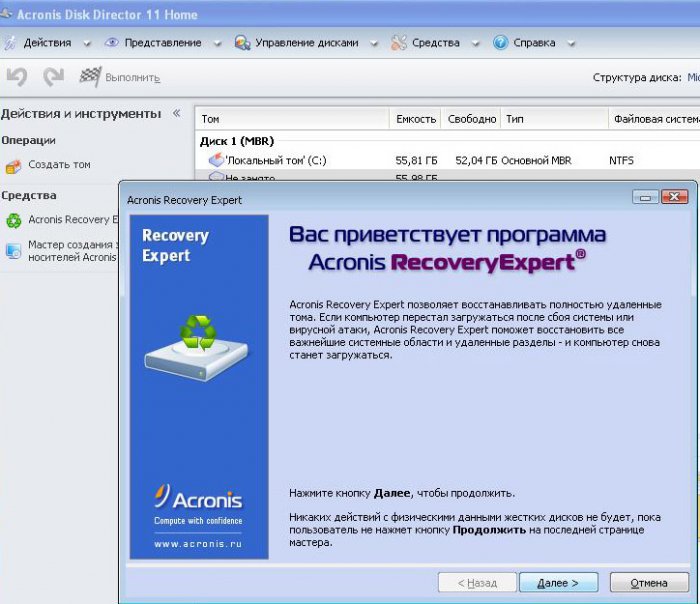
3) Выбираем ручной метод. 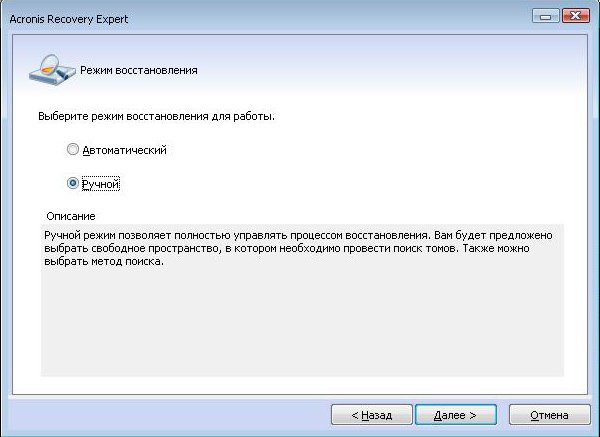
4) Выделяем незанятое пространство, после чего, жмем "Далее". 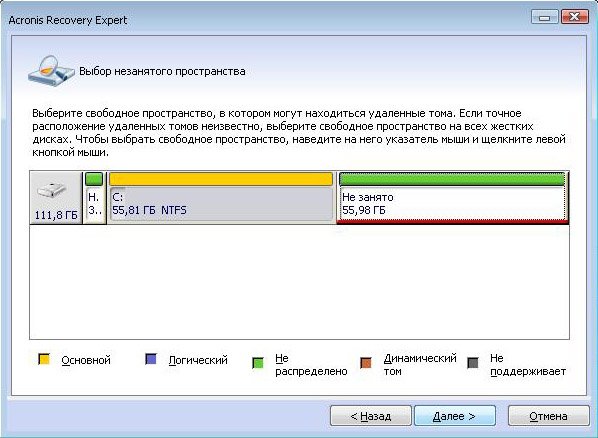
5) В качестве метода поиска, выбираем "Быстрый". 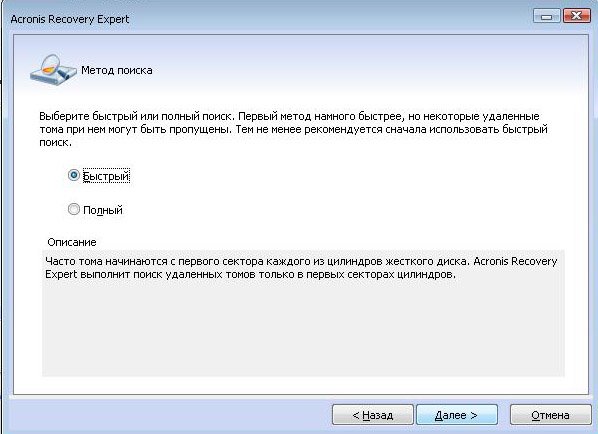
6) Выбираем раздел HDD "D" и жмем "Далее". 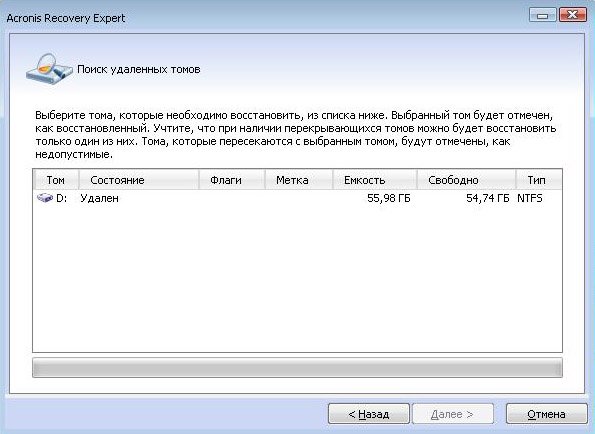
7) Ждем, пока идет процесс восстановления. 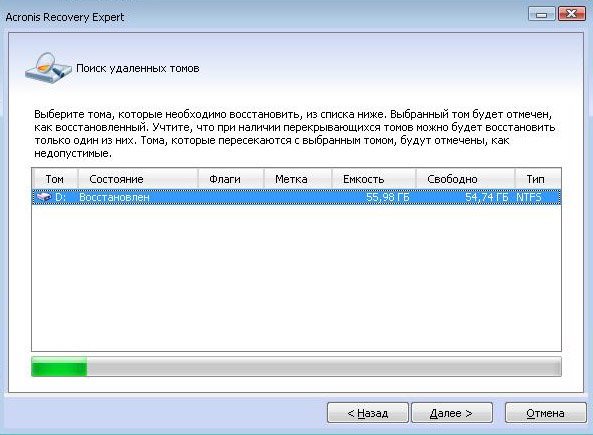
8) Видим результат работы, жмем "Далее". 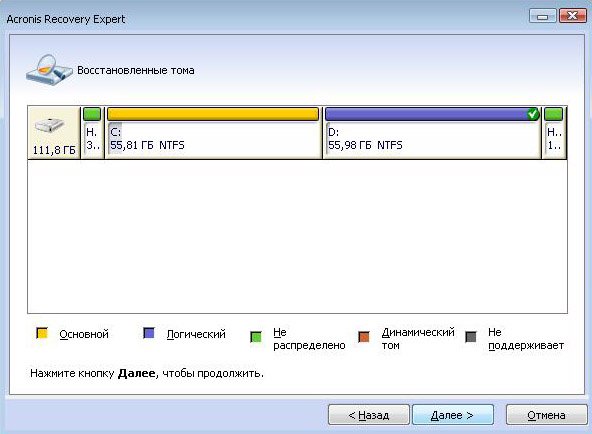
9) Жмем "Продолжить". 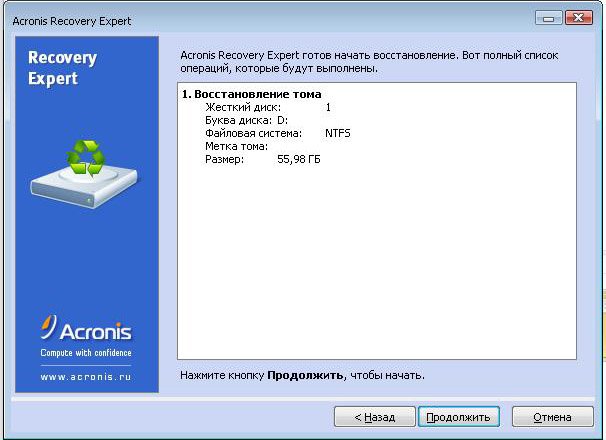
10) Видим поздравление, жмем "Выход". 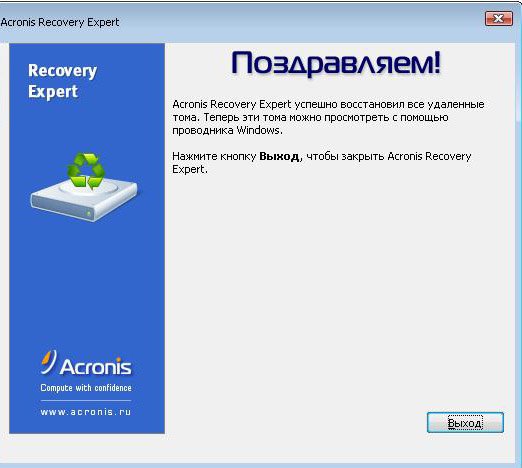
11) Открываем "Мой компьютер" и видим пропавший раздел "D", а также, все потерянные файлы. 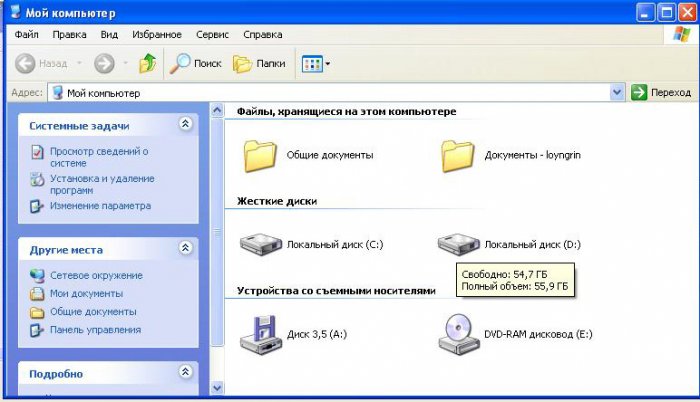
Похожие публикации на тему локальных и жестких дисков:
- Как разделить жесткий диск на два раздела начинающему?
- Windows не видит жесткий диск - что делать?
- Тормозит жесткий диск - как решить эту проблему?
- Как переписать с диска на диск?
- Как переименовать локальный диск?
Удачи!






