ReadyBoost в Windows 7

ReadyBoost в Windows 7

3.0 (6 оценок) Наведите и нажмите на звезду, чтобы поставить оценку
Просмотры
1 899
Рейтинг
3.0 / 5
Отзывы
1

Технология ReadyBoost появилась в семействе Windows начиная с версии Vista, эта технология позволяет увеличить мощность компьютера за счет съемного устройства.

В качестве съемного устройства, как правило выступает флешка размером 4-8ГБ - ReadyBoost это принцип, позволяющий придать мощности оперативной памяти компьютера за счет свободного места на съемном диске.

То есть, используя технологию ReadyBoost компьютер будет использовать указанное съемное устройства в качестве дополнительной оперативной памяти, что в принципе, должно придать мощности компьютеру. Особенно, эта технология помогает тем компьютерам, которые не справляются с задачами по причине нехватки операвтиной памяти. Как правило, ReadyBoost используют в тех случаях, когда следует подкачать оперативную память мощным компьютерам, с ОЗУ более 4-5ГБ технология ReadyBoost не сильно поможет.

Как использовать ReadyBoost в Windows 7?

Итак, с тем что такое ReadyBoost мы разобрались, теперь следует поговорить о том, как же использовать технологию ReadyBoost. Во первых, следует приобрести флеш-карту с объемом не меньше 4ГБ, желательно 8.

Приобрести следует флешку от популярных производителей, например, от компании Toshiba или любую другу, вставляем флешку в компьютер/ноутбук, после чего находим вставленное устройство в списке устройств проводника Windows. Как правило, такие устройства называются "Съемный диск" или что-то наподобие "Flash-Card".

Кликаем правой кнопкой мыши на устройство флеш-карты и выбираем пункт "Свойства". Переходим во вкладку ReadyBoost и выбираем пункт "Использовать это устройства", после чего передвигаем ползунок максимально вправо.

[caption id="" align="aligncenter" width="374"]ReadyBoost в Windows 7 ReadyBoost в Windows 7[/caption]
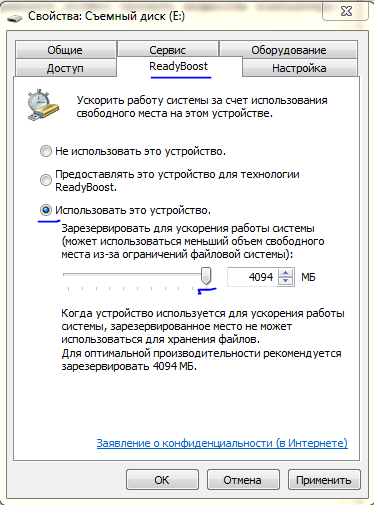
Теперь жмем на кнопку "ОК", после чего появится окно "ReadyBoost настраивает кэш". На этом все, теперь в Вашей флешке появится большой файл под названием "ReadyBoost.sfcache", его удалять нельзя. Не вынимайте флешку и ReadyBoost будет стабильно работать, обеспечивая повышенную скорость работы компьютера за счет свободного места на съемном диске.

Как отменить действие ReadyBoost

Если же Вы решите использовать флешку по прямому предназначению, а не как помощь оперативной памяти компьютера, то просто перейдите в свойства флеш-карты, далее во вкладку "ReadyBoost", после чего выберите пункт "Не использовать устройство" и нажмите кнопку "ОК". ReadyBoost опять настроит кэш и автоматически удалит файл "ReadyBoost.sfcache". Теперь Вы снова сможете использовать флешку.

Советы

Не вынимайте флешку из компьютера во время работы программы ReadyBoost обычным образом, всегда используйте Безопасное извлечение! В том случае, если Вы небезопасно извлечете флешку из компьютера/ноутбука, это может привести к некоторым проблемам, как в работе ReadyBoost, так и в работе компьютера.

Возможно Вам будет интересны следующие программы:

Характеристики

Просмотры1 899

Отзывы

1 отзывов

  • WinSetupFromUSB 07.07.2016

    Использование технологии ReadyBoost не требует скачивания или установки дополнительных файлов и программ всё необходимо для её работы уже встроено в операционную систему.

Из этого раздела

Показать все

Не редко случается так, что интернет попросту временами пропадает, а то и вовсе пропадает, чаще всего люди сразу вызывают тех. специалистов либо обращаются в службу поддержки интернет провайдера, однако часто проблема заключается в какой-либо мелочи, которую можно решить без проблем самостоятельно! Во первых: следует определиться с тем, в чем именно источник проблемы. Пропадает-ли интернет у Вас каждые пол часа, или каждый час, может быть интернет подключается и Windows сообщает о том, что все отлично, одна

76 846
Читать

В том случае, если Ваша видеокарта сильно греется, то не следует медлить, поскольку, если долго ничего не делать с этим, видеокарта в лучшем случае сгорит, в худшем - случается так, когда видеокарта попросту загорается синим пламенем, причиняя вред всему компьютеру. Перегрев - это очень опасно, помните это! Почему у Вас вообще греется видеокарта? Чаще всего проблема заключается в слабом кулере, который попросту не справляется с нагрузкой. В таком случае, следует его просто заменить, а еще лучше, установить

26 757
Читать
Windows не видит принтер

Windows не видит принтер

Настройка ПК
3.3

В том случае, если Windows не видит принтер, то проблема, практически всегда кроется в неполадках с драйвером. Однако также, советуем Вам проверить четкость соединения кабелей принтера с компьютером, а также исправность самого принтера. В том случае, если соединения установлены и принтер работает - следует установить/переустановить драйвер принтера в ОС Windows. Эта процедура довольно-таки легкая и не отнимет много времени и усилий. 1) Запустите "Диспетчер устройств", для этого, откройте "Панель управления"

25 758
Читать
Не загружается Windows XP

Не загружается Windows XP

Настройка ПК
4.7

Не редко у пользователей случается так, что операционная система Windows XP не загружается. Как правило, происходит это не понятно почему, поскольку еще недавно ОС грузилась нормально, а в последующий момент возникли проблемы. Причин этому может быть много, есть ряд самых распространенных причин, по которым ОС перестает грузиться. Также, следует обратить свое внимание на то, как именно ОС не грузится, не загружается-ли она вообще или перестает грузиться после появления логотипа Windows XP с прогрессбаром. В

11 384
Читать

Популярные статьи

Показать все

Став участником социальной сети Друг Вокруг, Вы обеспечите себе возможность новых знакомств, найдете много друзей! У каждого участвующего пользователя в социальной сети много друзей и подруг, просто новых знакомых в этой сети! Благодаря скромному приложению можно часто общаться с друзьями на общую тематику! Используя возможности этой социальной сети можно найти свою вторую половинку, в этом помочь иным пользователям! [toc] На сайте можно оперативно скачать программу и стать пользователем программы Друг Вокр

368 990
Читать

Стандартная страница приветствия браузера Google Chrome выглядит, пожалуй, пусто и не понятно. Сейчас мы разберемся, что такое приветственная страница и для чего она нужна. [toc] Когда Вы запускаете браузер, первое что Вы видите - это стартовая страница! Ее еще называют страницей быстрого доступа, или приветственной страницей. Страница приветствия - что это? На самом деле это немного разные понятия, особенно, если речь идет о стандартной странице приветствия браузера Google Chrome. Итак, теперь мы знаем что

151 556
Читать

Как скачать ISO образ Windows 7 с веб-сайта Microsoft? Сегодня это возможно, больше нет необходимости заниматься поисками ОС на просторах Интернета, рискуя заразить собственный компьютер вирусом. В Сети есть много разных сборок данной операционной системы. Лучше всего оригинальный ISO образ Windows 7 скачать, так как именно он считается наилучшим. Не нужно загружать его с торрент-трекеров, он есть на интернет-сайте Microsoft. Однако тут имеются определенные нюансы. По ссылке https://www.microsoft.com/ru-ru/

107 053
Читать

Социальные сети - ими пользуются абсолютно все, кто пользуется Интернетом, также как телефон когда-то приобрел невероятную популярность - сегодня социальные сети пользуются невероятной всеобщей популярностью. [toc] Возможно в ближайшем будущем у каждого жителя Земли будет свой аккаунт в той, или иной социальной сети. Как правило удалить аккаунт в социальных сетях нельзя или достаточно сложно, он все равно остается в системе, что бы Вы ни делали. Не исключением является и Социальная Сеть Друг Вокруг - в кото

103 258
Читать





