
Сейчас фактически у каждого человека есть свой электронный ящик, с помощью которого можно пересылать электронные документы и всевозможные файлы.
Сразу стоит отметить, что регистрация электронной почты в Google открывает доступ и к другим сервисам компании, включая Google Диск. Да и для синхронизации данных в браузере Google Chrome почта также понадобится.
Как создать электронную почту бесплатно в Google.ru?
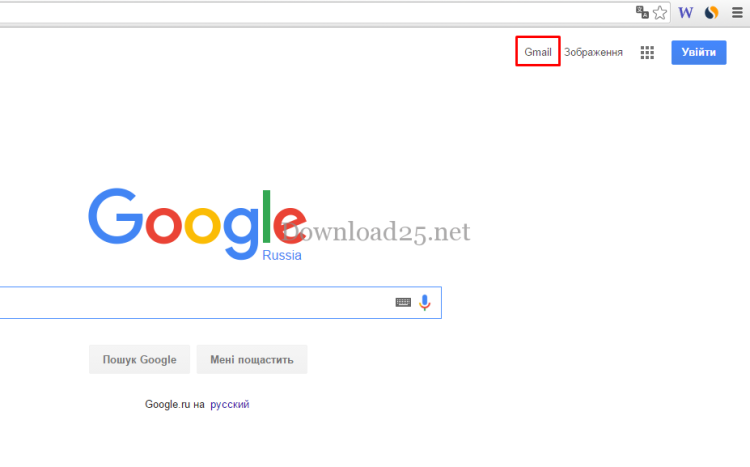
Чтобы создать электронную почту в Google.ru, необходимо зайти на главную страничку поисковика www.google.ru и нажать на кнопку «Почта», которая находится в верхнем правом углу окна.
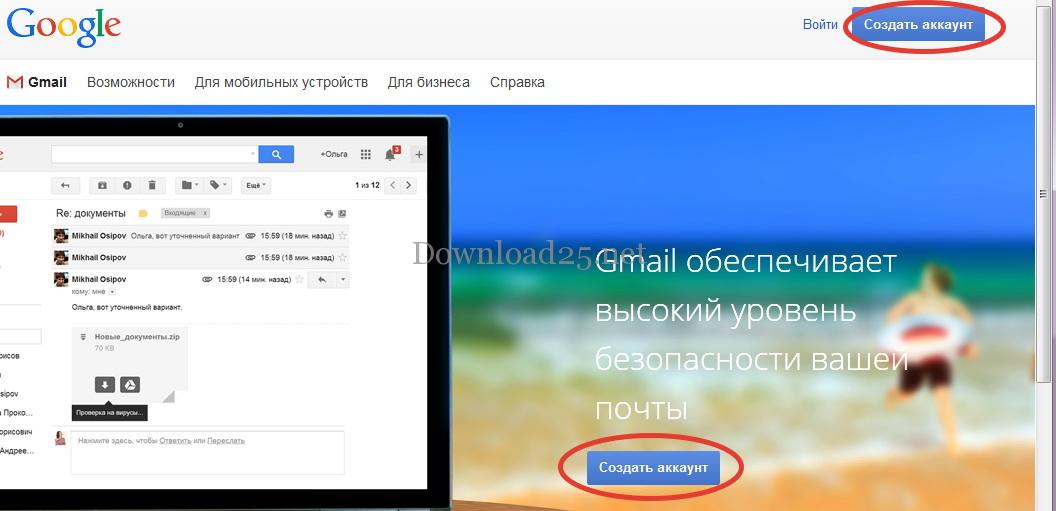
После этого откроется окно самой почты Google – Gmail. Далее нужно кликнуть на кнопку «Создать аккаунт», которая расположена в верхнем правом углу окна. Эта же кнопка дублируется и в центральной части окна:
После нажатия на эту кнопку откроется новое окно регистрации почты в Google Все поля этой формы будут пусты и их нужно заполнить. В качестве примера зарегистрируем некоего Романа Романова:
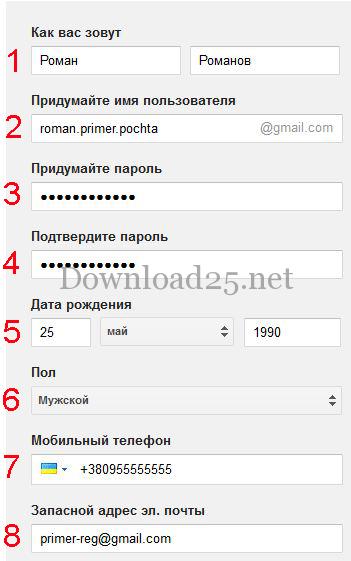
В двух полях пункта 1 нужно указать своё Имя и Фамилию. Конечно, проверять никто ничего не будет и можно указать придуманные данные, но лучше указывать своё имя и фамилию, поскольку в сервисах компании Google теперь будут фигурировать именно они. В нашем случае это Роман Романов.
- Далее нужно придумать имя пользователя (пункт 2), причём использовать можно только буквы латинского алфавита, цифры и точки, а количество символов должно быть в пределах 6-30. Если введенное имя уже занято, то сервис сразу же напишет об этом и придется либо внести в него коррективы, либо придумать новое имя.
- Далее следует придумать пароль и написать его в поле (3).
- В поле (4) нужно ввести его же для проверки.
- В полях пунктов 5 и 6 нужно указать дату рождения и пол. Еще ниже сервис предложит указать номер своего телефона (пункт 7) и запасной адрес электронной почты (пункт 8).
Эти поля заполнять не обязательно, но эти данные могут потребоваться для восстановления электронного ящика, если Вы забудете пароль или его попытаются у Вас украсть.
Нижняя часть окна регистрации выглядит следующим образом:
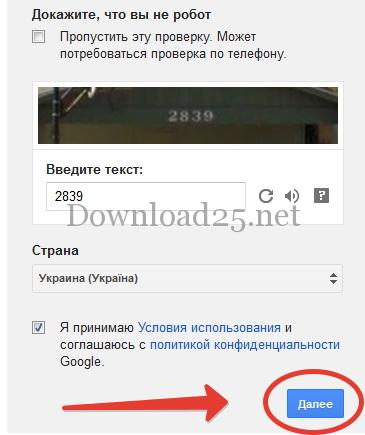
В поле над картинкой нужно ввести написанные на ней цифры (в нашем случае — 2839). Это необходимо сервису для того, чтобы удостоверится, что Вы человек, а не программа (робот).
После этого указываем страну, в которой живем и ставим галочку, соглашаясь с условиями использования сервисов Google (здесь есть ссылки на документы, кликнув на которые можно почитать сами условия).
Заполнив все поля, нажмите на кнопку «Далее».
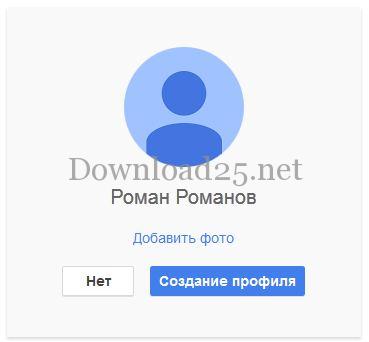
В открывшемся окне сервис предложит создать профиль Google+, но его в случае необходимости можно будет сделать и позже, поэтому нажимаем кнопку «Нет»:
В новом окне появится поздравление с регистрацией нового адреса электронной почты, а внизу будет кнопка «Перейти к сервису Gmail»:
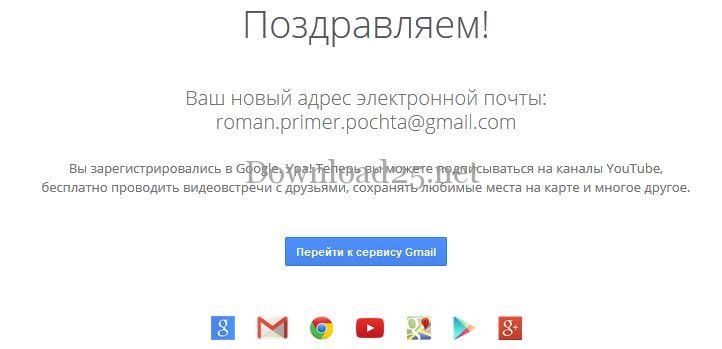
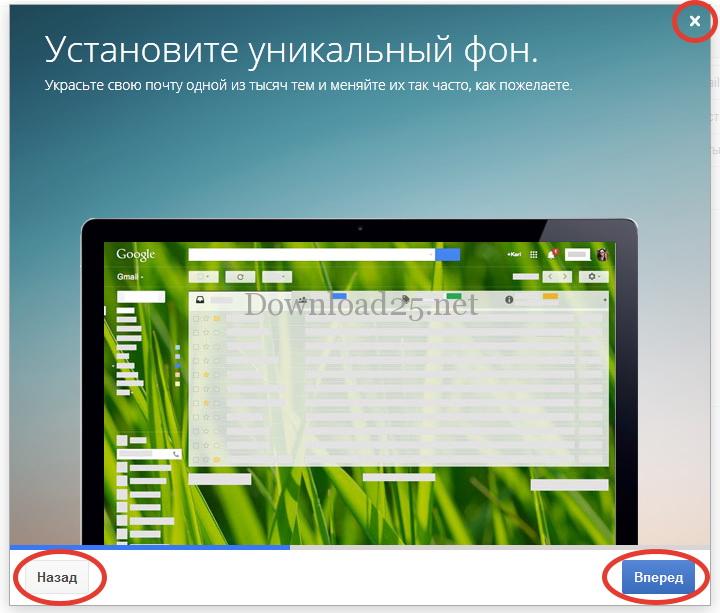
Нажмите на нее и откроется окно созданного Вами ящика электронной почты в сервисе гугла. При первом запуске поверх окна Gmail почты появится презентационное окно, в котором будет рассказано о возможностях почты Gmail.
Переходить от слайда к слайду можно нажатием на кнопки «Назад» и «Вперед». Если презентация Вам не интересна, нажмите на крестик в верхнем правом углу:
Появится основное окно почты Gmail:
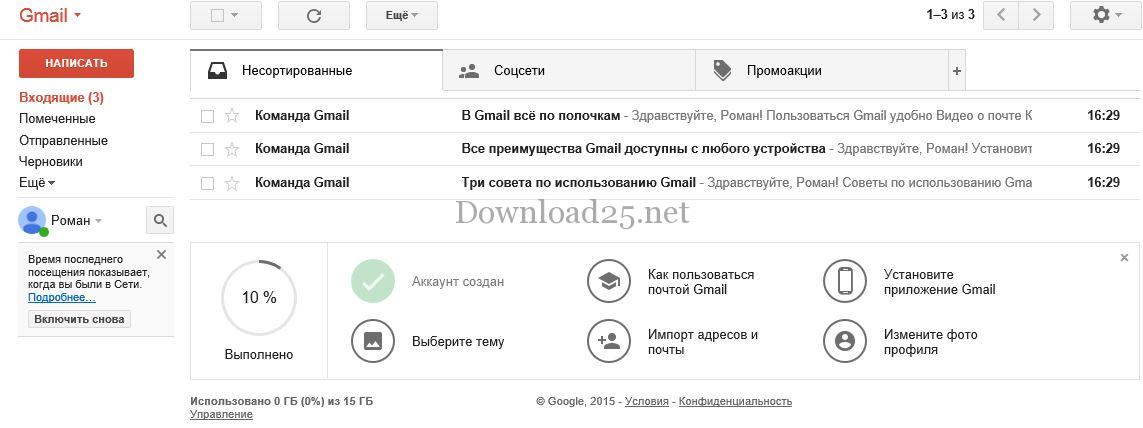
Вот и всё, как видно создать электронный ящик gmail не так и сложно, теперь можно отправлять и принимать электронную почту. Аналогичным образом проходит регистрация и на других сервисах гугла, возможно, с незначительными нюансами.



