
Очень часто пользователи задаются вопросом того - как ускорить работу Windows 7, поскольку по умолчанию ОС использует множество грузящих систему модулей, сервисов и эффектов. Это отрицательно влияет на скорость работы Windows, а именно, на скорость запуска программ, исполнения команд и тому подобное. Происходит это потому, что процессор перестает быстро обрабатывать поступающие команды, поскольку команд становится слишком много.
Принцип работы процессора
Представьте, что Ваш процессор в стандартом состоянии обрабатывает, допустим, 20 процессов одновременно, и это его предел. Причем, процессы бывают разные, некоторые маленькие, их процессор обрабатывает очень быстро, а другие, которые побольше, процессор обрабатывает намного дольше. А теперь представьте, что Вы пользуетесь компьютером более месяца, и за это время в нем накопилась куча программ. Как правило, большинство программ, также, забивают процессор своими задачами, не говоря уже о том, что Вы сами можете нагрузить процессор задачами.
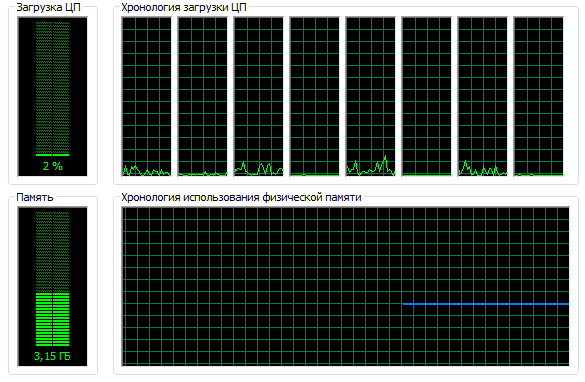
Теперь, процессору приходится обрабатывать, допустим, 50 процессов одновременно, однако, как уже было сказано ранее, процессор, который мы взяли в пример, может обрабатывать только 20 процессов одновременно(допустим пропускает 20 за 1 секунду), но процессов-то теперь у нас 50, что же происходит?
Правильно, процессор ставит задачи в очередь и выполняет их по очередности. Таким образом, появляется интервал между выполнениями задач, то есть - задержка. Приведенные цифры выбраны случайно, для того, что бы в легкой форме показать Вам, как работает процессор. Именно поэтому, со временем, компьютер начинает медленно работать, поскольку на процессоре висит уже гораздо большее количество задач, нежели раньше. А если присовокупить к этому еще и фрагментацию, свободное место, проблемы с реестром и др., то не удивительно, что компьютер начинает ужасно тормозить. Но, решение этой проблемы все-таки есть, и вопрос ускорения работы Windows 7 больше не будет для Вас проблемой.
Повышение быстродействия Windows 7
Во первых, стоит подумать о том, какие программы Вам не нужны, то есть те, которые Вы не используете - их лучше удалить. Причем, советуем Вам пользоваться не стандартным центром Установки/Удаления программ Windows, а специально предназначенной для этого программой Your Unistaller или т.п. Такие программы не просто удаляют ненужный софт, они также, удаляют все его следы, что в дополнительной степени ускоряет работу компьютера.
Удалив эдак 15-20 ненужных программ, Вы уже почувствуете прирост скорости, однако он будет незначительным. Что бы добавить еще скорости, давайте поговорим о такой функции, как - эффекты. Стандартно в Windows 7 есть много эффектов, например, Aero, который пожирает огромное количество оперативной памяти, что в значительной степени замедляет работу Windows 7.
Помимо Aero, в Windows 7 есть еще порядка 25 не столь нужных эффектов, в том числе гладкая прокрутка, анимированное сворачивание окон, прозрачность и др. Все это конечно улучшает внешний вид Windows, но сильно бьет по производительности. Выключив эти эффекты, Вы получите примерно 30-50% прироста скорости, плюс удаление ненужных программ дало еще 5-10% прироста, итого, на данным момент, Вы получили 35-60% прироста скорости работы Windows 7.
Если Вы не знаете, как выключить эффекты Windows 7, тогда вам поможет эта инструкция:
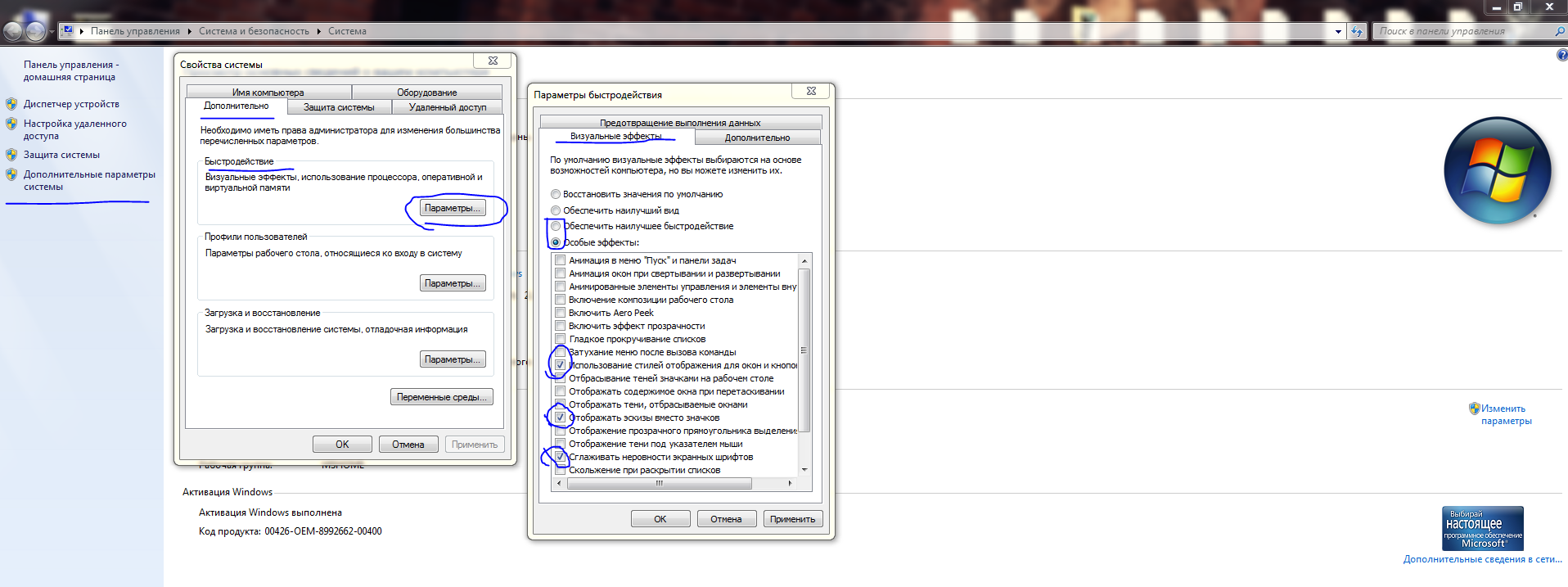
Кликните правой кнопкой мыши на ярлык "Мой компьтер", который, как правило, располагается на рабочем столе, после этого, выберите пункт "Свойства", слева в меню будет пункт "Дополнительные параметры системы", нажмите на него. В открывшемся окне выберите вкладку "Дополнительно", после чего в секции "Быстродействие" нажмите кнопку "Параметры".
В появившемся окне перейдите во вкладку "Визуальные эффекты", там нажмите на радиокнопку "Обеспечить наилучшее быстродействие", после чего в списке эффектов найдите и включите такие эффекты, как "Отображать эскизы вместо значков", "Сглаживать неровности экранных шрифтов", а также, очень важный пункт "Использование стилей отображения для окон и кнопок".
Далее, нажмите на кнопку "Ок", потом еще раз на кнопку "Ок", а потом закройте не нужные окна. Теперь, Windows 7 будет использовать только стандартные эффекты, а также, будет отображать все красиво, при этом в значительной степени повышая быстродействие.
Итак, с визуальными эффектами разобрались и с ненужными программами разобрались, все это в сумме дало примерно +60% производительности. Теперь, нужно сделать не менее важную вещь, которая даст еще 20-30% производительности.
Нажмите на кнопку "Пуск", выберите пункт "Выполнить", после чего наберите в появившемся окне слово "msconfig" и нажмите "Ок". Если у Вас нет пункта "Выполнить", нажмите правой кнопкой мыши на панель меню Пуск, и выберите "Свойства", после чего в появившемся окне перейдите во вкладку "Меню 'Пуск'" и нажмите там кнопку "Настроить", в открывшемся списке найдите пункт "Команда 'Выполнить'", поставьте на этот пункт галочку, и нажмите на кнопку "Ок", затем еще раз нажмите на кнопку "Ок".
Теперь у Вас появится кнопка "Выполнить", в панели меню Пуск.
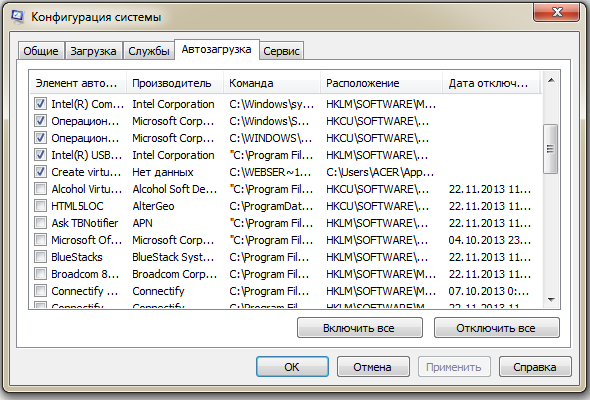
Итак, теперь у Вас должно появиться окно "Конфигурация системы". Перейдите во вкладку "Автозагрузка", нажмите на кнопку "Отключить все". Теперь, в списке программ, выберите нужные Вам. То есть, это те программы, которые будут загружаться вместе с Windows. Чаще всего выбирают только программы "ESET Smart Security", "Create virtual drive for Denwer", "Java(TM) Platform SE Auto Updater", "Sinaptycs Pointing Device" и тп.
После того, как Вы отметили нужные Вам программы, нажмите на кнопку "Ок". Теперь, Вы получите еще 20-30% к производительности системы.
Таким образом, совершенно не сложными манипуляциями с системой, Вы получили дополнительно 45-90% производительности. Теперь просто перезагрузите компьютер, что бы некоторые изменения вступили в силу и наслаждайтесь повышенной скоростью работы!
Возможно Вам будут интересны программы на сайте:
- Скачать alcohol 120 русский бесплатно
- Dj virtual скачать бесплатно
- Skype скачать бесплатно для windows
- Скачать бесплатную русскую версию nero
- Скачать бесплатную версию антивируса касперского
- Windows movie maker скачать бесплатно
Удачи!






