När du köper en ny persondator eller installerar om Windows-operativsystemet på en befintlig, finns det initialt bara en lokal disk. Denna ordning tillfredsställer sällan ägare, eftersom den är obekväm och medför vissa konsekvenser.
Därför uppstår ofta frågan – hur man partitionerar en hårddisk? Alla kan självständigt dela upp en lokal hårddisk i flera, och välja den digitala kapaciteten för varje element.
Hur man uppnår detta beskrivs nedan, men det är värt att notera att instruktionerna och råden gäller för personer som använder ett operativsystem från Microsoft, version inte äldre än Vista - tidigare versioner är begränsade när det gäller manipulationer med hårddiskens virtuella struktur.
Varför partitionera en HDD
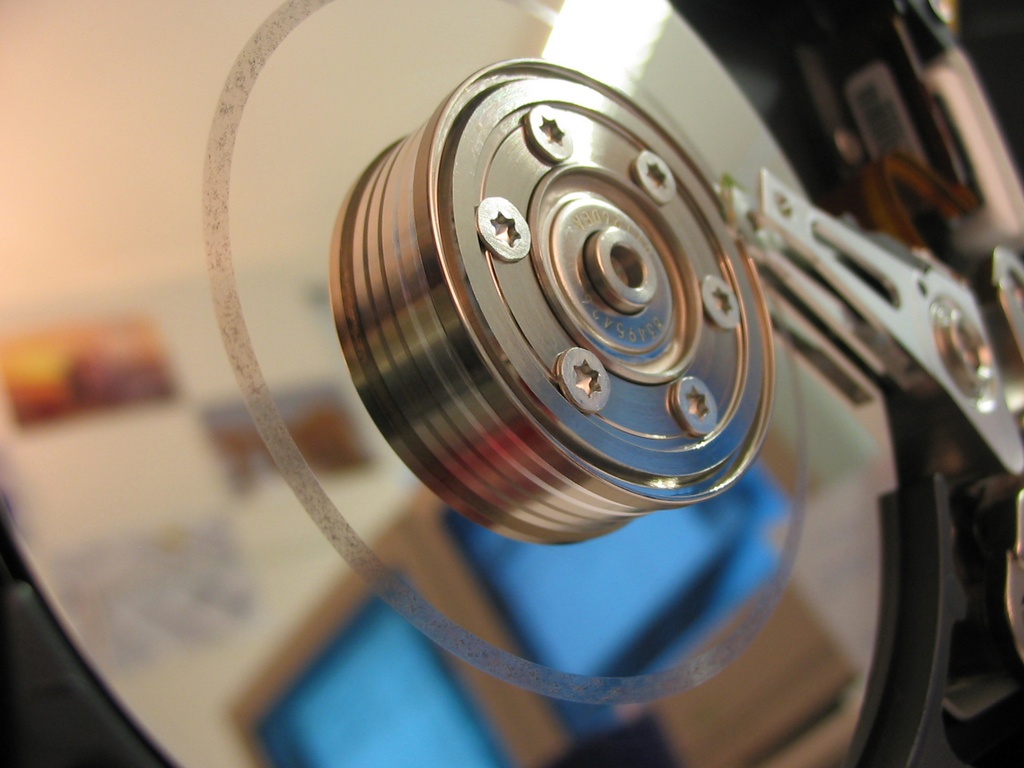
Varje PC innehåller en hårddisk – en lagringsenhet för att hålla information. Den lagrar en mängd saker, från det installerade operativsystemet till det mest obetydliga textdokumentet.
Hårddisken är tillgänglig som en lokal lagringsenhet, som en person kan manipulera efter eget gottfinnande genom att partitionera, slå samman, byta namn eller ta bort. Det finns flera anledningar att partitionera en Windows-hårddisk – användarvänlighet, säkerhetsskäl och prestanda.
Bekvämlighet
Under drift av en bärbar eller stationär dator samlar hårddisken på sig enorma mängder olika typer av information som behöver organiseras. Att partitionera en hårddisk i sektioner är det optimala sättet att sortera alla filer "i hyllor." Det är möjligt att skapa flera lagringsområden avsedda för olika typer av information: Filmer/TV-serier. Ljud. Program. Bilder.
Det är acceptabelt att inte bry sig om att partitionera den lokala hårddisken, genom att distribuera all denna data i separata segment (mappar), men praktiken visar att denna metod leder till kaos - belamring av operativsystemet.
Prestanda
Initialt har Windows en lokal enhet – "C", där systemet är installerat. För korrekt drift behöver det en viss mängd oanvänt diskutrymme som inte kommer att utsättas för konstanta systemförfrågningar relaterade till en eller annan process.
Därför är det nödvändigt att partitionera hårddisken, och lämna en individuell partition för Windows som inte används till något annat. Om denna rekommendation ignoreras kommer den enda lokala enheten att utsättas för överdriven belastning, vilket resulterar i långsam prestanda för operativsystemet.
Säkerhet
Alla som någonsin har använt digital teknik är bekanta med virus. Ibland gör ett skadligt program att operativsystemet blir oanvändbart.
Då måste det ominstalleras, vilket leder till förlust av data som lagras på samma plats som Windows. När det bara finns en lokal hårddisk innebär detta förlust av all information. För att förhindra detta måste du veta hur man partitionerar en hårddisk i delar.
Sätt att strukturera hårddisken
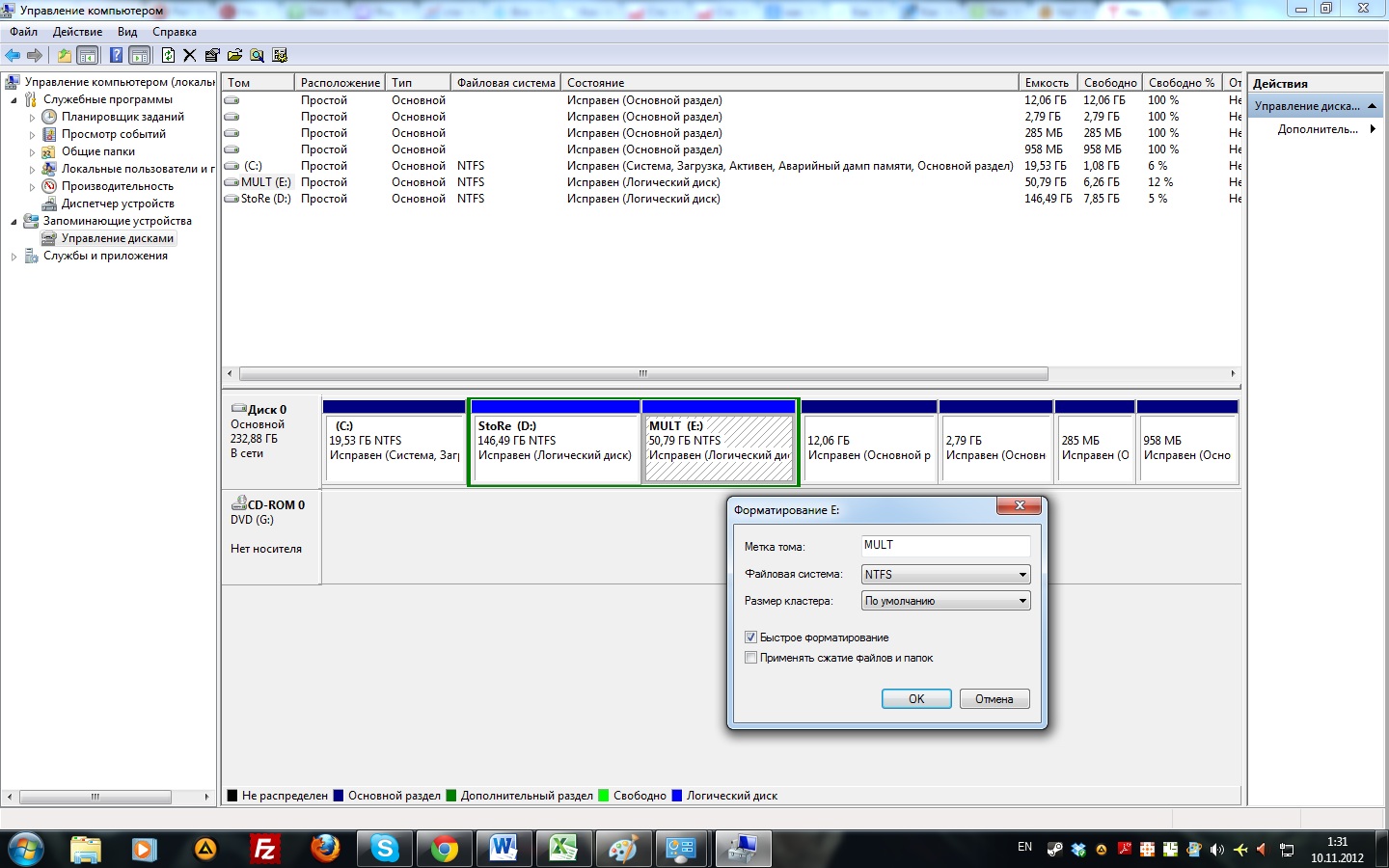
Den inbyggda Windows-hanteraren har en funktion för diskhantering. Det finns specifika sätt att starta den:
- Genom fönstret "Kör". För att göra detta, tryck på tangentkombinationen Win+R – en panel öppnas där du anger kommandot "diskmgmt.msc" och klickar på "Ok".
- Flytta markören till ikonen "Dator", tryck på höger musknapp – en lista öppnas där du väljer "Hantera". Panelen "Datorhantering" aktiveras, där du klickar på "Diskhantering".
- Använda "Start"-menyn, där du behöver navigera via "Kontrollpanelen". Sedan "System och säkerhet".
- Nästa objekt – "Administrativa verktyg". Sedan, som i föregående objekt, välj "Datorhantering" - "Diskhantering".
Som ett resultat av att utföra någon av de föreslagna manipulationerna du väljer, öppnas hanteraren för lokal hårddiskhantering. Virtuella verktyg för att arbeta med dem presenteras här, med vilka du kan partitionera en hårddisk utan dataförlust.
Hanteraren visar tydligt oallokerat utrymme, där du behöver flytta markören och trycka på höger musknapp, varefter en meny öppnas där du väljer "Skapa enkel volym" - guiden startar, som hjälper dig att partitionera hårddisken steg för steg. Dessutom tillåter hanteraren dig att utföra flera viktiga manipulationer på partitioner.
Utöka volym
När en person har listat ut hur man partitionera en hårddisk på Windows 7, kan de behöva utöka storleken på en ytterligare virtuell enhet med hjälp av ledigt utrymme på hårddisken – den storlek med vilken vi vill öka volymen anges oberoende i megabyte.
Krymp volym
Den omvända operationen, som minskar en logisk hårddisk, förutsatt att det finns utrymme på den som inte är upptaget av digital information. Om inte, måste du ta bort all onödig data, utföra defragmentering, och om det finns en växlingsfil, flytta den till en annan plats och upprepa krympningsoperationen igen.
Ta bort volym
Efter att ha partitionerat en hårddisk på Windows 8 kan du behöva ta bort onödiga logiska enheter. För att göra detta, välj enheten, tryck på höger musknapp och sedan "Ta bort volym". All information i partitionen kommer att förstöras permanent.
Partitionera en disk under installation
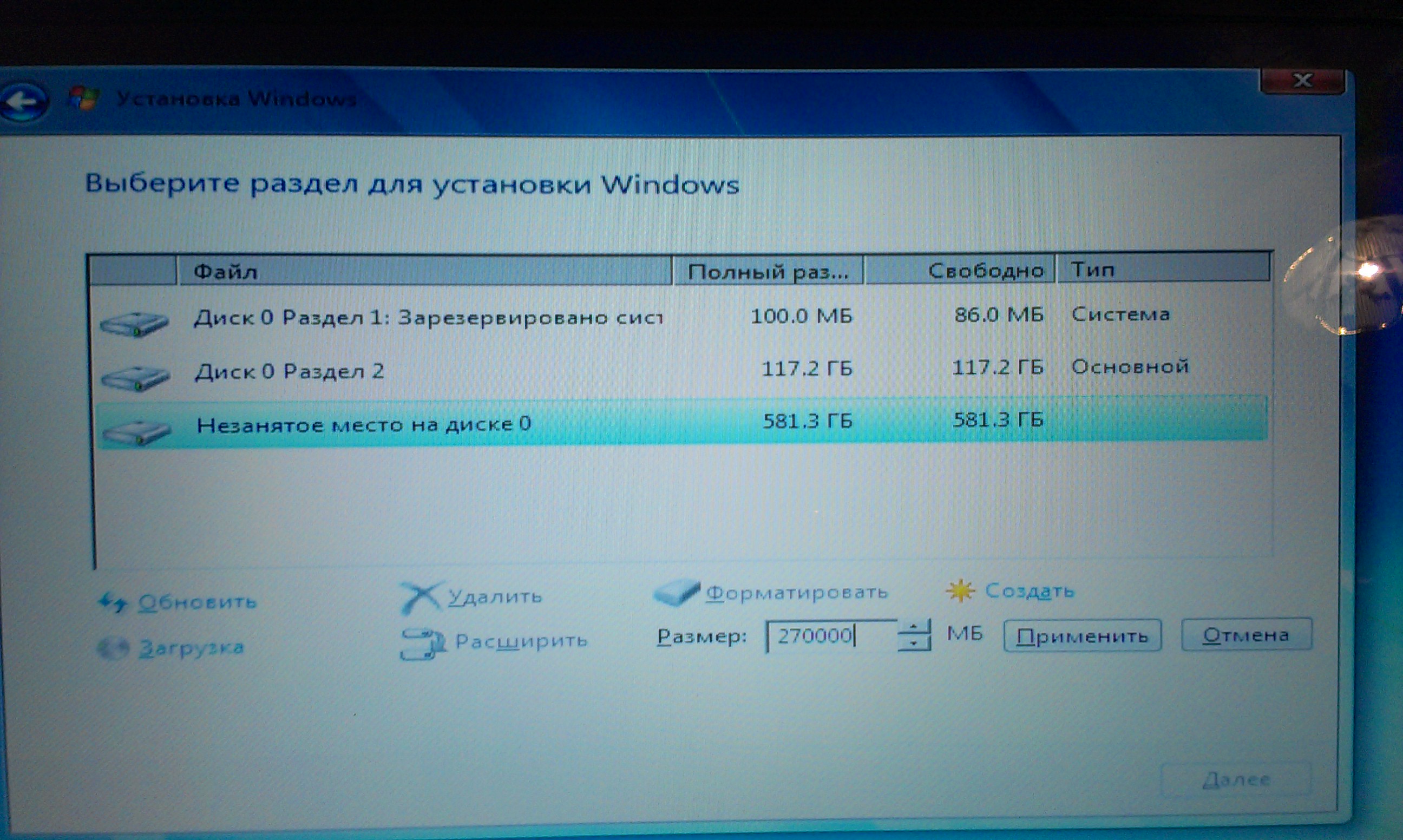
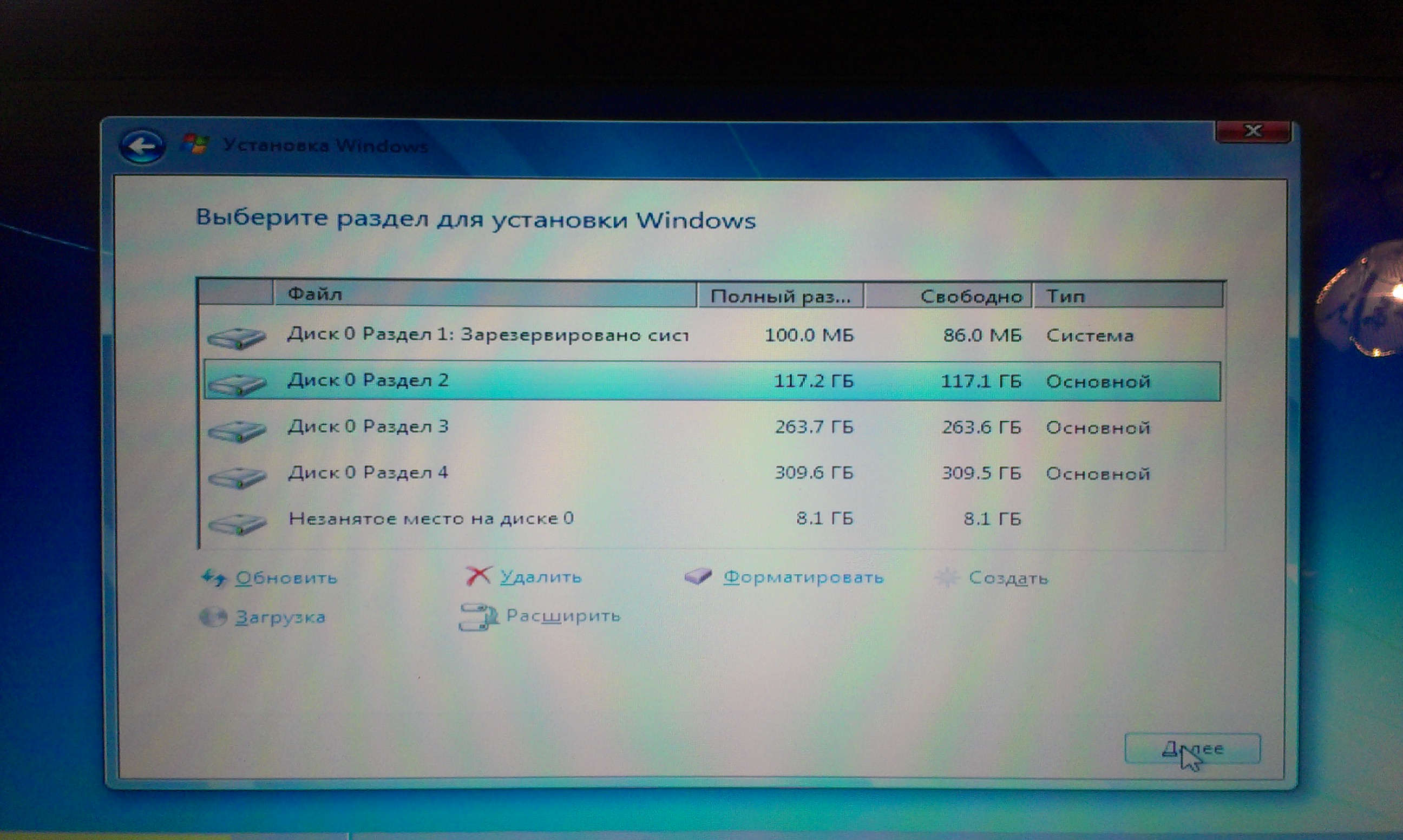
En annan metod är möjlig, hur man partitionerar en hårddisk under installation. För många är den optimal på grund av sin enkelhet och tillförlitlighet – det finns inget behov av att ta till systeminställningar som kan verka alltför komplexa. Windows-installation har flera steg, vid ett av vilka användaren erbjuds att formatera hårddisken.
Det är möjligt att välja lämpligt alternativ: Formatera hårddisken utan att partitionera. Formatering med skapande av en specifik systempartition (där operativsystemet kommer att installeras) och logiska volymer, vars antal användaren väljer. Här handlar hela frågan om hur man partitionerar en hårddisk på Windows 10 och tidigare utgåvor av detta system om att välja det andra alternativet.
För att göra detta, klicka på knappen "Ny" (eller någon annan som antyder att skapa en ny volym – detta varierar beroende på OS-version), och ange sedan storleken. På så sätt kan du skapa så många diskar som behövs. I nästa steg, välj systempartitionen – platsen där Windows kommer att installeras.
Som ett resultat, efter att ha installerat operativsystemet, kommer du att få flera lokala enheter.
Använda tredjepartsprogram
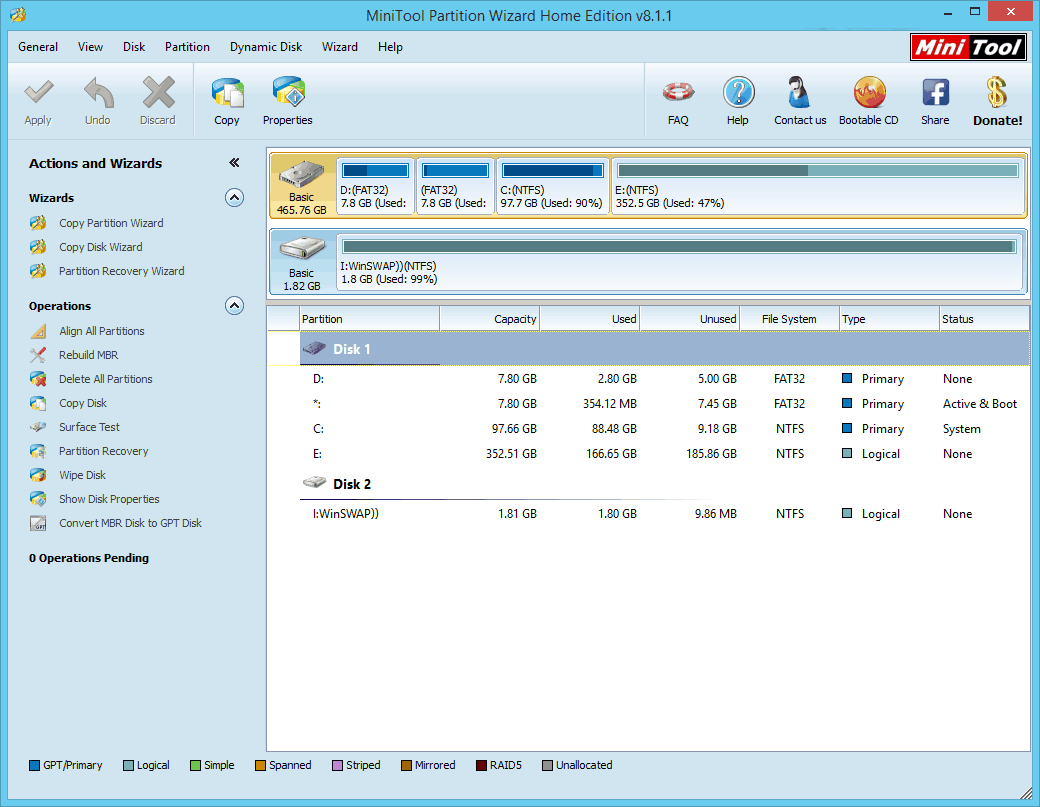
För dem som inte är nöjda med de inbyggda Windows-hanteringsverktygen finns det program som låter dig glömma frågan om hur man partitionerar en hårddisk på en bärbar dator eller persondator.
De mest populära specialiserade verktygen är "Acronis Disk Director" och "Partition Magic". De är fullt översatta till engelska och har en inbyggd guide som leder dig steg för steg genom partitionering av hårddisken – följ bara instruktionerna.
Processen att partitionera en hårddisk i volymer är enkel – vem som helst kan hantera det. Oerfarna användare bör använda speciella verktyg som leder dem genom hela proceduren steg för steg, medan avancerade användare som förstår datorer kan använda de inbyggda hanteringsverktygen.
Det rekommenderas att alltid partitionera hårddisken – detta garanterar stabil drift av operativsystemet och frånvaron av fel i det första användningsstadiet. Dessutom kan du undvika det kaos som uppstår med en enda lokal enhet.