Aktivering af GodMode i Windows 7
Artikel Artikler

Aktivering af GodMode i Windows 7

5.0 (1 vurderinger) Hold musen over og klik på en stjerne for at vurdere
Views
3 811
Vurdering
5.0 / 5

Windows 7-operativsystemet har mange indstillinger spredt ud over forskellige faner og vinduer, hvilket gør det ubelejligt selv for erfarne brugere at grave igennem alle disse vinduer for at finde de ønskede indstillinger. For begyndere er det endnu mere "ikke comme il faut".

For brugervenlighedens skyld har udviklerne inkluderet en skjult funktion i operativsystemet kaldet GodMode. Denne funktion fremstår ved første øjekast som en simpel mappe, men når den åbnes, viser den absolut alle indstillinger for operativsystemet og computeren.

Aktivering af GodMode er ret simpelt. Opret en tom mappe på dit skrivebord eller et andet sted på din computer. Nu skal du omdøbe den ved at trykke på F2-tasten eller højreklikke på mappen og vælge "Omdøb".

Det nye mappenavn skal indeholde koden: "{ED7BA470-8E54-465E-825C-99712043E01C}", og foran det skal du skrive et hvilket som helst navn, f.eks. "GodMode". Det vil sige, at i den endelige version skal mappenavnet se sådan ud (uden anførselstegn): "GodMode.{ED7BA470-8E54-465E-825C-99712043E01C}":
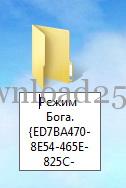
Efter omdøbning af mappen, tryk på "Enter"-tasten, og mappen vil transformere til:

Åbn den oprettede mappe, og du vil finde absolut alle indstillinger, kompakt arrangeret i én mappe og opdelt i separate sektioner:
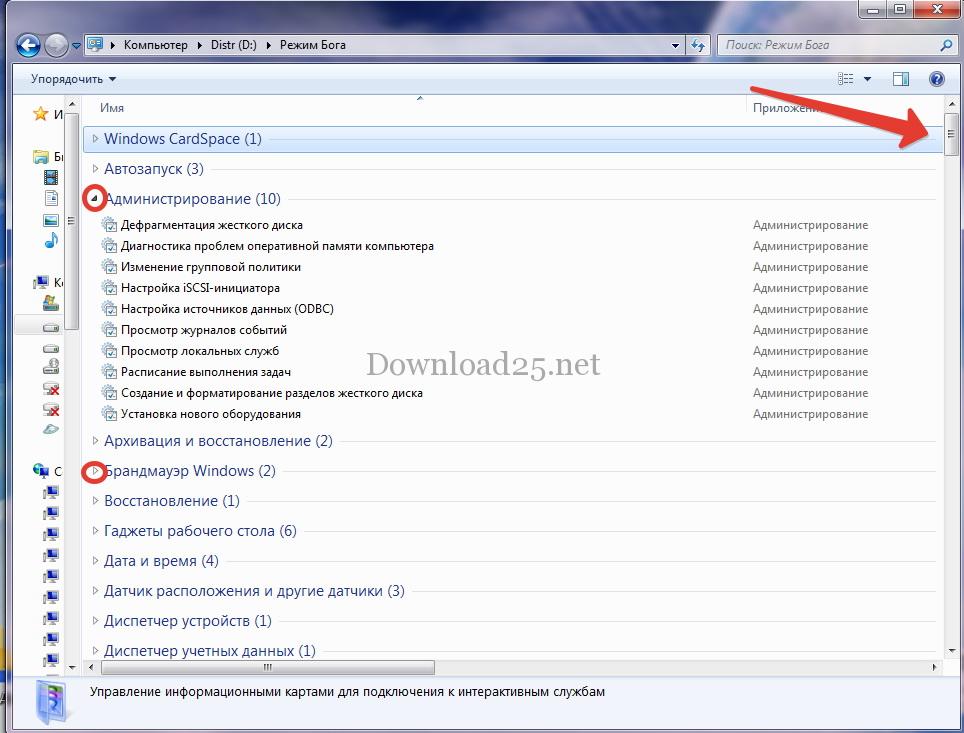
Ved at klikke på pilene (nogle af dem er markeret med en rød cirkel) kan du udvide eller skjule en bestemt gruppe af indstillinger, hvoraf der er mange i GodMode, som det kan ses af rullepanelet i øverste højre hjørne. Ved at oprette en sådan mappe behøver du ikke længere at søge efter de nødvendige indstillinger på hele computeren, da de alle er samlet her på ét sted.


Specifikationer

Views3 811

Site.articles.relatedCategory

Vis mere

Ved at blive medlem af det sociale netværk Friend Around sikrer du dig muligheden for nye bekendtskaber og finder mange venner! Hver deltagende bruger i det sociale netværk har mange venner og kærester, bare nye bekendtskaber i dette netværk! Takket være den beskedne applikation kan du ofte kommunikere med venner om fælles emner! Ved at bruge funktionerne i dette sociale netværk kan du finde din soulmate, og andre brugere kan hjælpe med dette! [toc] På hjemmesiden kan du hurtigt downloade programmet og blive bruger af Friend Around-programmet

368 990
Læs

Hvordan downloader man et Windows 7 ISO-billede fra Microsofts hjemmeside? I dag er det muligt, der er ikke længere behov for at søge efter OS på internettet med risiko for at inficere din egen computer med en virus. Der er mange forskellige builds af dette operativsystem på nettet. Det er bedst at downloade det originale Windows 7 ISO-billede, da det anses for at være det bedste. Du behøver ikke at downloade det fra torrent-trackere, det er tilgængeligt på Microsofts hjemmeside. Dog er der visse nuancer. På linket https://www.microsoft.com/ru-ru/

107 053
Læs

Sociale netværk - de bruges af absolut alle, der bruger internettet, ligesom telefonen engang opnåede utrolig popularitet - i dag nyder sociale netværk utrolig universel popularitet. [toc] Måske vil hver indbygger på jorden i den nærmeste fremtid have deres egen konto i et eller andet socialt netværk. Som regel er det umuligt eller ret svært at slette en konto i sociale netværk; den forbliver stadig i systemet, uanset hvad du gør. Det sociale netværk Friend Around er ingen undtagelse - i hvilken

103 258
Læs

Mange brugere har gentagne gange hørt om systemregistreringsdatabasen i Windows 7, Windows 8, Windows 10 operativsystemer og at dens 'rod' kan påvirke computerens ydeevne, hastighed og pålidelighed negativt. Grundlæggende er Windows-registreringsdatabasen en database i operativsystemet, der gemmer oplysninger om software- og systemændringer. [toc] Over tid bliver denne database fyldt med forskelligt skrammel, der med jævne mellemrum skal renses fra registreringsdatabasen.

63 359
Læs

Site.articles.relatedPopular

Vis mere

Standardvelkomstsiden i Google Chrome-browseren ser måske tom og uklar ud. Nu finder vi ud af, hvad en velkomstside er, og hvad den bruges til. [toc] Når du starter browseren, er det første, du ser, startsiden! Den kaldes også siden med hurtig adgang eller velkomstsiden. Velkomstside – hvad er det? Faktisk er det lidt forskellige begreber, især når det gælder standardvelkomstsiden i Google Chrome-browseren. Så nu ved vi, hvad

151 556
Læs

