
Mange brugere har gentagne gange hørt om systemregistret i Windows 7, Windows 8, Windows 10 operativsystemer og at "rod" i det kan have en negativ indvirkning på computerens ydeevne, hastighed og pålidelighed. I bund og grund er registret i Windows en database over operativsystemet, der gemmer oplysninger om software- og systemændringer.
Over tid bliver denne database fyldt med al slags skrammel, der med jævne mellemrum skal renses fra registret. Dette kan omfatte resterende poster fra allerede afinstallerede programmer, registreringer af opdagede og fjernede vira og andre, hvilket er grunden til at rensning af registret i Windows er en meget vigtig proces.
Sådan renser du manuelt registret ved hjælp af Reg Organizer?
Du kan rense registret på to måder:
- Rens registret manuelt
- Programmer til rensning af registret i Windows
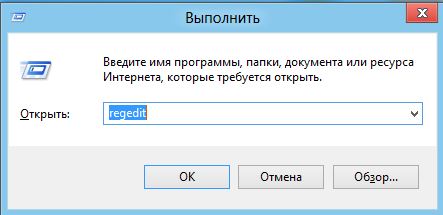
For at se og rense registret skal du åbne det. Gør dette ved at åbne vinduet "Kør" (tryk på Win+R-tastkombinationen), i vinduet der vises, indtast "regedit" og klik på knappen "OK":
Efter indtastning af kommandoen åbnes vinduet "Registreringseditor", med en træstruktur af systemregistret til venstre, og registerfiler vises i vinduet til højre:
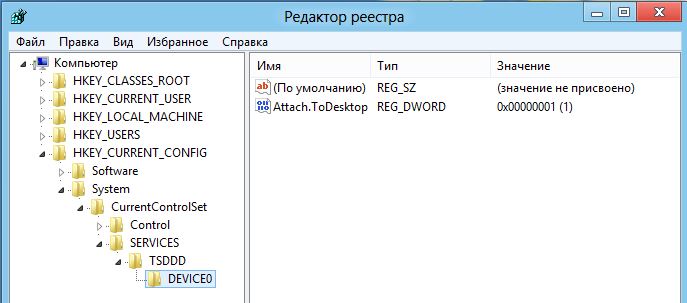
Der er 5 hovedsektioner i registret, hver ansvarlig for sin del af systemet:
- Sektionen HKEY_CLASSES_ROOT indeholder oplysninger om filtypenavne "tilknyttet" til specifikke programmer.
- Sektionen HKEY_CURRENT_USER giver oplysninger om pc-brugere.
- Sektionen HKEY_LOCAL_MACHINE giver oplysninger om pc'ens hardware.
- Sektionen HKEY_USERS indeholder oplysninger om brugerprofiler.
- Sektionen HKEY_CURRENT_CONFIG indeholder oplysninger om systemkonfigurationen.
Sådan sletter du et program fra registret?
Størstedelen af skrammel i registret, som du nemt selv kan slette, findes i sektionen HKEY_CURRENT_USER i mappen "Software", hvor poster fra installerede og afinstallerede programmer gemmes. For at rense registret for unødvendige poster, vælg filen, højreklik på den, og vælg indstillingen "Slet" i kontekstmenuen.
Før du manuelt renser registret, anbefales det kraftigt at oprette en sikkerhedskopi af registret. For at gøre dette i Registreringseditoren, klik på menuen "Fil", vælg "Eksporter...", angiv placeringen for at gemme sikkerhedskopien, dens navn, og klik på knappen "Gem", så gemmes en fil med filtypen .reg.
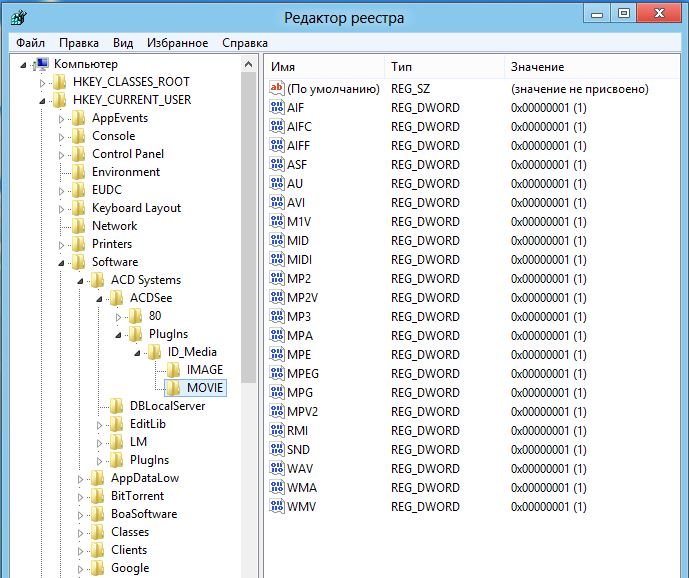
Kun erfarne brugere kan manuelt rense registret på egen hånd, da begyndere vil have svært ved at forstå, hvilke filer der skal slettes (renses) og hvilke der absolut ikke må røres.
Hvis du har en vag forståelse af registerstrukturen eller ikke ønsker at bruge tid på at lære alle registrets finurligheder, er det bedre at bruge hjælp fra det multifunktionelle program Reg Organizer. Dette program har vist sig godt, fylder minimalt og er meget nemt at bruge, hvilket gør det velegnet til alle brugere.
Installer programmet på din computer og kør det for at rense registret:
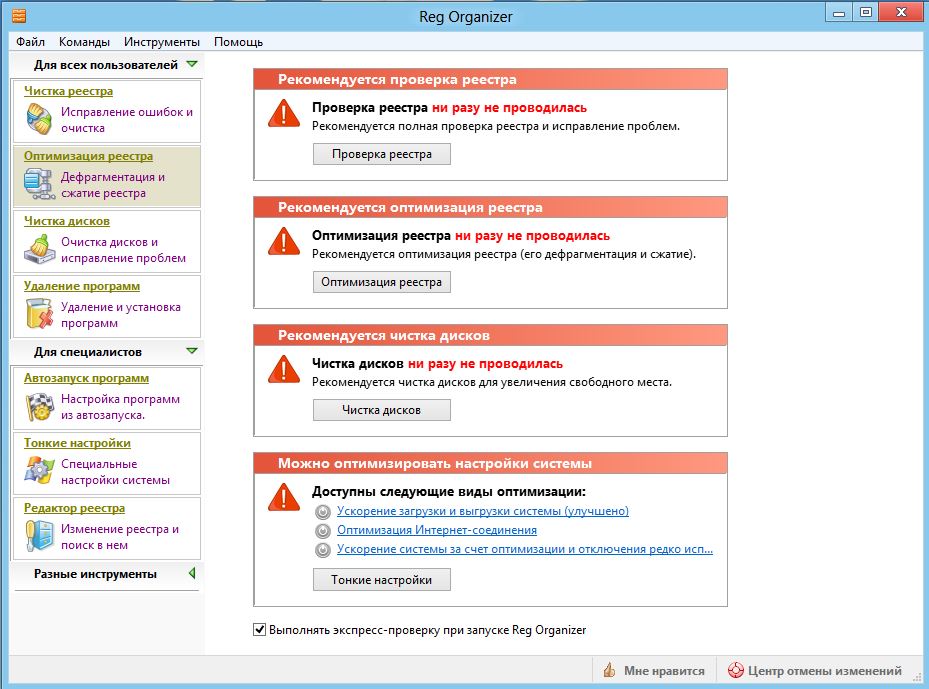
Som du kan se, kan programmet ikke kun rense systemdatabasen – registret – men også optimere systemet som helhed. For at rense registret for skrammel, klik på knappen "Registreringsrenser" i venstre side af programvinduet eller "Registreringscheck" i højre side. Vinduet "Registreringsrenser" vises:
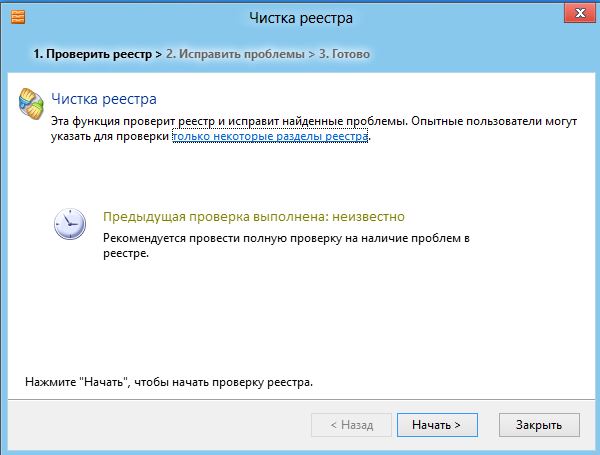
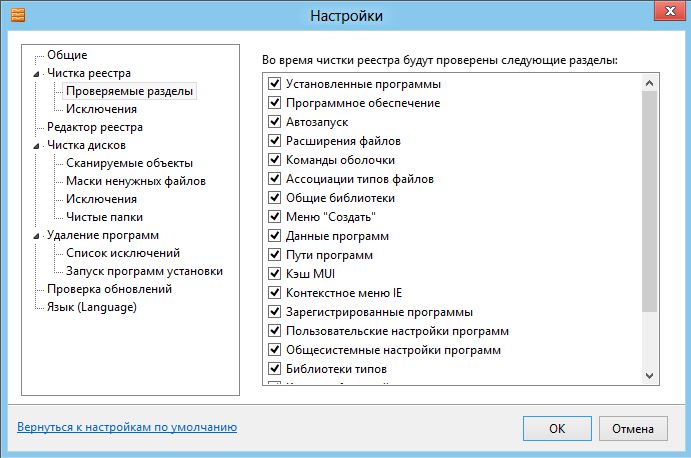
Hvis du er en erfaren bruger, kan du klikke på linket "kun nogle registreringssektioner", og i vinduet der åbnes, vælge kun de mapper, der skal kontrolleres og rettes fejl i:
Klik derefter på knappen "Start >" for at starte processen, eller klik på knappen "Luk" for at annullere proceduren. Når du klikker på knappen "Start >", åbnes et vindue til analyse af systemregistret, og efter et par minutter viser programmet scanningsresultaterne:
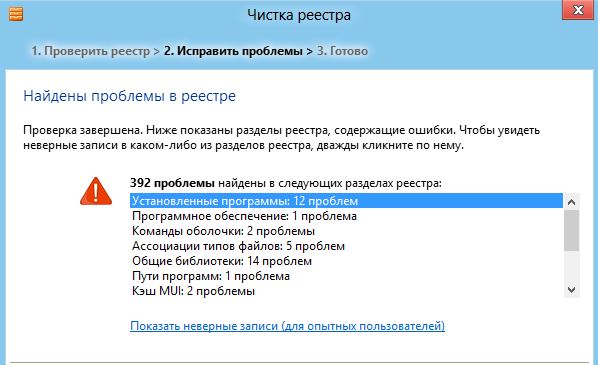
Dobbeltklik på et af elementerne i listen åbner et vindue med en mere detaljeret beskrivelse af de identificerede problemer. Hvis du har gennemgået de relevante elementer, eller hvis du ikke har brug for dette, klik på knappen "Ret >", og programmet vil automatisk "rydde op i alle løse ender" i registret så sikkert og skånsomt som muligt.
Download programmer til rensning af registret til Windows 7, Windows 8, Windows 10:
- CCleaner gratis download til Windows
- RegCleaner
- Reg Organizer