Computervirtualisering er processen med at oprette en virtuel maskine baseret på en rigtig computer. Det vil sige, at der i princippet vil være et rigtigt operativsystem på en computer og et virtuelt, med egne indstillinger, harddisk, installerede programmer osv.
Takket være virtualisering kan brugerne stifte bekendtskab med processen med at installere nye operativsystemer, se hvordan de ser ud, vurdere deres ydeevne og programmets funktion under det nye system. Samtidig vil alle eksperimenter på den virtuelle maskine ikke påvirke den rigtige computers funktion på nogen måde, så man kan "gøre" hvad som helst med den virtuelle computer.
En virtuel computer består af to filer – den ene fil indeholder information om den virtuelle computer og dens konfiguration, og den anden, større fil repræsenterer harddisken på den virtuelle computer.
Der er flere programmer til computervirtualisering, hvoraf den mest populære er VirtualBox. For at virtualisere en computer ved hjælp af dette program skal du downloade distributionen og installere den på din computer. Installationsprocessen af emulatorprogrammet er ret enkel, så du kan nemt klare denne opgave. Efter installationen starter du programmet:
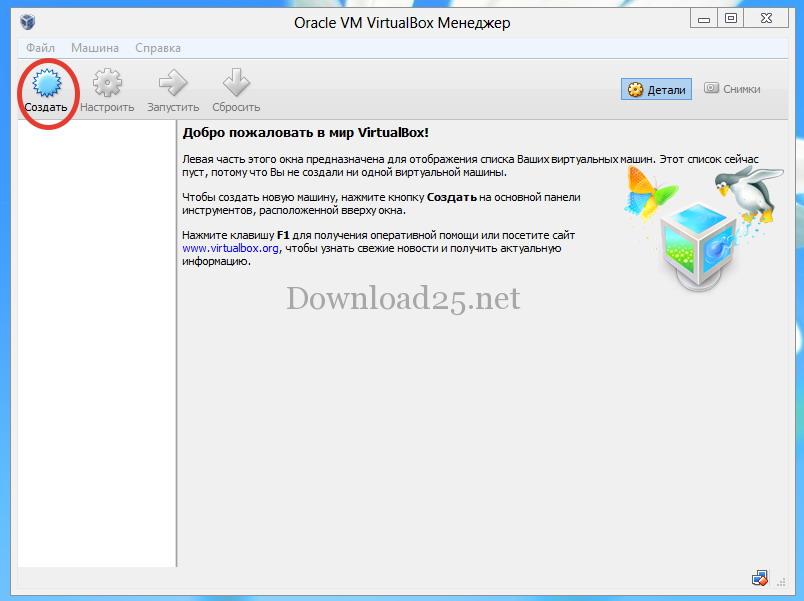
I venstre del af vinduet vil de oprettede virtuelle computere blive vist. Du kan oprette flere sådanne virtuelle computere. For at oprette en virtuel computer skal du klikke på knappen "Opret". Følgende vindue åbnes:
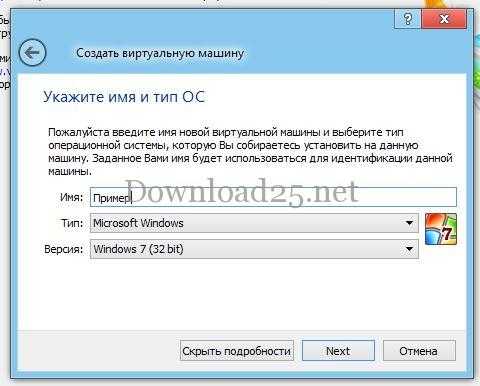
I dette vindue skal du indtaste navnet på den virtuelle computer, der oprettes, og vælge den ønskede operativsystemtype og dens version fra rullelisterne. Når du har indtastet disse oplysninger, skal du klikke på knappen "Næste". Et nyt vindue åbnes, hvor du kan bruge en skyder til at angive mængden af RAM, der vil blive tildelt til behovene for den virtuelle computer, der oprettes:
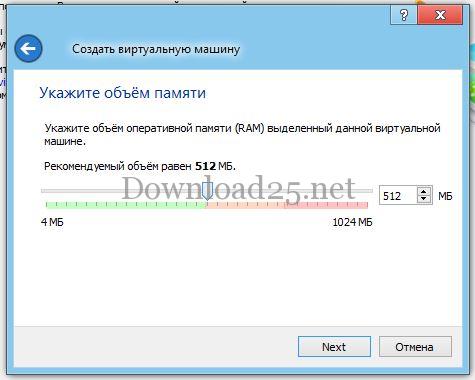
Efter at have angivet mængden af RAM, klik på knappen "Næste". I det nye vindue kan du vælge parameteren for den harddisk, der oprettes til den nye virtuelle computer:
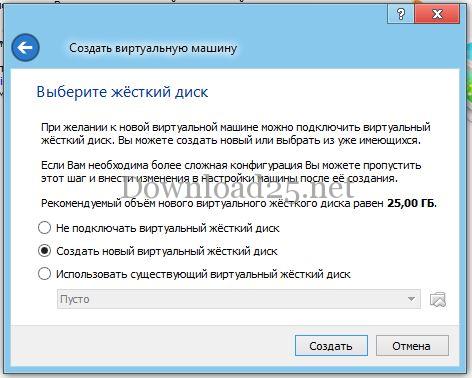
Når du har valgt det ønskede element, skal du klikke på knappen "Opret". Et nyt vindue vises:
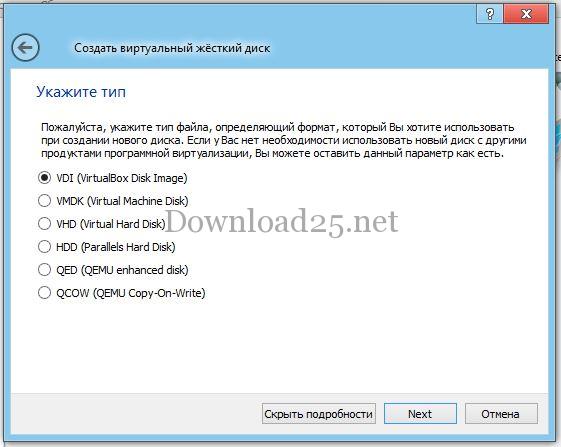
Vælg det angivne element, og klik på knappen "Næste". Derefter skal du angive typen af den harddisk, der oprettes, og klikke på knappen "Næste":
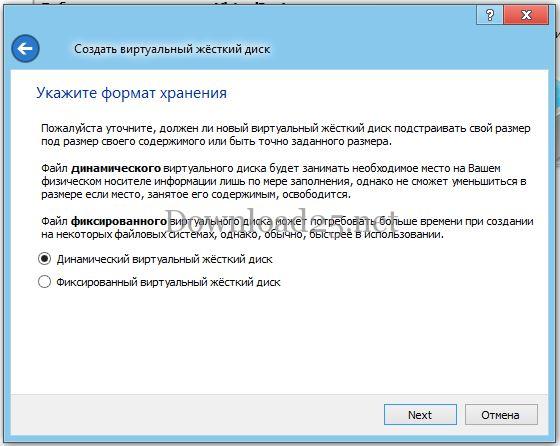
I vinduet, der vises, skal du angive størrelsen på den virtuelle harddisk og klikke på knappen "Opret":
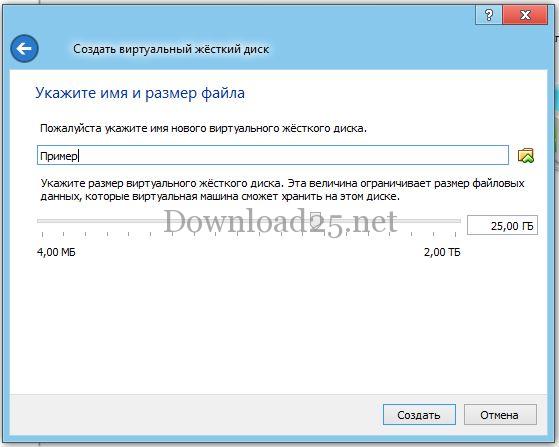
Den virtuelle computer er blevet oprettet, og programvinduet åbnes, hvor du kan se den allerede oprettede virtuelle computer:
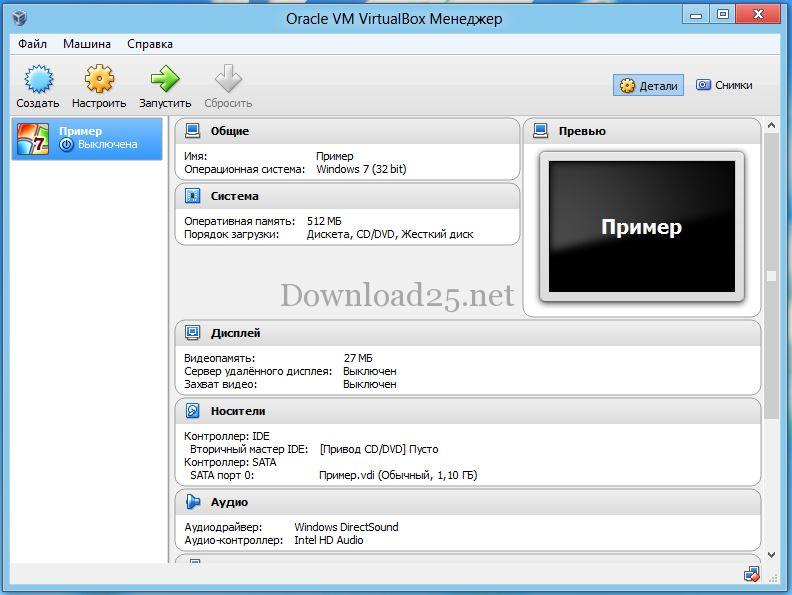
Til højre for ikonet for den virtuelle computer vises oplysninger om den, og ved at klikke på knappen "Start" kan du starte det virtuelle system, installere et operativsystem på den virtuelle computer (installationsprocessen svarer til at installere et OS på en almindelig computer), de nødvendige programmer osv.
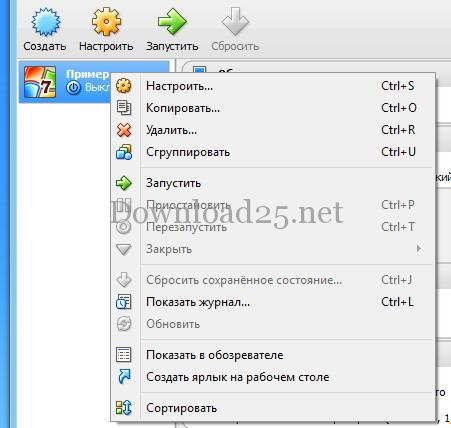
Ved at højreklikke på den virtuelle computer åbnes en kontekstmenu, som du kan bruge til at administrere den virtuelle computer, kalde indstillingsmenuen eller slette den, hvis det er nødvendigt: