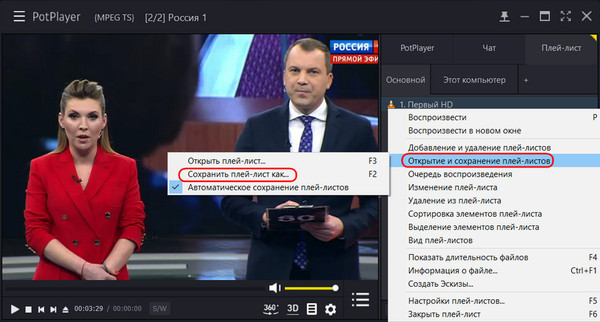
Afspilning af IPTV til Daum PotPlayer er ikke hovedopgaven; denne kraftfulde mediekombinator til Windows kan afspille internet-tv blandt mange andre funktioner.
Specialiserede afspillere, specifikt designet til at arbejde med IPTV som "out-of-the-box" software, kan helt sikkert overgå PotPlayer eller et hvilket som helst andet universelt produkt med specifikke funktioner såsom indbyggede IPTV-playlister, kanalnavigation, TV-guide eller baggrundsoptagelse af tv-udsendelser.
Men sidstnævnte (tag selv den mest populære, IP-TV Player) tilbyder normalt lidt i forhold til finjustering af selve afspilleren. Hvilke muligheder giver den universelle Daum PotPlayer til at se IPTV?
PotPlayer til afspilning af IPTV
Da PotPlayer er en universel medieafspiller, kan den være en meget god mulighed for dem, der kan lide at arbejde med medieindhold i ét programvindue.
For dem, der foretrækker at lytte til musik, se videoer og nogle gange ønsker at browse tv-kanaler i en enkelt softwaregrænseflade – for at se, om de endelig viser noget værdifuldt.
PotPlayer er en af de mest funktionelle medieafspillere på Windows-softwaremarkedet, der overgår selv sin søster KMPlayer, en afspiller fra samme udvikler.
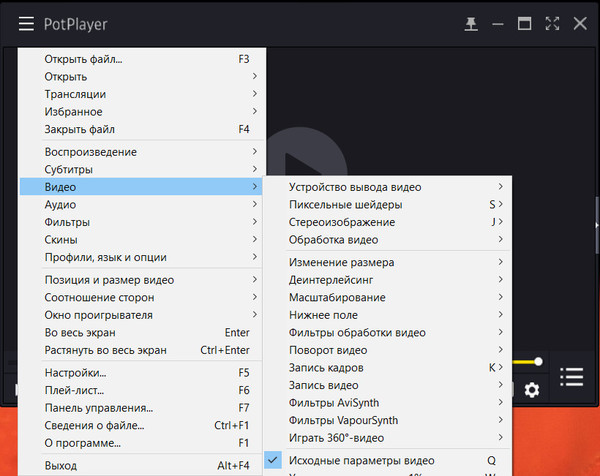
PotPlayer har en omfattende liste over codec-understøttelse. Den kan endda afspille beskadigede eller ufuldstændige videofiler.
Den understøtter forskellige videokilder – lokalt netværk, FTP, WebDAV, live internetstreams, videohostingwebsteder osv.
Den kan afspille 3D- og sfærisk 360°-video. PotPlayer leveres med en forudinstalleret stilfuld hud, der er tilpasset til berøringsbetjening. Hude kan ændres til andre, hvis det ønskes.
Hvad angår funktionaliteten involveret i afspilning af IPTV, har PotPlayer meget at byde på:
- Praktisk styring, især indstilling af brugerdefinerede genvejstaster, museklik, berøringsbevægelser og endda Xbox-joystick-knapper i programindstillingerne;
- Justering af videobillede – lysstyrke, kontrast, mætning, nuance, skarphed osv.;
- Justering af lyd – frekvenser, kanaler, filtre, valg af lydoutputenhed osv.;
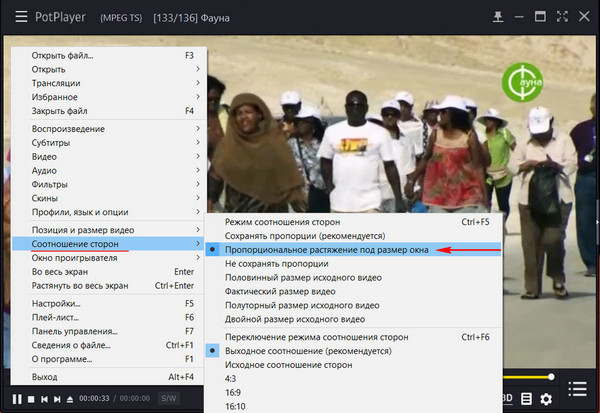
- Justering af billedformat, især automatisk aktivering af den proportionale strækning for at passe til vinduesstørrelsen for tv-kanaler, der starter med sorte bjælker på siderne af billedet;
- Adgang til flere IPTV-playlister (samme IP-TV Player kan kun afspille én playliste, ændret i indstillinger);
- Tilpasning af IPTV-playlistens udseende; >Mulighed for at redigere playlister direkte i programvinduet.
Alle indstillinger foretaget i PotPlayer, især dem, der vedrører IPTV, kan eksporteres til en speciel fil og derefter importeres på en geninstalleret Windows eller på en anden enhed.
Åbning af IPTV-playlister
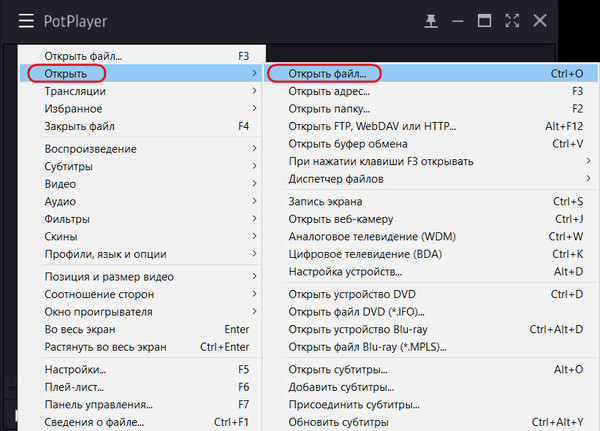
IPTV playlister i PotPlayer åbnes ved hjælp af muligheder i dens menu eller via genvejstaster. For at åbne IPTV-playlister, der findes som netværksadresser, skal du vælge "Åbn" i menuen og derefter "Åbn URL" (eller trykke på F3-tasten). Og indtast derefter adressen.
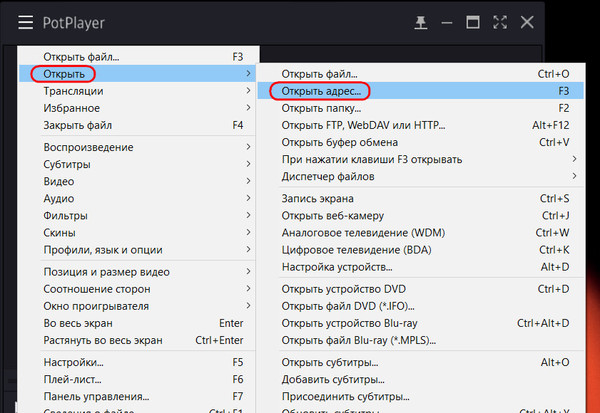
For at åbne en playlistefil i ".m3u"-formatet skal du åbne filudforskeren med mulighederne "Åbn" og "Åbn fil" (eller genvejstasten Ctrl+O). Angiv derefter stien til denne fil.
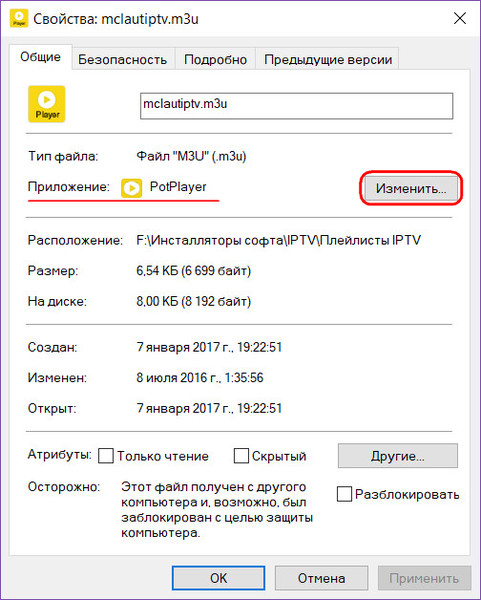
Hvis der er mange playlister, kan du knytte dem til PotPlayer i filegenskaberne og starte dem fra filudforskeren.
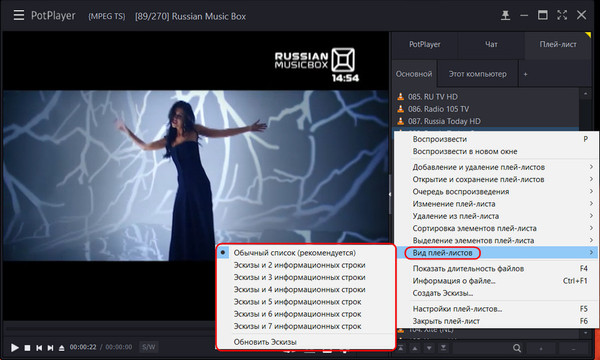
TV-kanalliste
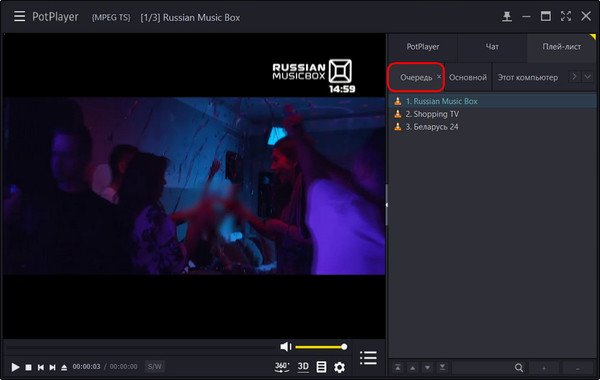
TV-kanallisten vises på en sammenklappelig/udklappelig panel til højre. Ved hjælp af muligheder i kontekstmenuen kan du vælge visningsstil for tv-kanalikoner.
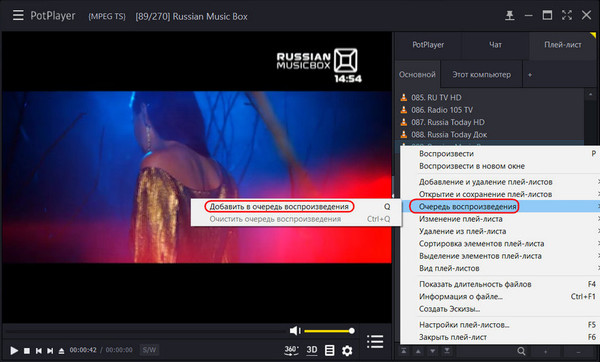
Individuelle kanaler kan tilføjes til afspilningskøen.
Dette er en separat fane på højre panel, svarende til et favoritmiljø.
Redigering af playlister
Men PotPlayer kan tilbyde meget mere end blot at sende foretrukne tv-kanaler til en separat liste til afspilning. Med denne afspiller kan du redigere IPTV-playlister – fjerne unødvendige tv-kanaler fra dem, tilføje nødvendige fra andre playlister. Og dermed danne fuldt tilpassede lister over tv-indhold.
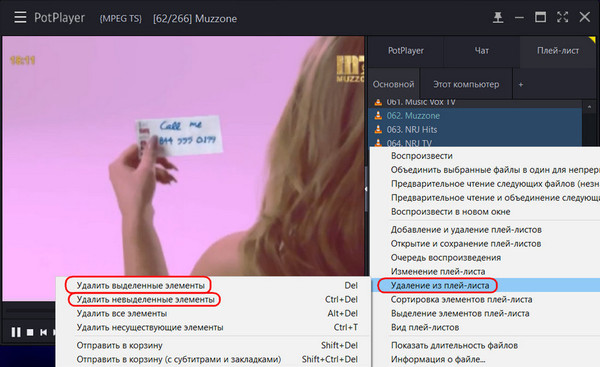
For at rydde listen for unødvendige eller ikke-fungerende kanaler skal du holde Ctrl-tasten nede, vælge dem, i kontekstmenuen på højre panel klikke på "Fjern fra playliste", derefter "Fjern valgte elementer".
Eller du kan simpelthen bruge Del-tasten. Hvis kun en lille del af playlisteindholdet bevares, kan du gøre det anderledes: vælg kun de nødvendige kanaler og brug muligheden "Fjern ikke-valgte elementer" (eller tasterne eller Ctrl+Del).
Hvis du har brug for at tilføje en tv-kanal til hoved-IPTV-playlisten, der findes i en anden playliste, skal du åbne sidstnævnte i PotPlayer-vinduet og vælge "Rediger playliste" på den ønskede kanal. Derefter – "Rediger indgang".
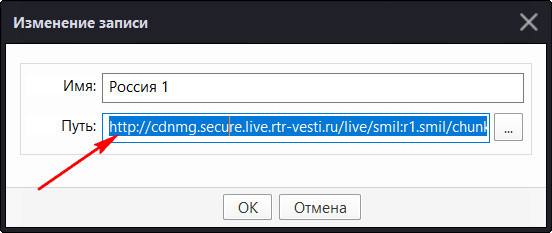
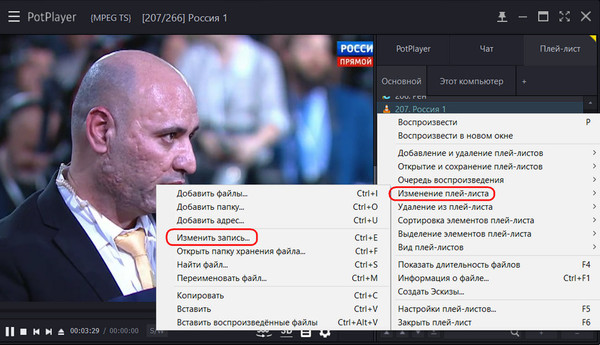 Kopier stien.
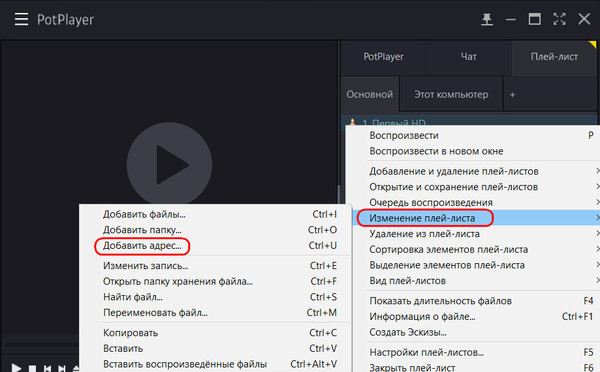
Gå derefter til hovedplaylisten, vælg i kontekstmenuen "Rediger playliste" igen. Og åbn formularen "Tilføj adresse".
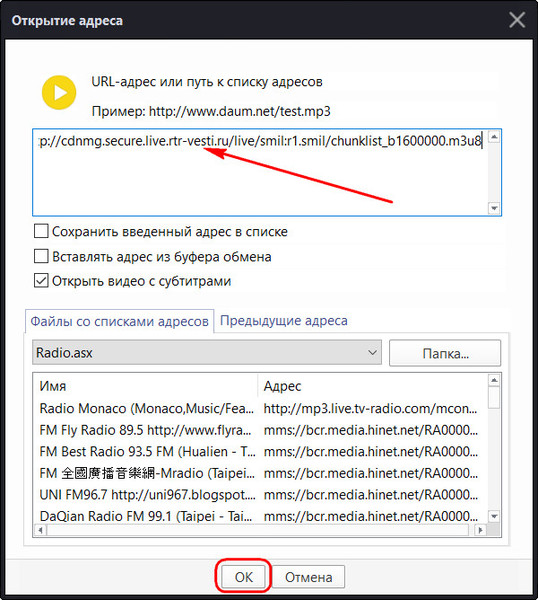
Indsæt den samme sti fra udklipsholderen.
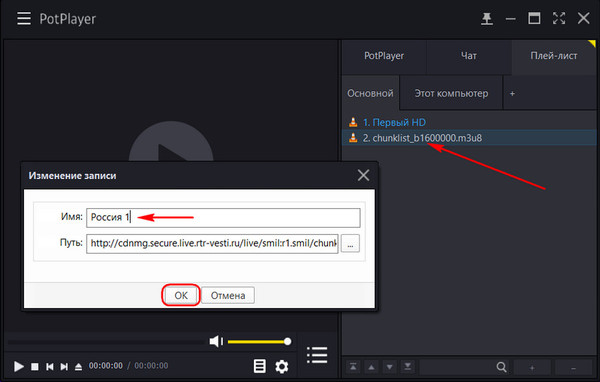
Den nye tv-kanal er blevet tilføjet til playlister. Nu er det eneste, der er tilbage, at give den et læsbart navn. Gør dette i samme formular, som blev brugt til at kopiere adressen. Vælg "Rediger playliste", derefter "Rediger indgang". Skift kanalnavnet.
 Den redigerede playliste kan om nødvendigt gemmes til en fil, især til de populære ".pls"- og ".m3u"-formater.