
Brugere stiller meget ofte spørgsmålet - hvordan fremskynder man Windows 7, da operativsystemet som standard bruger mange systemmoduler, tjenester og effekter, der belaster systemet. Dette påvirker Windows' hastighed negativt, nemlig hastigheden for at starte programmer, udføre kommandoer og lignende. Dette sker, fordi processoren holder op med at behandle indkommende kommandoer hurtigt, da der er for mange kommandoer.
Hvordan processoren fungerer
Forestil dig, at din processor i sin standardtilstand behandler f.eks. 20 processer samtidigt, og dette er dens grænse. Desuden kan processerne være forskellige, nogle er små, processoren behandler dem meget hurtigt, mens andre, der er større, behandler processoren meget længere. Forestil dig nu, at du har brugt computeren i mere end en måned, og i løbet af denne tid har der hobet sig en masse programmer op i den. Som regel tilstopper de fleste programmer også processoren med deres opgaver, for ikke at nævne, at du selv kan belaste processoren med opgaver.
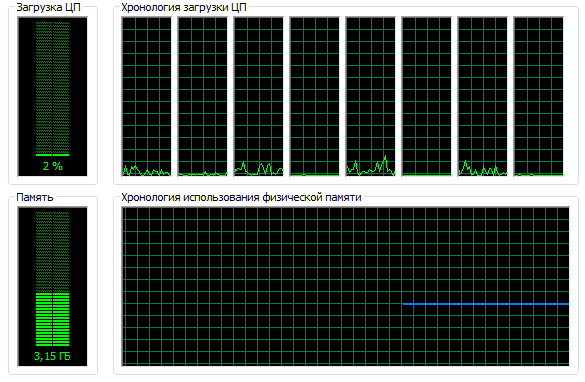
Nu skal processoren behandle f.eks. 50 processer samtidigt, men som tidligere nævnt kan processoren, vi tog som eksempel, kun behandle 20 processer samtidigt (lad os sige, den behandler 20 per sekund), men nu har vi 50 processer, hvad sker der?
Det er rigtigt, processoren sætter opgaver i kø og udfører dem i rækkefølge. Således opstår der et interval mellem opgaveudførelser, dvs. en forsinkelse. De angivne tal er valgt tilfældigt for at vise dig på en let måde, hvordan processoren fungerer. Det er derfor, at computeren over tid begynder at arbejde langsomt, fordi processoren allerede har mange flere opgaver end før. Og hvis du tilføjer fragmentering, ledig plads, registreringsproblemer osv., er det ikke overraskende, at computeren begynder at gå frygteligt langsomt. Men der er stadig en løsning på dette problem, og spørgsmålet om at fremskynde Windows 7 vil ikke længere være et problem for dig.
Forbedring af Windows 7 ydeevne
Først og fremmest er det værd at overveje, hvilke programmer du ikke har brug for, dvs. dem, du ikke bruger - det er bedre at fjerne dem. Desuden råder vi dig til ikke at bruge det standard Windows Tilføj/Fjern programmer center, men et program specielt designet til dette, såsom Your Uninstaller eller lignende. Sådanne programmer fjerner ikke kun unødvendig software, men fjerner også alle dens spor, hvilket yderligere fremskynder computeren.
Ved at fjerne omkring 15-20 unødvendige programmer vil du allerede mærke en hastighedsforøgelse, men den vil være ubetydelig. For at tilføje mere hastighed, lad os tale om en funktion som - effekter. Som standard har Windows 7 mange effekter, f.eks. Aero, som bruger en enorm mængde RAM, hvilket sænker Windows 7 betydeligt.
Ud over Aero har Windows 7 omkring 25 andre mindre nødvendige effekter, herunder jævn rulning, animeret minimering af vinduer, gennemsigtighed osv. Alt dette forbedrer selvfølgelig Windows' udseende, men påvirker ydeevnen kraftigt. Ved at deaktivere disse effekter vil du få cirka 30-50 % hastighedsforøgelse, plus at fjernelse af unødvendige programmer gav yderligere 5-10 % forøgelse, så på dette tidspunkt har du opnået 35-60 % forøgelse i Windows 7 hastighed.
Hvis du ikke ved, hvordan du deaktiverer Windows 7-effekter, vil denne vejledning hjælpe dig:
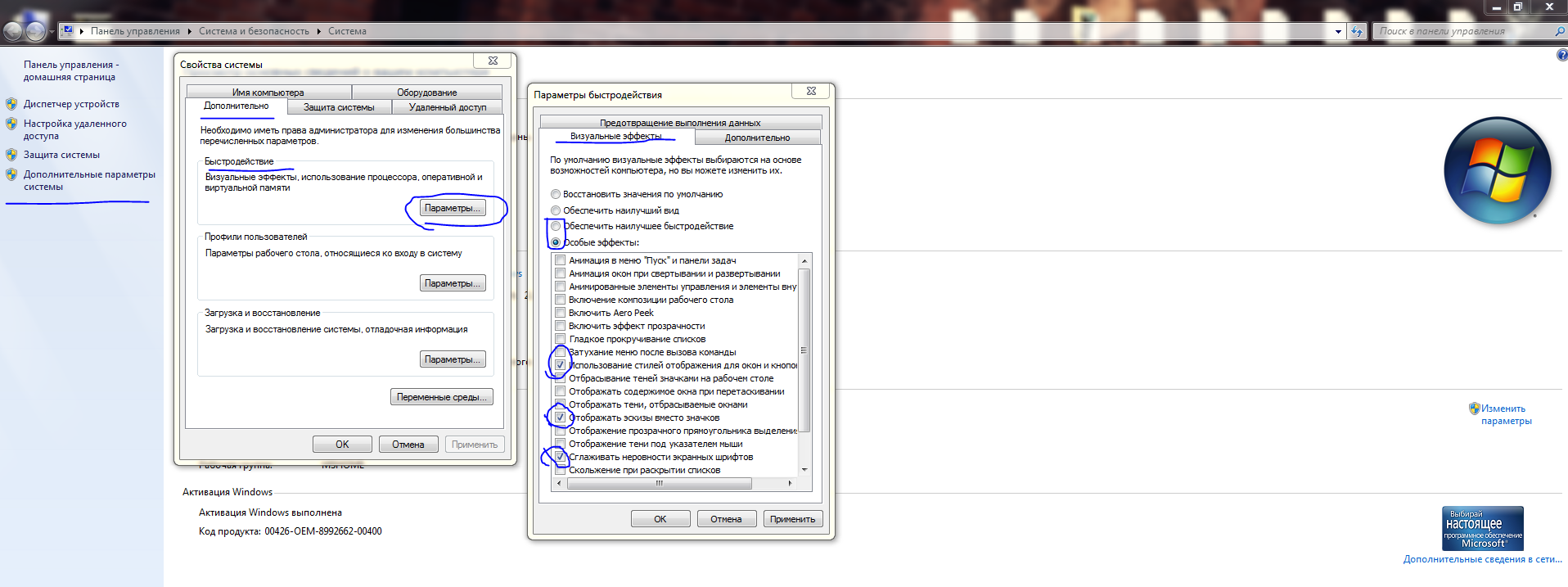
Højreklik på genvejen "Denne computer", som normalt er placeret på skrivebordet, vælg derefter "Egenskaber", i menuen til venstre vil der være et punkt "Avancerede systemindstillinger", klik på det. I vinduet, der åbnes, skal du vælge fanen "Avanceret", og derefter i sektionen "Ydeevne" klikke på knappen "Indstillinger".
I vinduet, der vises, skal du gå til fanen "Visuelle effekter", der klik på radioknappen "Juster for bedste ydeevne", og derefter i listen over effekter finde og aktivere effekter som "Vis miniaturebilleder i stedet for ikoner", "Glat skrifttypekanter", samt et meget vigtigt punkt "Brug visuelle stilarter til vinduer og knapper".
Klik derefter på knappen "OK", klik derefter på knappen "OK" igen, og luk derefter de unødvendige vinduer. Nu vil Windows 7 kun bruge standardeffekter og vil også vise alt smukt, samtidig med at ydeevnen forbedres markant.
Så vi har behandlet visuelle effekter og unødvendige programmer, som tilsammen gav omkring +60 % ydeevne. Nu skal vi gøre en lige så vigtig ting, der vil give yderligere 20-30 % ydeevne.
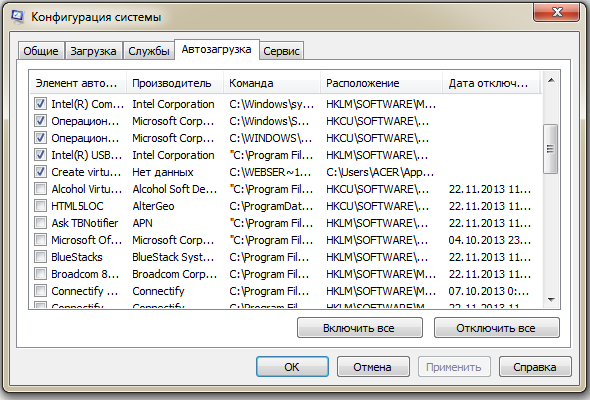
Klik på knappen "Start", vælg "Kør", skriv derefter ordet "msconfig" i vinduet, der vises, og klik på "OK". Hvis du ikke har punktet "Kør", skal du højreklikke på Start-menuens bjælke og vælge "Egenskaber", derefter i vinduet, der vises, gå til fanen "Startmenu" og klikke på knappen "Tilpas" der, i listen, der åbnes, find punktet "Kør kommandoen", marker dette punkt, og klik på knappen "OK", klik derefter på knappen "OK" igen.
Nu vil du have en "Kør"-knap i Start-menuens panel.
Så nu skulle du have vinduet "Systemkonfiguration". Gå til fanen "Start", klik på knappen "Deaktiver alle". Vælg nu i listen over programmer de nødvendige. Det vil sige, disse er de programmer, der vil indlæses med Windows. Oftest vælges kun programmer som "ESET Smart Security", "Opret virtuel drev til Denwer", "Java(TM) Platform SE Auto Updater", "Synaptics Pointing Device" osv.
Når du har markeret de programmer, du har brug for, skal du klikke på knappen "OK". Nu vil du få yderligere 20-30 % til systemets ydeevne.
Med helt enkle manipulationer af systemet har du således opnået yderligere 45-90 % ydeevne. Genstart nu bare din computer, så nogle ændringer træder i kraft, og nyd den øgede hastighed!
Du kan være interesseret i programmer på siden:
- Download alkohol 120%
- Download Virtual DJ gratis
- Download Skype gratis til Windows
- Download gratis russisk version af Nero
- Download gratis version af Kaspersky Antivirus
- Download Windows Movie Maker gratis
Held og lykke!






