
Ofte tilføjer internetudbydere i deres prislister og kontrakter præfikset "op til" før de angiver hastigheden, hvilket giver dem spillerum og gør, at de ikke behøver at levere den lovede hastighed til brugeren. Derfor kan udbyderens lovede "Op til 100 Mbps" i virkeligheden vise sig at være 60 Mbps, og ikke altid. Brug af onlinetjenester, der tilbyder en gratis internethastighedstest.
Som bekendt stemmer den af udbyderen angivne internethastighed ofte ikke overens med virkeligheden og afviger betydeligt.
Desuden er hastigheden angivet i taksten kun den maksimale, ikke den faktiske hastighed. Hastigheden påvirkes af mange ting, såsom dårlig computertilstand, et stærkt belastet netværk eller dårlig Wi-Fi (hvis du bruger en router).
Tjenester til bestemmelse af internethastighed
Du kan finde ud af den faktiske hastighed ved hjælp af særlige programmer og tjenester. De mest kendte af dem vil blive diskuteret nedenfor.
2ip-tjeneste
- https://2ip.ru/speed/
Efter at have gået til webstedet, skal du i fanen "Test" vælge "Internetforbindelseshastighed" og derefter klikke på "Test".
Denne tjeneste giver dig også mulighed for at finde ud af gennemsnitshastigheden i din by og blandt andre brugere af udbyderen.
SpeedTest-tjeneste
- https://www.speedtest.net/ru
Efter at have gået til denne tjeneste, skal du klikke på knappen "Start". Efter et par minutter vil tjenesten vise testresultaterne.
Webstedet har også mulighed for at registrere sig, hvorefter testdata kan gemmes i din personlige konto. Der findes også applikationer til denne tjeneste til Windows, Mac OS X, Android og andre platforme.
Speedtest.net giver dig mulighed for at tjekke din internethastighed i øjeblikket. Og hvis den angivne hastighed afviger meget fra den faktiske, kan du kontakte udbyderen med en anmodning om at øge hastigheden.
Så for at tjekke den faktiske internethastighed, skal du gå til den ovennævnte tjeneste. Det er stærkt anbefalet at forbinde enheden (bærbar eller computer) direkte via et kabel, ikke via Wi-Fi. For større bekvemmelighed kan du indstille det ønskede sprog og hastighedsmåleenheder i indstillingerne.
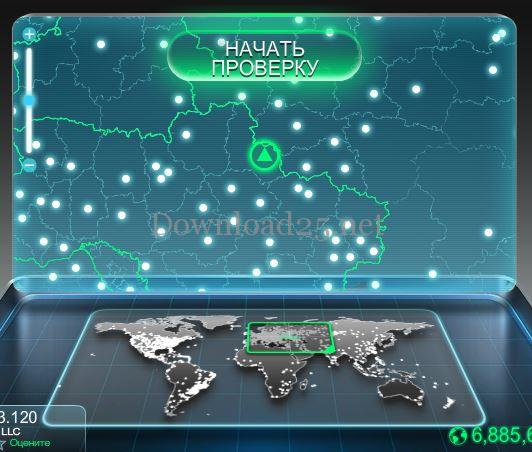
Dernæst skal du klikke på knappen "START TEST" (eller "BEGYND TEST"):
Derefter vil tjenesten kontrollere downloadhastigheden og uploadhastigheden:
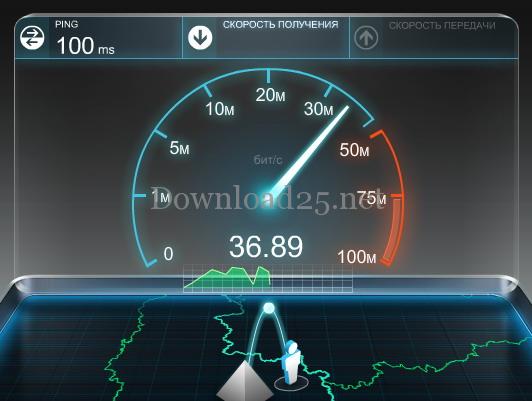
Efter målingerne vil programmet give et gennemsnitligt testresultat:

I indstillingerne kan du angive måleenheder ikke i megabit, men i megabyte. Du kan også ændre sproget. For eksempel: Engelsk sprog og megabyte:

I bunden af vinduet er der 2 knapper:

Klik på knappen "Tjek igen" vil starte internethastighedstesten igen, og klik på den anden giver dig mulighed for at ændre serveren (som standard vælges den bedste server baseret på ping) og tjekke internethastigheden gennem en anden server.
Aktive servere er markeret med hvide prikker (for nemheds skyld kan du bruge zoom-skyderen på kortet), og hvis du holder musen over en af dem, vises oplysninger om by og udbyder.
For at vælge denne server skal du blot klikke på den. Før du tjekker internethastigheden, skal du sætte alle programmer, der kan bruge internettet (f.eks. torrent-klienter), på pause.
Yandex Internetometer-tjeneste
- https://yandex.ua/internet/ru
Ved hjælp af denne tjeneste kan du bestemme indgående og udgående hastighed og finde oplysninger om operativsystemet og den anvendte browser.
For at starte testen skal du klikke på knappen "Mål". Efter et par minutter vil resultatet blive vist på webstedet.
Programmer til bestemmelse af internethastighed
Ulempen ved ovenstående internettjenester er, at de ikke giver dig mulighed for at overvåge trafik i realtid. Derfor, hvis forbindelsen ikke er stabil, kan resultaterne på webstedet vises forkert. Nedenfor er programmer, der ikke har denne ulempe.
NetTraffic-værktøj
Dette program kan enten installeres eller downloades som en bærbar version og køres. Programmet er et simpelt vindue, der hænger i hjørnet af skærmen og viser den aktuelle internethastighed. Det kan også indsamle trafikoplysninger over en bestemt periode.
TMeter-værktøj
Dette værktøj betragtes som mere avanceret; det giver dig mulighed for at indsamle oplysninger om IP-adresser på forskellige ressourcer og protokoller. Det inkluderer også en firewall og en funktion til at distribuere trafik blandt netværksbrugere.
NetworkTrafficView-værktøj
Ved hjælp af dette program kan du måle internethastighed og overvåge al trafik, der går gennem netværket. Det har en engelsksproget grænseflade med mulighed for russificering. Ingen installation eller konfiguration af programmet er påkrævet.
Internet Speed Test-applikation
Denne applikation er designet til smartphones baseret på Android. Med den kan du måle hastigheden på Wi-Fi, 2/3/4g-netværk, indsamle statistik og dele dem med andre. Den er endda tilgængelig på forældede versioner af operativsystemet.
Meteor-applikation
En af de mest populære applikationer til bestemmelse af hastighed, med en høj vurdering i Play Store. Ud over muligheden for at bestemme internetforbindelseshastigheden, giver den dig mulighed for at finde ud af, hvor hurtigt programmer vil indlæse på denne enhed. Kun 16 applikationer understøttes, for eksempel: YouTube, Skype, Gmail osv. Der er ingen reklame i programmet.
I tilfælde af problemer med internetadgang - se artikler om emnet:



