
For at oprette en diskimage vil du have brug for nogle programmer, nemlig UltraISO eller Alcohol 120%. Begge programmer er gode, men UltraISO er bedre egnet til let ridsede diske, da den har evnen til at forsøge mange gange at læse det sted, eller til sidst springe den dårlige sektor over.
Hvad angår Alcohol 120%, gør den også sit job perfekt ligesom UltraISO, men den er ikke designet til at arbejde med beskadigede diske. Hvis der er for mange dårlige sektorer, vil Alcohol 120% stoppe med at oprette diskimage, mens UltraISO vil forsøge flere gange, springe den sektor over og fortsætte.
Lad os nu gå mere specifikt til spørgsmålet: "Sådan opretter du en diskimage ved hjælp af Alcohol 120", trin for trin med skærmbilleder!
Lad os oprette en diskimage ved hjælp af Alcohol 120% som eksempel.
Du kan downloade programmet uden problemer på internettet. Installationen er også let, bortset fra at på Windows XP skal du installere en speciel virtuel diskdriver, som normalt følger med Alcohol 120% programmet.[caption id="attachment_1472" align="aligncenter" width="600"]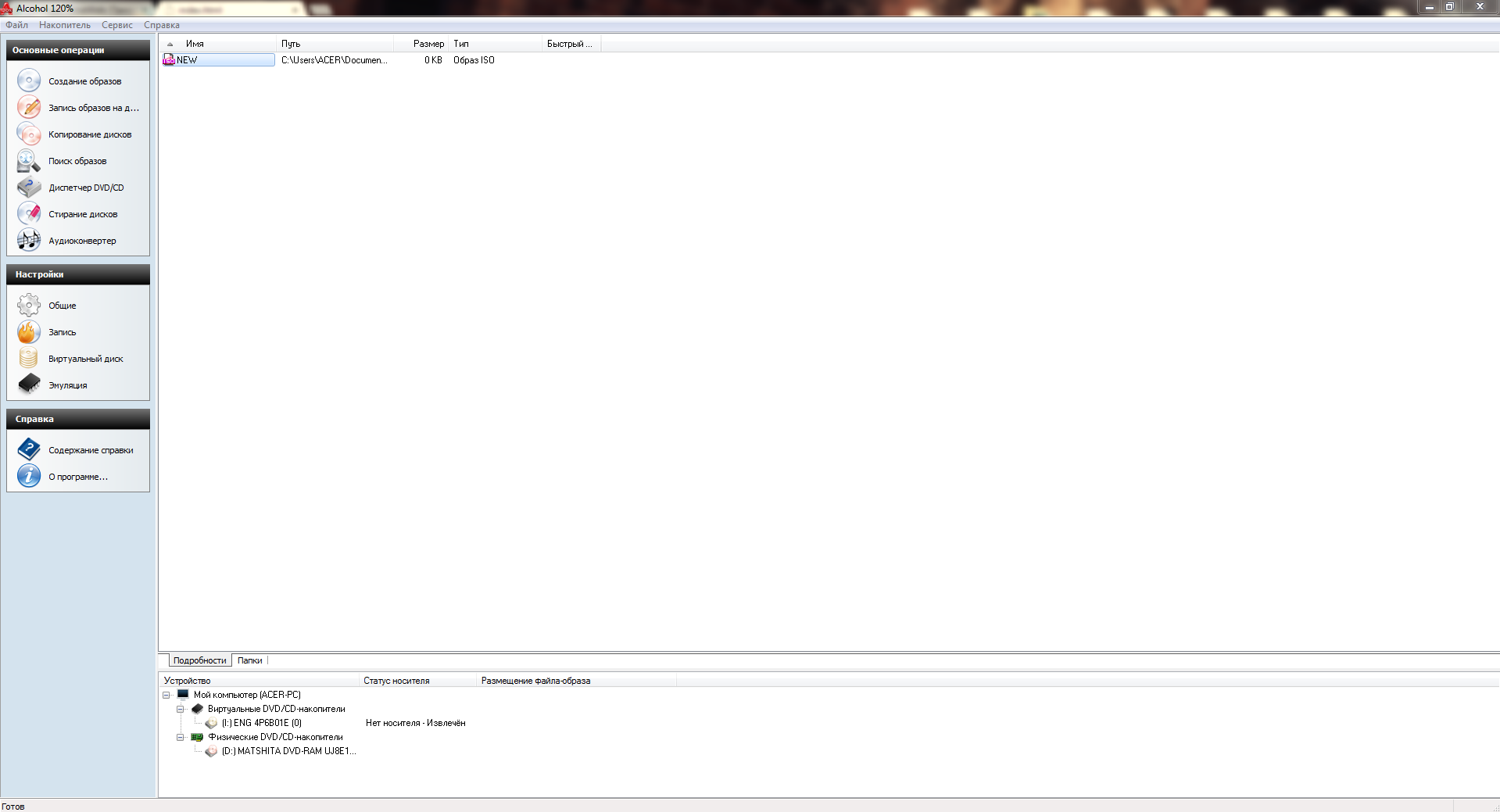 Sådan opretter du en diskimage[/caption]
Så indsæt den ønskede disk i drevet. Klik på "Opret diskimage"-knappen i programmet.
[caption id="attachment_1473" align="aligncenter" width="186"]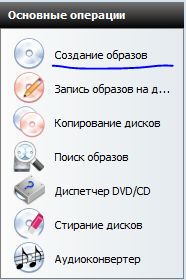 Sådan opretter du en diskimage[/caption]
Vinduet til oprettelse af diskimage åbnes; her skal du konfigurere nogle indstillinger og starte oprettelsen af billedet.
[caption id="attachment_1474" align="aligncenter" width="640"]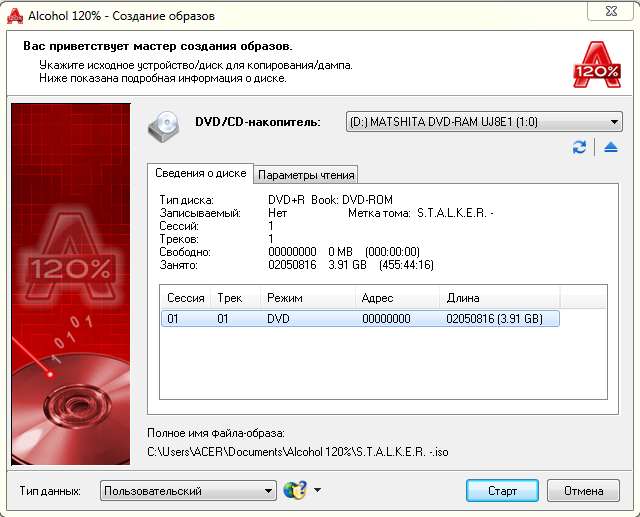 Sådan opretter du en diskimage[/caption]
I afsnittet DVD/CD-drev, vælg dit drev, hvor du indsatte disken, som du vil oprette et billede fra. Vær opmærksom på indstillingspunktet "Datatype"; der kan du vælge, hvilken disk du arbejder med. Hvis du opretter en diskimage til Playstation 2, skal du vælge det tilsvarende element fra listen.
[caption id="attachment_1475" align="aligncenter" width="272"] Sådan opretter du en diskimage[/caption]
Klik nu på "Start"-knappen, og diskimage vil begynde at blive oprettet. Når processen er færdig, vil billedet være klar til brug; du kan derefter fjerne disken og se det oprettede billede i Alcohol 120% billedlisten.
[caption id="attachment_1476" align="aligncenter" width="642"]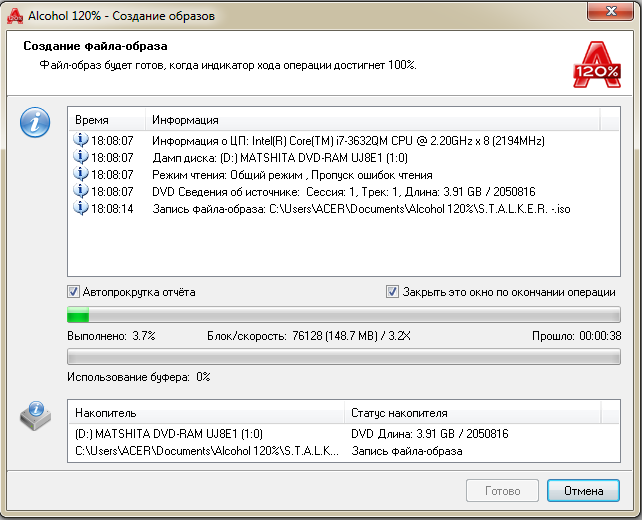 Sådan opretter du en diskimage[/caption]
For at åbne billedet i en mappe, naviger til stien angivet i tabellens "Sti" celle. Det var det - det oprettede billede er klar til brug. Hvis du i fremtiden vil konvertere det oprettede billede fra .mdf til .iso, skal du bruge UltraISO programmet.
Hvordan brænder man et ISO-billede til en disk?
Brænding og arbejde med diske:
Held og lykke!






