
Som regel opstår fejlen "Kan ikke slette filen", fordi filen i øjeblikket er i brug af et program. For at slette filen skal du lukke det program, der bruger den. Dette kan gøres via Jobliste (Task Manager), som er en del af Windows-programmer.
Generelt har næsten alle operativsystemer en jobliste, uanset hvad den kaldes. Joblisten er et særligt program, der giver dig mulighed for at overvåge næsten alle aktive processer. Joblisten giver dig ikke kun mulighed for at se listen over processer, men også at styre disse processer.
Løsning: hvordan du sletter en fil, der nægter at blive slettet
Specifikt gør den det muligt at afslutte en proces (slukke den), ændre dens prioritet i systemet samt starte nye processer (opgaver). For at åbne Joblisten i Windows skal du trykke på tastkombinationen CTRL+ALT+DEL, hvorefter Joblisten enten vises med det samme (afhængigt af din OS-version) eller en systemmenu, hvor du kan vælge Joblisten.
Joblisten ser sådan ud:
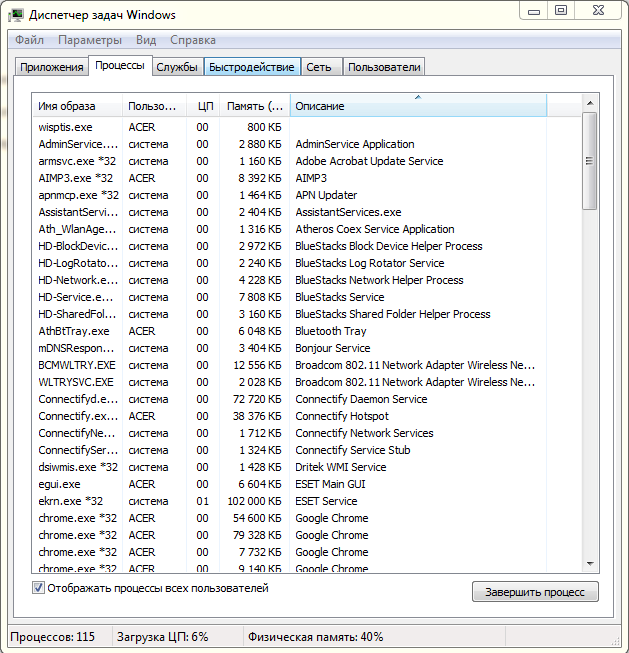
Den viser 6 faner, men kun 2 er vigtige. Specifikt er fanen "Programmer" og fanen "Processer" interessante. Fanen "Programmer" viser aktuelt aktive programmer.
OBS!
Forveksle ikke udtrykket "Proces" med udtrykket "Program", da der er forskel på dem. Et program er en applikation, der kører og vises på skærmen eller i systembakken. En proces er et program, der kører, men ikke nødvendigvis vises på skærmen på det tidspunkt. Et program er en proces, ligesom en proces er et program, men processer henviser til de applikationer (programmer), der aktuelt er aktive i systemet, mens applikationer henviser til de programmer, der er aktive og vises på skærmen, dvs. ikke kører i baggrunden.
Baggrundstilstand er, når et program kører på en sådan måde, at det ikke vises på skærmen. Programmer, der minimeres til systembakken, betragtes også som baggrundsprogrammer.
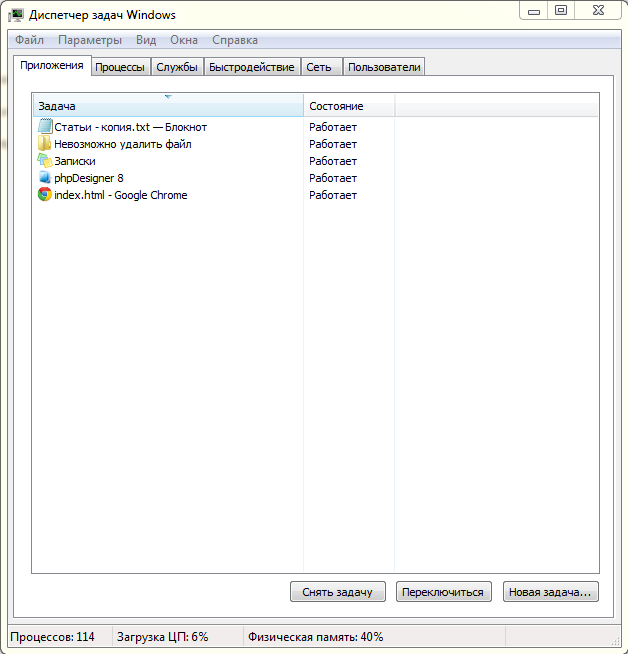
Nu forstår du forskellen mellem udtrykket "Program" og udtrykket "Proces". Joblisten adskiller processer netop baseret på denne funktion. Så for at finde ud af, hvilket program der har filen åben, du vil slette, skal du gå til fanen "Programmer", finde det ønskede program dér, lukke filen i det eller bare afslutte processen for det pågældende program.
Hvis det ikke hjælper, anbefaler vi at lukke alle programmer, hvorefter filen burde kunne slettes. Hvis det stadig ikke hjælper, så prøv at genstarte Windows; det vil sandsynligvis løse problemet. Hvis filen stadig ikke kan slettes, forsøger du sandsynligvis at slette en systemfil eller en inficeret fil, som en virus forhindrer dig i at slette.
Mulige andre problemer
I dette tilfælde er der 2 mulige løsninger: enten rense din computer for virus eller installere specialiserede programmer, dvs. dem, der sletter den angivne fil under operativsystemets opstart, når processer endnu ikke er indlæst.
Det er også værd at forklare forskellen mellem at lukke et program (proces) fra fanen "Programmer" og fra fanen "Processer". Når du forsøger at lukke (afslutte) en proces fra fanen "Programmer", lukker Joblisten faktisk ikke applikationen. Når du klikker på knappen "Afslut opgave", sender Joblisten en besked til den angivne proces om at lukke ned.
I dette tilfælde lukker programmer nogle gange, nogle gange gør de ikke, og denne metode er især ofte ineffektiv, når den angivne applikation er frosset.
Hvis du stadig har brug for at lukke dette program for enhver pris, bør du bruge fanen "Processer", fordi en proces, der lukkes via fanen "Processer", lukkes på en lidt anden måde end i fanen "Programmer". I dette tilfælde underretter Joblisten ikke processen om noget; den fjerner den blot fra hukommelsen, hvilket betyder, at processen lukker øjeblikkeligt uden problemer.
Det kan dog nogle gange være svært at finde den ønskede proces i den store liste af processer i fanen "Processer", især når du leder efter en specifik proces fra fanen "Programmer". I dette tilfælde kan du bruge en simpel løsning. Find det ønskede program i fanen "Programmer", højreklik på det, og vælg derefter "Gå til proces". Herefter bliver du automatisk ført til fanen "Processer", og det ønskede program (proces) vil blive fremhævet automatisk.
Du kunne også være interesseret i programmer på sitet:
- Download alcohol 120 russisk gratis
- Download Virtual DJ gratis
- Download Skype gratis til Windows
- Download gratis russisk version af Nero
- Download gratis version af Kaspersky antivirus
- Download Windows Movie Maker gratis
Held og lykke!






