
Nu til dags har stort set alle deres egen e-mail-indbakke, som kan bruges til at sende elektroniske dokumenter og forskellige filer.
Det er værd at bemærke med det samme, at registrering af en e-mail hos Google også giver adgang til andre virksomhedstjenester, herunder Google Drive. Og til datasynkronisering i browseren Google Chrome, vil en e-mail også være nødvendig.
Hvordan opretter man en e-mail gratis på Google.ru?
For at oprette en e-mail på Google.ru, skal du gå til startsiden for søgemaskinen www.google.ru og klikke på knappen "Mail", som findes i øverste højre hjørne af vinduet.
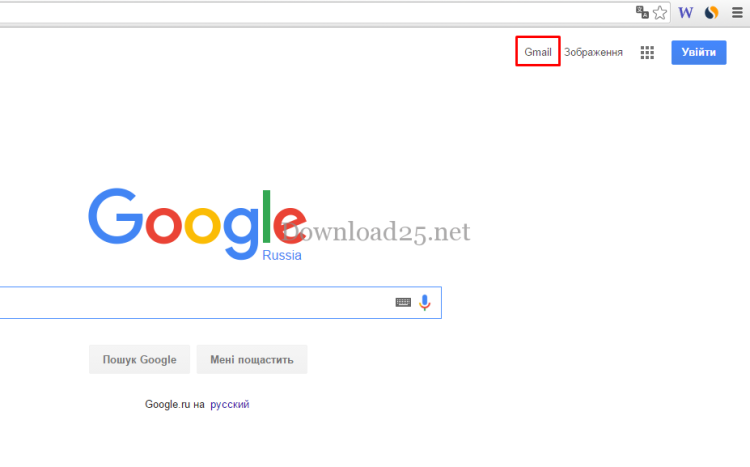
Derefter åbnes selve mailvinduet Google – Gmail. Næste trin er at klikke på knappen "Opret konto", som findes i øverste højre hjørne af vinduet. Denne knap er også duplikeret i den centrale del af vinduet:
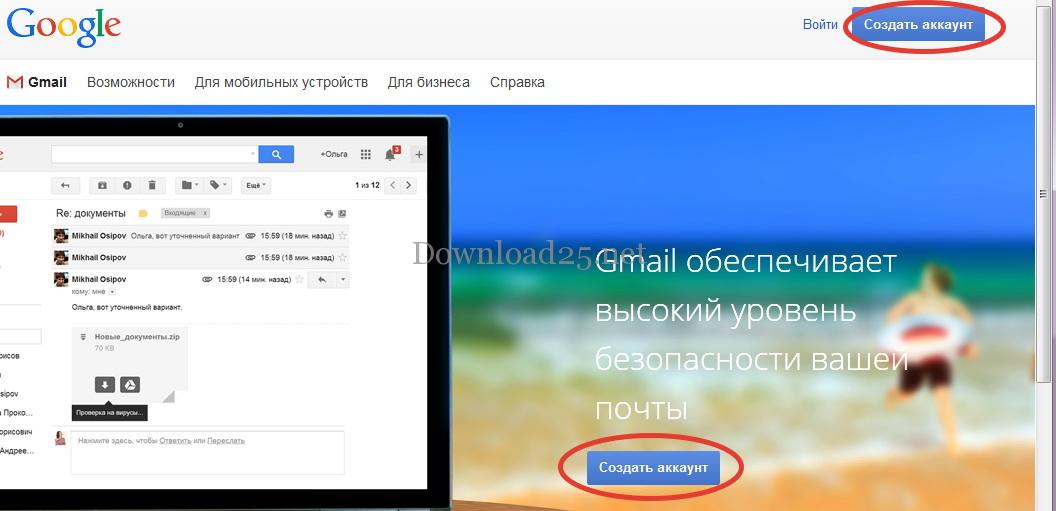
Efter at have klikket på denne knap åbnes et nyt vindue til registrering af en e-mail i Google. Alle felter i denne formular vil være tomme og skal udfyldes. Som eksempel registrerer vi en bestemt Roman Romanov:
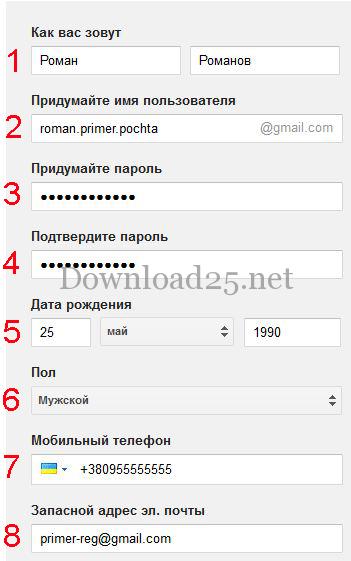
I de to felter under punkt 1 skal du indtaste dit Fornavn og Efternavn. Selvfølgelig vil ingen kontrollere noget, og du kan indtaste opdigtede data, men det er bedre at indtaste dit rigtige for- og efternavn, da de nu vil fremgå i Googles virksomhedstjenester. I vores tilfælde er det Roman Romanov.
- Dernæst skal du finde på et brugernavn (punkt 2), og du må kun bruge bogstaver fra det latinske alfabet, tal og punktummer, og antallet af tegn skal være mellem 6-30. Hvis det indtastede navn allerede er optaget, vil tjenesten straks give besked, og du bliver nødt til enten at foretage justeringer eller finde på et nyt navn.
- Dernæst skal du finde på en adgangskode og indtaste den i feltet (3).
- I feltet (4) skal du indtaste den igen for bekræftelse.
- I felterne under punkt 5 og 6 skal du angive din fødselsdato og køn. Længere nede vil tjenesten tilbyde at indtaste dit telefonnummer (punkt 7) og en alternativ e-mailadresse (punkt 8).
Disse felter er ikke obligatoriske at udfylde, men disse data kan være nødvendige for at gendanne din e-mail-indbakke, hvis du glemmer din adgangskode, eller hvis nogen forsøger at stjæle den fra dig.
Den nederste del af registreringsvinduet ser således ud:
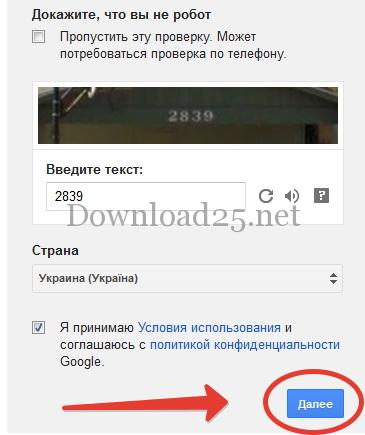
I feltet over billedet skal du indtaste tallene, der er skrevet på det (i vores tilfælde — 2839). Dette er nødvendigt for, at tjenesten kan bekræfte, at du er et menneske, ikke et program (robot).
Derefter angiver du det land, du bor i, og markerer afkrydsningsfeltet for at acceptere vilkårene for brug af Googles tjenester (der er links til dokumenter her, ved at klikke på dem kan du læse vilkårene selv).
Efter at have udfyldt alle felterne, klik på knappen "Næste".
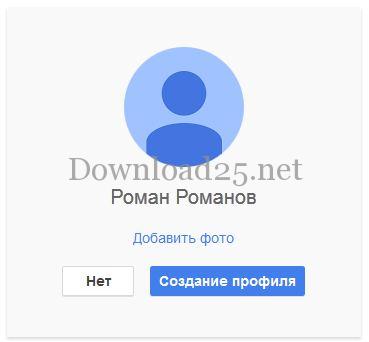
I vinduet, der åbnes, vil tjenesten tilbyde at oprette en Google+ profil, men dette kan gøres senere, hvis det er nødvendigt, så klik på knappen "Nej":
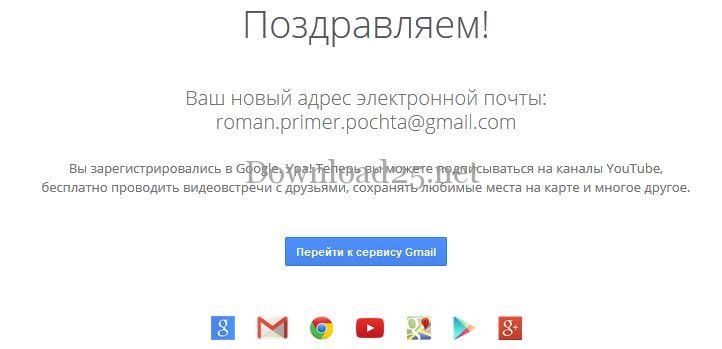
I det nye vindue vises en tillykke med registreringen af en ny e-mailadresse, og nederst vil der være en knap "Gå til Gmail-tjenesten":
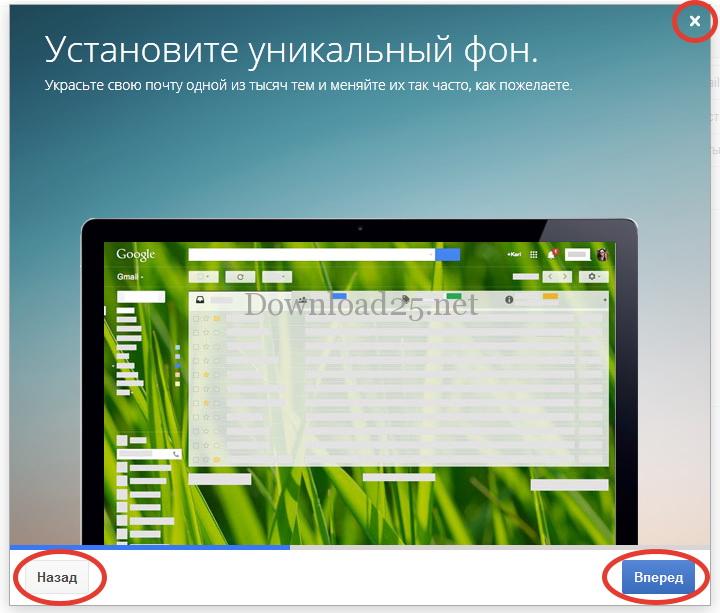
Klik på den, og vinduet til din oprettede e-mail-indbakke i Google-tjenesten åbnes. Ved første start vises et præsentationsvindue over Gmail-mailvinduet, som vil forklare Gmails muligheder.
Du kan bevæge dig fra slide til slide ved at klikke på knapperne "Tilbage" og "Frem". Hvis præsentationen ikke interesserer dig, klik på krydset i øverste højre hjørne:
Hovedvinduet for Gmail-mail vises:
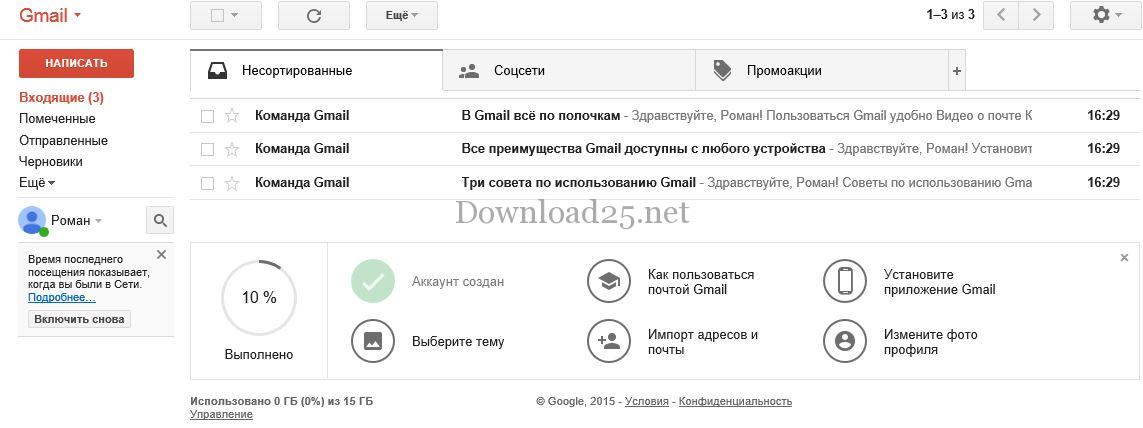
Det var alt, som du kan se, er det ikke så svært at oprette en Gmail-indbakke; nu kan du sende og modtage e-mail. Registrering på andre Google-tjenester foregår på lignende måde, muligvis med mindre nuancer.



