
Det er ikke ualmindeligt, at Windows 7-brugere spekulerer på optimering af Windows 7, da det ikke er nogen hemmelighed, at Windows-operativsystemer, og faktisk alle operativsystemer generelt, har en fælles egenskab ved at miste ydeevne over tid. Dette problem kan dog løses ved at optimere Windows 7 ved hjælp af særlige metoder.
Hvis vi går i detaljer med dette emne, bør vi forstå ting som ReadyBoost, Registreringsdatabasen, Fragmentering, Aero, Visuelle effekter, Cache osv. Men alt kan være meget enklere! I denne artikel vil vi fortælle dig, hvordan du korrekt udfører processen med at optimere Windows 7 for at forbedre systemets ydeevne.
Computer tager lang tid om at starte
Hvis din computer tager lang tid om at starte, ligger problemet i, at den er fyldt med mange programmer, der er indstillet til automatisk opstart. For at løse dette problem skal du klikke på knappen "Start", vælge "Kør", og derefter indtaste ordet "msconfig" i det vindue, der vises. Et systemkonfigurationsvindue vises; gå til fanen "Startup" og fjern alle unødvendige programmer fra automatisk opstart. Det er bedst først at klikke på knappen "Deaktiver alle" og derefter sætte flueben ved de mest nødvendige programmer, som regel antivirusprogrammer osv.
Glem ikke at sætte flueben ved "Opret virtuel disk til Denwer", hvis du har Denwer-pakken installeret, ellers oprettes den virtuelle disk ikke automatisk. Hvis du har Eset antivirus installeret, skal du også sætte flueben ved "Eset Smart Security" eller ved "Kaspersky Antivirus", hvis du har Kaspersky antivirus installeret; gør det samme for andre antivirusprogrammer eller programmer.
Som et resultat bør kun de vigtigste programmer være markeret. Klik derefter på knappen "OK". Nu vil computeren starte hurtigere.
Computer er langsom
Hvis din computer behandler opgaver langsomt, så prøv at slå unødvendige visuelle effekter fra. For at gøre dette skal du åbne computerens egenskaber (Højreklik på computerikonet på skrivebordet), og vælg derefter "Avancerede systemindstillinger" i venstre menu. I vinduet, der vises, skal du vælge fanen "Avanceret" og i sektionen "Ydeevne" klikke på knappen "Indstillinger". Vælg derefter fanen "Visuelle effekter" i det åbnede vindue. En stor liste over visuelle effekter vil blive vist; deaktiver dem alle, og vælg kun dem, der vises på skærmbilledet (i alt 3 elementer).
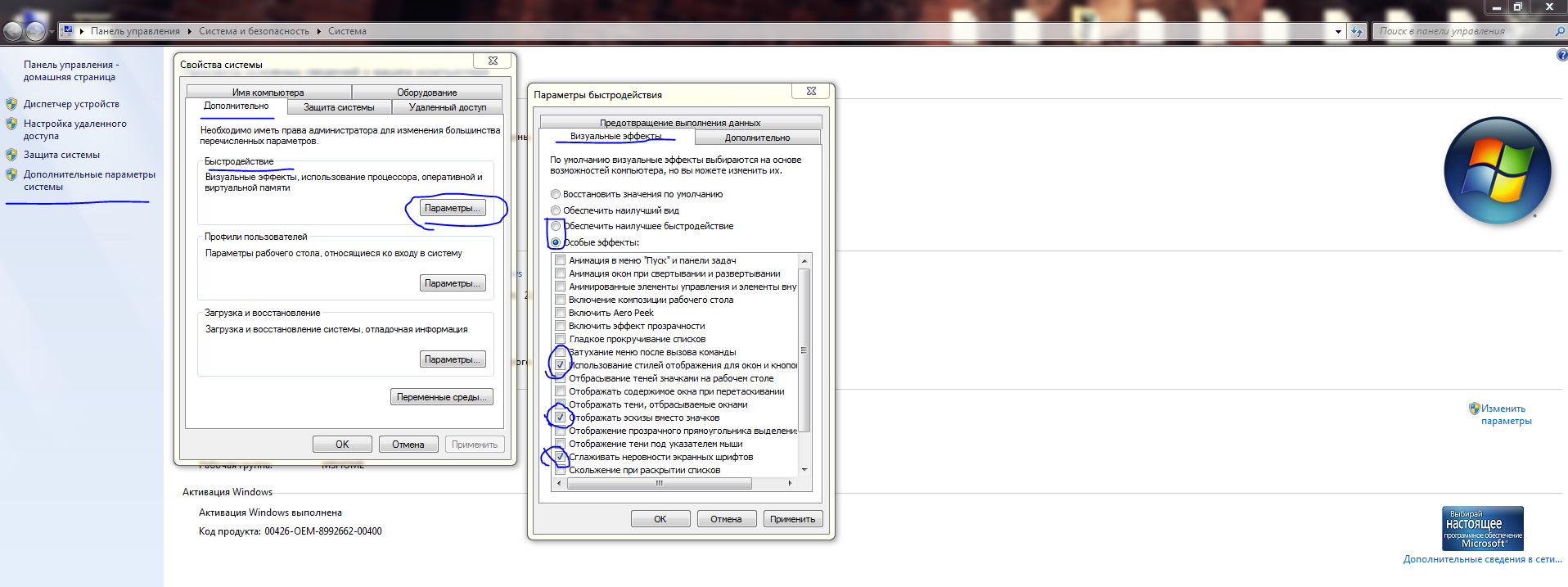

Klik derefter på knappen "OK", derefter "OK" igen, og luk de unødvendige vinduer. Nu vil computeren arbejde meget hurtigere.
Tredjepartssoftware
Derudover anbefaler vi at installere programmet TuneItUp eller Comodo PC SpeedUP osv. Disse programmer hjælper dig med effektivt at pleje din computer, nemlig at defragmentere harddisken ved hjælp af speciel teknologi, konfigurere moduler og deaktivere unødvendige tjenester. Men det mest effektive program er cCleaner, det kan rydde op på harddisken samt finde og rette fejl i registreringsdatabasen. Ved at bruge sådanne programmer vil din computer køre meget hurtigt!
Programmer til optimering og sikring af din computer
- Hvilket antivirus er bedst at vælge til Windows 8
- Download Comodo Internet Security gratis
- Download Avast Antivirus gratis
- Download Kaspersky Antivirus gratis
- Download Avira Free Antivirus gratis
- Download AVG AntiVirus
- Download Comodo Antivirus
Held og lykke!






