Sådan installeres en printer uden driver-disk
Artikel PC-opsætning

Sådan installeres en printer uden driver-disk

4.0 (3 vurderinger) Hold musen over og klik på en stjerne for at vurdere
Views
6 702
Vurdering
4.0 / 5
Anmeldelser
5

Hvis du ikke har en printerdriverdisk, skal du søge efter driveren på internettet. Det kan gøres meget nemt, du skal bare vide, hvor og hvordan du søger. I denne artikel vil vi fortælle dig om hvordan man installerer en printerdriver uden en driverdisk, det vil sige hvordan man finder en driver på internettet.

Windows-operativsystemet giver mulighed for at finde ud af den såkaldte "Enhedskode" for næsten enhver enhed i systemet, selv hvis den ikke er identificeret. Med en sådan kode ved hånden kan du nemt finde den nødvendige driver. Så for at finde ud af den specielle kode for den ønskede enhed, skal du åbne "Enhedshåndtering".

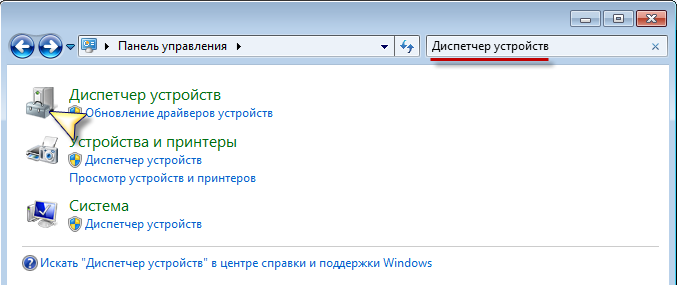
Start Kontrolpanel, skriv derefter "Enhedshåndtering" i søgningen og vælg det tilsvarende element i søgeresultaterne.
kak-ustanovit-printer-bez-diska-s-drayverami-photo-1

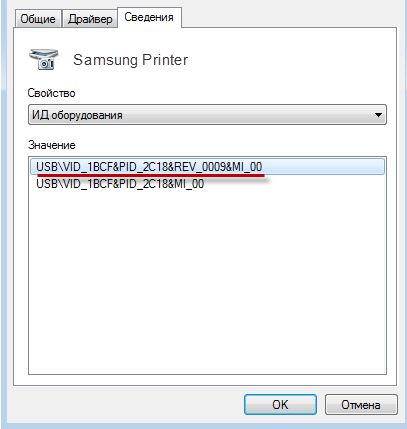
Derefter åbnes "Enhedshåndtering". Åbn derefter den tilsvarende liste og find din printer i den. Åbn printeregenskaberne ved at højreklikke på printerikonet og vælge "Egenskaber". I vinduet, der vises, skal du åbne fanen "Detaljer", og i listen "Egenskab" skal du vælge "Hardware-id'er".

I Windows XP er navnet anderledes; der kaldes den kode, vi har brug for, "Hardwarekode".
kak-ustanovit-printer-bez-diska-s-drayverami-photo-2

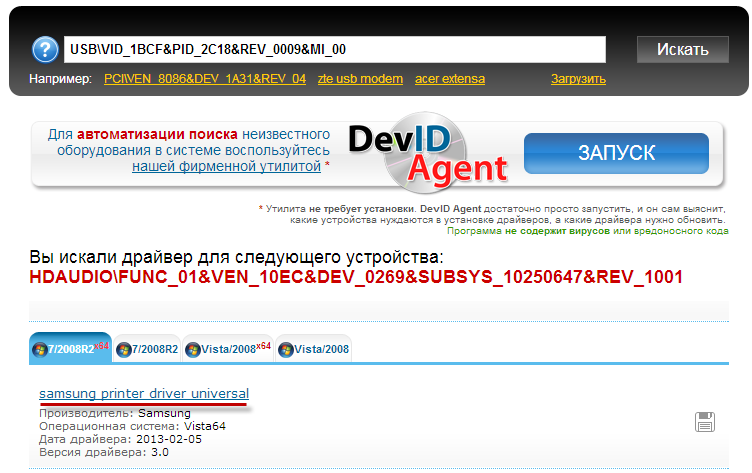
Kopier denne kode (hvis der er mere end én, tag den første) ved at trykke på tastkombinationen Ctrl+C, eller højreklik -> Kopier. Gå nu til webstedet https://www.devid.info og indtast den kopierede hardwarekode i søgefeltet, og klik derefter på knappen "Søg".
kak-ustanovit-printer-bez-diska-s-drayverami-photo-3

En liste over søgeresultater vises; vælg den første fra listen. Drivers downloadside åbnes; på denne side skal du klikke på knappen vist på skærmbilledet (den kan adskille sig fra det, der er på skærmbilledet).

kak-ustanovit-printer-bez-diska-s-drayverami-photo-4

Når download er færdig, skal du køre driverinstallationen. Efter installationen skal du genstarte din computer og nyde at bruge din printer.

Du kan også være interesseret i programmer på siden:

Held og lykke!

Specifikationer

Views6 702

Anmeldelser

5 reviews

  • Ольга 26.07.2016

    Уже испробовала данный способ, оказалось все проще некуда. До этого и не знала, что можно найти нужные драйвера для принтера в интернете. Отличный выход из ситуации, если диск затерялся.

  • Серега 26.07.2016

    Это хороший способ, но в моем случае не срабатывает. Мне нужно, чтобы древний лазерник HP 1010 встал под win8.0. Сами НР официально сказали, что поддержки под 8-ю винду делать не будут. Что делать?

  • Марина 26.07.2016

    Решила навести порядок в столе. По ошибке выбросила конверт с диском для принтера. Обидно было до слез. Принтер печатает отлично, да еще система бесперебойной подачи чернил стоит. Думала, придется менять принтер. Но ваша статья по установки принтера, очень помогла. В ней все ясно расписано и показано. Не буду заморачиваться, чтобы найти другой похожий диск, да и возможно не найду.

  • Ксю 26.07.2016

    Мы потеряли диск от принтера при переезде и после переустановки виндоуз была проблема подключения принтера обратно. Ваш способ и инструкция помогли, нашли драйвера без особо труда.

  • Антон 25.07.2016

    Наверно описали самый простой способ , а мы на принтере сзади смотрели модель потом искали драйвера в интернете и устанавливали в ручную с последовательным подключением принтера, но как в статье не додумались. На будущее пригодится - спасибо.

Site.articles.relatedCategory

Vis mere

Det er ikke ualmindeligt, at internettet lejlighedsvis forsvinder, eller endda forsvinder helt. Oftest ringer folk straks til tekniske specialister eller kontakter deres internetudbyders supportservice. Problemet ligger dog ofte i en lille detalje, som let kan løses på egen hånd! Først og fremmest: du bør fastslå kilden til problemet. Forsvinder dit internet hver halve time eller hver time? Måske forbinder internettet, og Windows rapporterer, at alt er fint, men

76 846
Læs
Grafikkortet overopheder

Grafikkortet overopheder

PC-opsætning
3.7

Hvis dit grafikkort overopheder, bør du ikke vente, for hvis du ikke gør noget ved det i lang tid, vil grafikkortet i bedste fald brænde ud, og i værste fald kan det antændes med en blå flamme og beskadige hele computeren. Overophedning er meget farligt, husk det! Hvorfor overopheder dit grafikkort overhovedet? Oftest ligger problemet i en svag køler, der simpelthen ikke kan håndtere belastningen. I dette tilfælde bør du blot udskifte den, eller endnu bedre, installere

26 757
Læs
Windows ser ikke printeren

Windows ser ikke printeren

PC-opsætning
3.3

Hvis Windows ikke ser printeren, ligger problemet næsten altid i driverproblemer. Vi anbefaler dog også at kontrollere, at printerkabelforbindelserne til computeren er klare, samt printerens funktionalitet. Hvis forbindelserne er oprettet, og printeren fungerer, bør du installere/geninstallere printerdriveren i Windows OS. Denne procedure er ret nem og vil ikke tage meget tid og kræfter. 1) Start "Enhedshåndtering", for at gøre dette skal du åbne "Kontrolpanel"

25 758
Læs
Windows XP indlæses ikke

Windows XP indlæses ikke

PC-opsætning
4.7

Det er ikke ualmindeligt, at brugere oplever, at Windows XP-operativsystemet ikke indlæses. Som regel sker dette uden nogen åbenbar grund, da operativsystemet fungerede normalt for ikke længe siden, og så opstod der pludselig problemer. Der kan være mange årsager til dette, og der er en række af de mest almindelige årsager til, at operativsystemet holder op med at indlæses. Derudover bør du være opmærksom på, præcis hvordan operativsystemet ikke indlæses – om det slet ikke indlæses, eller om det stopper med at indlæse efter Windows XP-logoet med en statuslinje vises.

11 384
Læs

Site.articles.relatedPopular

Vis mere

Ved at blive medlem af det sociale netværk Friend Around sikrer du dig muligheden for nye bekendtskaber og finder mange venner! Hver deltagende bruger i det sociale netværk har mange venner og kærester, bare nye bekendtskaber i dette netværk! Takket være den beskedne applikation kan du ofte kommunikere med venner om fælles emner! Ved at bruge funktionerne i dette sociale netværk kan du finde din soulmate, og andre brugere kan hjælpe med dette! [toc] På hjemmesiden kan du hurtigt downloade programmet og blive bruger af Friend Around-programmet

368 990
Læs

Standardvelkomstsiden i Google Chrome-browseren ser måske tom og uklar ud. Nu finder vi ud af, hvad en velkomstside er, og hvad den bruges til. [toc] Når du starter browseren, er det første, du ser, startsiden! Den kaldes også siden med hurtig adgang eller velkomstsiden. Velkomstside – hvad er det? Faktisk er det lidt forskellige begreber, især når det gælder standardvelkomstsiden i Google Chrome-browseren. Så nu ved vi, hvad

151 556
Læs

Hvordan downloader man et Windows 7 ISO-billede fra Microsofts hjemmeside? I dag er det muligt, der er ikke længere behov for at søge efter OS på internettet med risiko for at inficere din egen computer med en virus. Der er mange forskellige builds af dette operativsystem på nettet. Det er bedst at downloade det originale Windows 7 ISO-billede, da det anses for at være det bedste. Du behøver ikke at downloade det fra torrent-trackere, det er tilgængeligt på Microsofts hjemmeside. Dog er der visse nuancer. På linket https://www.microsoft.com/ru-ru/

107 053
Læs

Sociale netværk - de bruges af absolut alle, der bruger internettet, ligesom telefonen engang opnåede utrolig popularitet - i dag nyder sociale netværk utrolig universel popularitet. [toc] Måske vil hver indbygger på jorden i den nærmeste fremtid have deres egen konto i et eller andet socialt netværk. Som regel er det umuligt eller ret svært at slette en konto i sociale netværk; den forbliver stadig i systemet, uanset hvad du gør. Det sociale netværk Friend Around er ingen undtagelse - i hvilken

103 258
Læs






