Sådan opdeler du en harddisk i to partitioner
Artikel PC-opsætning

Sådan opdeler du en harddisk i to partitioner

4.0 (3 vurderinger) Hold musen over og klik på en stjerne for at vurdere
Views
1 959
Vurdering
4.0 / 5

I denne artikel vil vi fortælle dig, hvordan du deler en harddisk op i to partitioner i Windows 7-operativsystemet. Windows 7 har et nyttigt værktøj kaldet "Diskhåndtering", som gør det muligt at partitionere en harddisk direkte, mens computeren kører.

Hvorfor er det nødvendigt at partitionere en harddisk?

I det mindste for at beskytte filer mod tab. Faktisk, når en computer bliver inficeret med en virus, beskadiges operativsystemet, hvilket ofte forhindrer det i at starte.

Ved en geninstallation af Windows-operativsystemet vil kun systempartitionen blive formateret, typisk partitionen med bogstavet "C", mens andre partitioner ikke bliver formateret.

Dette gør det muligt at beholde vigtige filer sikre og intakte, selv hvis computeren er inficeret med vira.

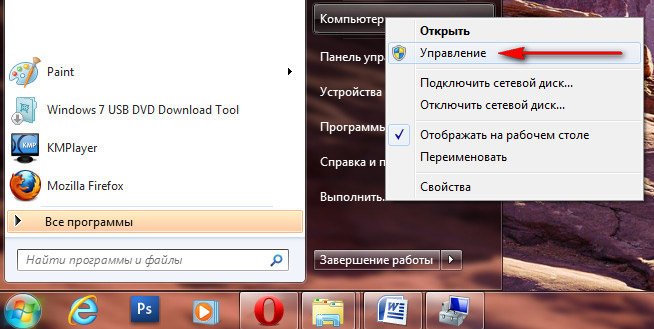
1) Start "Computerstyring". Gør dette ved at klikke på "Start"-menuen, højreklik derefter på "Computer" og vælg "Administrer" i genvejsmenuen.
kak-razdelit-zhestkiy-disk-na-dva-razdela-1

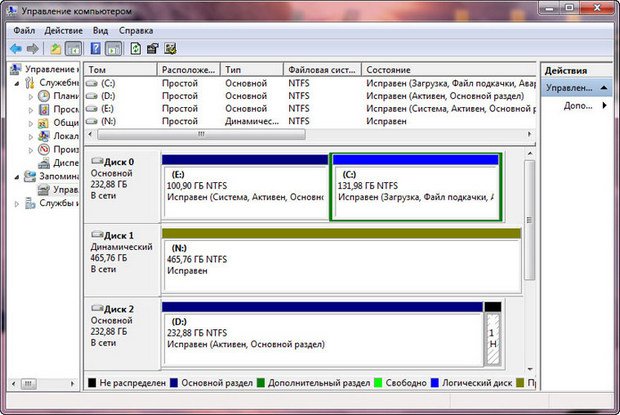
2) Vælg "Diskhåndtering" i venstre menu i det vindue, der åbnes.
kak-razdelit-zhestkiy-disk-na-dva-razdela-2

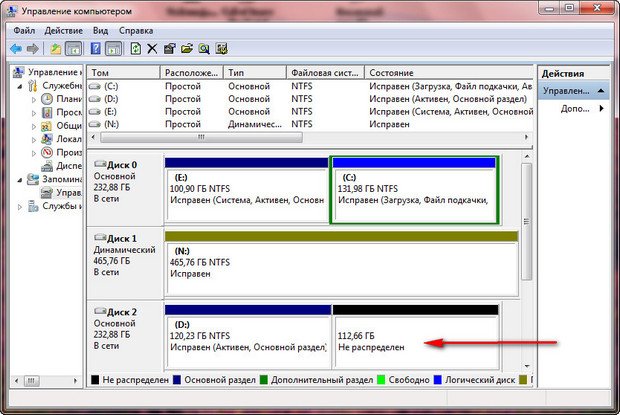
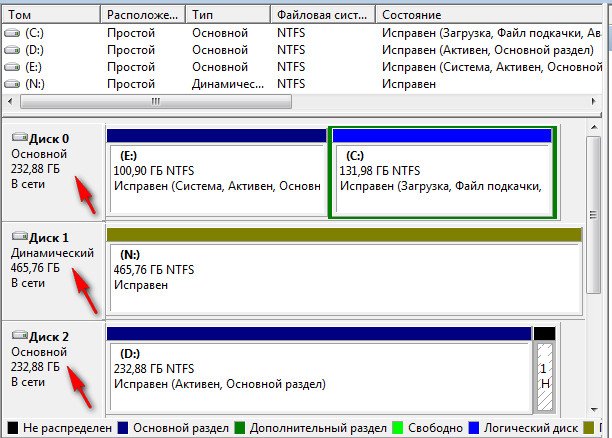
3) I denne sektion kan du se alle harddiske installeret i systemet. I dette tilfælde er der tilsluttet 3 harddiske til computeren. Vi arbejder med harddisk #2, dvs. den tredje harddisk - dens størrelse er 282 GB.
kak-razdelit-zhestkiy-disk-na-dva-razdela-3

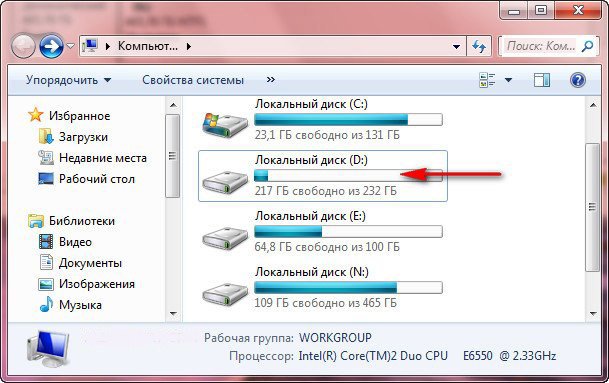
4) Harddisken, vi skal partitionere, er ikke tom; den indeholder filer. Hvis du gør alt korrekt, vil filerne ikke forsvinde, og alt vil fungere fint.
kak-razdelit-zhestkiy-disk-na-dva-razdela-4

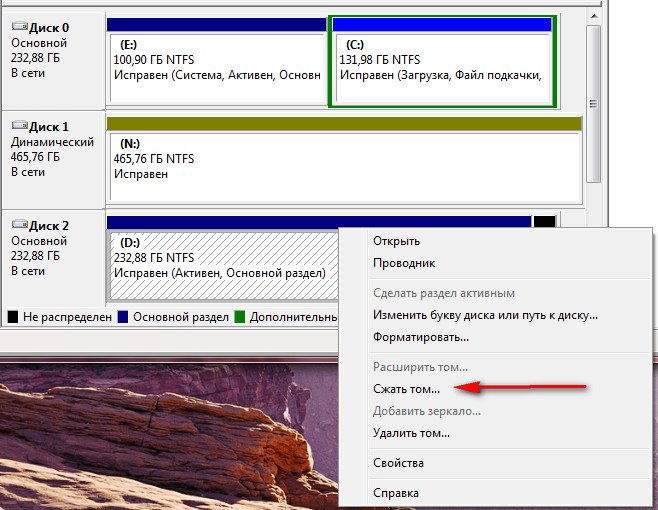
5) Peg med musen på den harddisk, du vil partitionere, højreklik, og vælg "Formindsk volumen".
kak-razdelit-zhestkiy-disk-na-dva-razdela-5

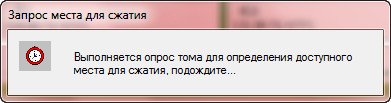
6) Vent 5-15 minutter, mens Windows bestemmer pladsen på disken, der kan formindskes.
kak-razdelit-zhestkiy-disk-na-dva-razdela-6

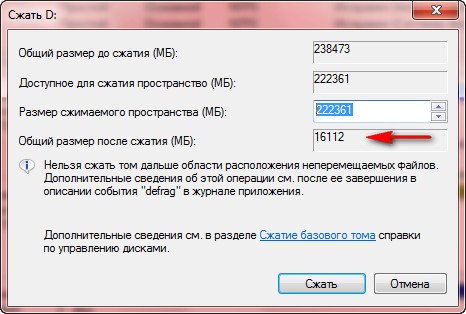
7) Som resultat vises et tal i feltet "Størrelse på formindskningsplads" - den maksimale mængde plads til rådighed for formindskning. Og i feltet "Samlet størrelse efter formindskning" vises diskens størrelse efter partitionering.
kak-razdelit-zhestkiy-disk-na-dva-razdela-7

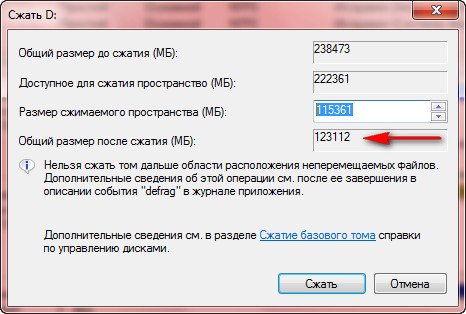
Men i vores eksempel er størrelsen efter formindskning ~15 GB, hvilket er meget lille. Lad os øge størrelsen til ~120 GB, hvilket vil være tilstrækkeligt.
kak-razdelit-zhestkiy-disk-na-dva-razdela8

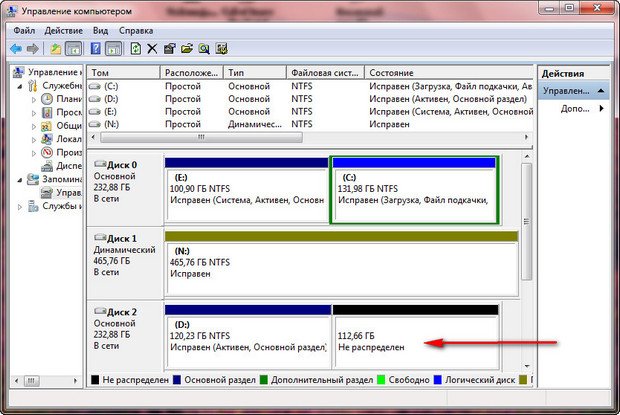
8) Klik på knappen "Formindsk", hvorefter der ikke vises nogen downloads. Inden for ca. 5-10 minutter vises ikke-allokeret plads på harddisken. Luk ikke vinduet "Diskhåndtering" under denne proces.
kak-razdelit-zhestkiy-disk-na-dva-razdela-10

10) Peg med musen over det ikke-allokerede område af harddisken og højreklik, vælg derefter "Ny simpel volumen".
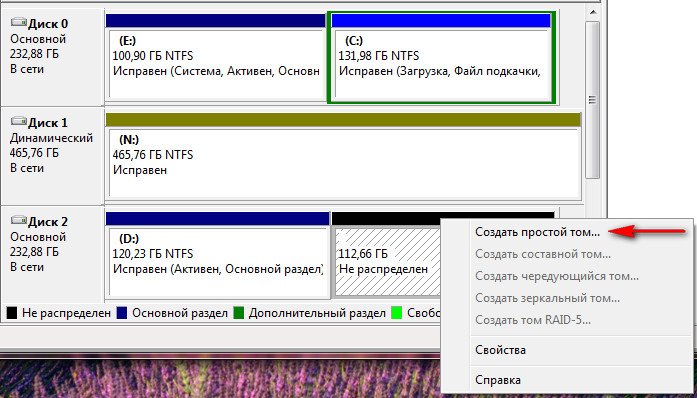
kak-razdelit-zhestkiy-disk-na-dva-razdela-11

11) Guiden Ny simpel volumen vises. Klik på knappen "Næste".
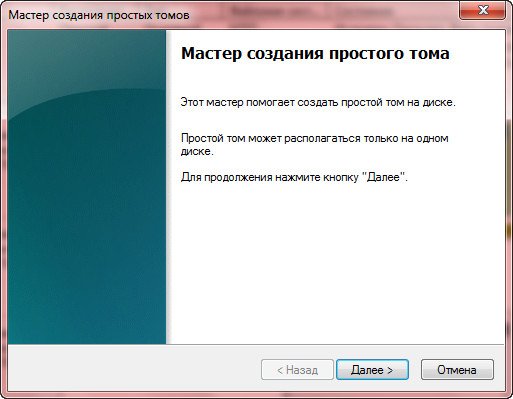
kak-razdelit-zhestkiy-disk-na-dva-razdela-12

12) Klik på knappen "Næste".

kak-razdelit-zhestkiy-disk-na-dva-razdela-13

13) Tildel et bogstav til den fremtidige disk, og klik på knappen "Næste".
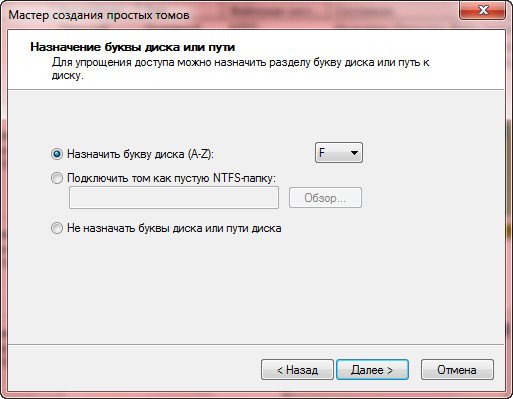
kak-razdelit-zhestkiy-disk-na-dva-razdela-14

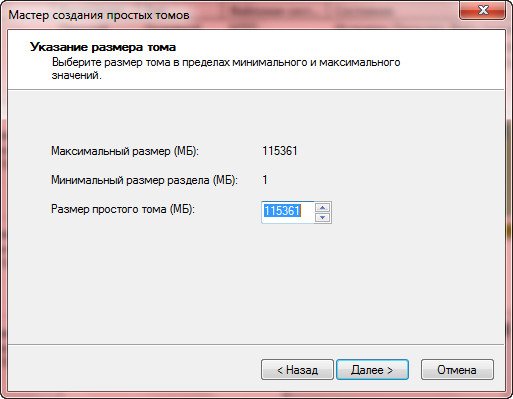
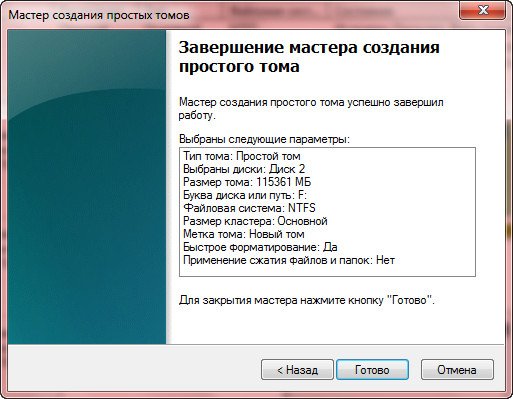
14) Angiv filsystemet NTFS, og klik på "Næste".
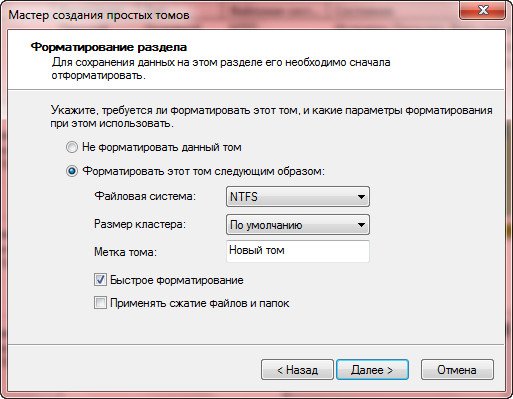
kak-razdelit-zhestkiy-disk-na-dva-razdela-15

15) Klik på knappen "Afslut".

kak-razdelit-zhestkiy-disk-na-dva-razdela-16

Det var det. Nu kan du se den nye partition på harddisken i "Diskhåndtering", som vi lige har partitioneret.
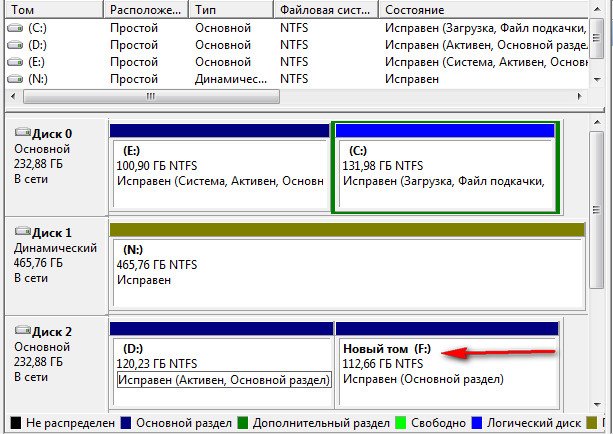
kak-razdelit-zhestkiy-disk-na-dva-razdela-17

Den nye partition er også allerede tilgængelig til brug fra Stifinder.
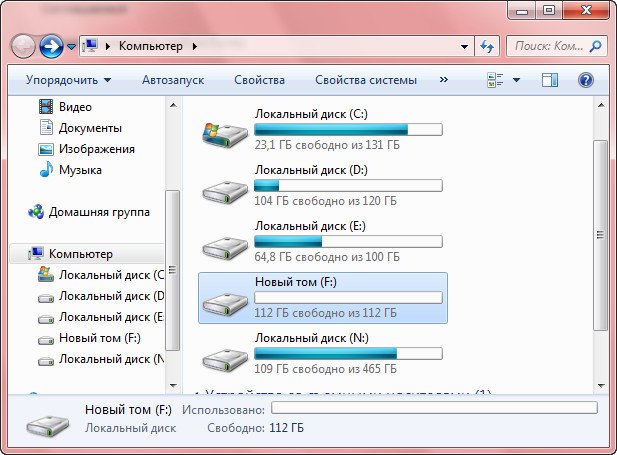
kak-razdelit-zhestkiy-disk-na-dva-razdela-18

Du kan også være interesseret i programmer på siden:

Specifikationer

Views1 959

Site.articles.relatedCategory

Vis mere

Det er ikke ualmindeligt, at internettet lejlighedsvis forsvinder, eller endda forsvinder helt. Oftest ringer folk straks til tekniske specialister eller kontakter deres internetudbyders supportservice. Problemet ligger dog ofte i en lille detalje, som let kan løses på egen hånd! Først og fremmest: du bør fastslå kilden til problemet. Forsvinder dit internet hver halve time eller hver time? Måske forbinder internettet, og Windows rapporterer, at alt er fint, men

76 846
Læs
Grafikkortet overopheder

Grafikkortet overopheder

PC-opsætning
3.7

Hvis dit grafikkort overopheder, bør du ikke vente, for hvis du ikke gør noget ved det i lang tid, vil grafikkortet i bedste fald brænde ud, og i værste fald kan det antændes med en blå flamme og beskadige hele computeren. Overophedning er meget farligt, husk det! Hvorfor overopheder dit grafikkort overhovedet? Oftest ligger problemet i en svag køler, der simpelthen ikke kan håndtere belastningen. I dette tilfælde bør du blot udskifte den, eller endnu bedre, installere

26 757
Læs
Windows ser ikke printeren

Windows ser ikke printeren

PC-opsætning
3.3

Hvis Windows ikke ser printeren, ligger problemet næsten altid i driverproblemer. Vi anbefaler dog også at kontrollere, at printerkabelforbindelserne til computeren er klare, samt printerens funktionalitet. Hvis forbindelserne er oprettet, og printeren fungerer, bør du installere/geninstallere printerdriveren i Windows OS. Denne procedure er ret nem og vil ikke tage meget tid og kræfter. 1) Start "Enhedshåndtering", for at gøre dette skal du åbne "Kontrolpanel"

25 758
Læs
Windows XP indlæses ikke

Windows XP indlæses ikke

PC-opsætning
4.7

Det er ikke ualmindeligt, at brugere oplever, at Windows XP-operativsystemet ikke indlæses. Som regel sker dette uden nogen åbenbar grund, da operativsystemet fungerede normalt for ikke længe siden, og så opstod der pludselig problemer. Der kan være mange årsager til dette, og der er en række af de mest almindelige årsager til, at operativsystemet holder op med at indlæses. Derudover bør du være opmærksom på, præcis hvordan operativsystemet ikke indlæses – om det slet ikke indlæses, eller om det stopper med at indlæse efter Windows XP-logoet med en statuslinje vises.

11 384
Læs

Site.articles.relatedPopular

Vis mere

Ved at blive medlem af det sociale netværk Friend Around sikrer du dig muligheden for nye bekendtskaber og finder mange venner! Hver deltagende bruger i det sociale netværk har mange venner og kærester, bare nye bekendtskaber i dette netværk! Takket være den beskedne applikation kan du ofte kommunikere med venner om fælles emner! Ved at bruge funktionerne i dette sociale netværk kan du finde din soulmate, og andre brugere kan hjælpe med dette! [toc] På hjemmesiden kan du hurtigt downloade programmet og blive bruger af Friend Around-programmet

368 990
Læs

Standardvelkomstsiden i Google Chrome-browseren ser måske tom og uklar ud. Nu finder vi ud af, hvad en velkomstside er, og hvad den bruges til. [toc] Når du starter browseren, er det første, du ser, startsiden! Den kaldes også siden med hurtig adgang eller velkomstsiden. Velkomstside – hvad er det? Faktisk er det lidt forskellige begreber, især når det gælder standardvelkomstsiden i Google Chrome-browseren. Så nu ved vi, hvad

151 556
Læs

Hvordan downloader man et Windows 7 ISO-billede fra Microsofts hjemmeside? I dag er det muligt, der er ikke længere behov for at søge efter OS på internettet med risiko for at inficere din egen computer med en virus. Der er mange forskellige builds af dette operativsystem på nettet. Det er bedst at downloade det originale Windows 7 ISO-billede, da det anses for at være det bedste. Du behøver ikke at downloade det fra torrent-trackere, det er tilgængeligt på Microsofts hjemmeside. Dog er der visse nuancer. På linket https://www.microsoft.com/ru-ru/

107 053
Læs

Sociale netværk - de bruges af absolut alle, der bruger internettet, ligesom telefonen engang opnåede utrolig popularitet - i dag nyder sociale netværk utrolig universel popularitet. [toc] Måske vil hver indbygger på jorden i den nærmeste fremtid have deres egen konto i et eller andet socialt netværk. Som regel er det umuligt eller ret svært at slette en konto i sociale netværk; den forbliver stadig i systemet, uanset hvad du gør. Det sociale netværk Friend Around er ingen undtagelse - i hvilken

103 258
Læs