FireFox Indstillinger

Softwareanmeldelser, how-to guides, sammenligninger og tips.

19 artikler fundet

I denne artikel vil vi fortælle dig, hvordan du installerer FireFox i operativsystemer fra GNU/Linux-familien. De fleste GNU/Linux-distributioner inkluderer FireFox som standard i deres sæt, også kendt i sådanne systemer som Iceweasel, BurningDog eller GNU IceCat. Disse distributioner inkluderer også et pakkehåndteringssystem, der automatisk vil installere alt, hvad der kræves for, at FireFox kan starte og fungere på din computer. Denne metode til at installere FireFox har dog også sine ulemper, og de

0
Læs
FireFox-browseren bruger profilering til at gemme indstillinger. Det vil sige, at indstillingerne er knyttet til en bestemt profil. Som regel oprettes standardindstillinger automatisk umiddelbart efter installation og første start af FireFox. Standardprofilen kaldes - Default. FireFox gemmer disse profiler ikke i browserens rodmappe, men i mappen Application Data. For at få adgang til FireFox-profilmappen i Windows skal du gå til følgende sti: C:\Documents and Settings\YOUR_WINDOWS_NAME\Appli

0
Læs

Som i alle andre browsere har Firefox et indbygget indstillingssystem, der er organiseret efter princippet om profilering. Det vil sige, at alle dine indstillinger gemmes i profiler. For at være mere præcis: Når du installerer Firefox, oprettes en standardprofil ved navn Default, som gemmer indstillingerne. Dette system er meget praktisk, fordi når du først har konfigureret browseren, behøver du ikke at gentage det. Derfor har Firefox-udviklerne lavet et profilsystem for at gøre livet lettere for Firefox-brugere. Hvis du

0
Læs

Mozilla FireFox-browseren bruger et profilsystem til at gemme brugerindstillinger, herunder bogmærker. Ofte opstår spørgsmålet om eksport/import af FireFox-indstillinger, og især import og eksport af bogmærker. For at importere, og til lejligheden også eksportere, FireFox-indstillinger, skal du gå til FireFox-profilmappen. I Windows-operativsystemfamilien gemmer FireFox sine profiler på stien - C:\Documents and Settings\DIT_WINDOWS_NAVN\Application Data\Mozilla\Firefox\Profiles\NOGEN-

0
Læs

En af de vigtigste og nødvendigste funktioner i moderne browsere er deres venlighed over for søgemaskiner. Det vil sige indbyggede søgesystemer samt forskellige funktioner, der gør arbejdet med søgemaskiner nemmere. En sådan forbedring er det indbyggede søgesystem i FireFox, som gør det lettere for brugere at søge efter information på nettet. Desuden kan dette system også tilpasses, og det er det, vi vil tale om nu. Så søgesystemet i FireFox er implementeret ligesom i alle andre browsere via adress

0
Læs

FireFox-browseren leverer et kraftfuldt værktøjssæt til at udvikle og efterfølgende installere temaer. Som regel er temaer opdelt i 2 typer, nemlig: dem, der kun ændrer baggrunden, og temaer, der ændrer næsten alle browserelementer. Temaer er nogle gange meget nyttige, fordi standardudseendet af FireFox-browseren nogle gange bliver kedeligt og simpelthen irriterende. Dette kan sammenlignes med, hvordan du ofte skifter tapetet på dit skrivebord for at variere operativsystemets udseende :) Så for at installere et FireFox-tema skal du gå til "Tilføjelser", på

0
Læs

Nogle gange opretter den gratis FireFox-browser en såkaldt "sikker forbindelse" til en hjemmeside, hvilket betyder, at FireFox krypterer forbindelsen og også kontrollerer certifikatet for den besøgte hjemmeside. Sådanne foranstaltninger er nødvendige for at beskytte brugeren mod alle former for bedrageri, vira osv. Disse foranstaltninger er dog nogle gange unødvendige og forhindrer simpelthen brugeren i at besøge hjemmesider. I så fald kan du deaktivere sådanne kontroller. Hvis du for ofte ser meddelelsen "This is co"

0
Læs

Det første, vi ser, når vi starter Firefox-browseren, er startsiden. Hver bruger har deres egen idé om, hvad der skal være på velkomstsiden. Alle tilpasser deres startside, som de ønsker. For eksempel kan du bruge standardværktøjerne til tilpasning af Firefox-browserens startside. Du kan også opsætte din egen brugerdefinerede mulighed. Du kan installere specielle tilføjelser, der i høj grad forbedrer din velkomstside.

0
Læs

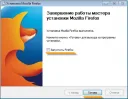
I dag vil vi tale om, hvordan man installerer Mozilla FireFox-browseren. Først skal du bruge installationsfilen/arkivet for Mozilla FireFox-programmet. Du kan downloade denne fil på vores hjemmeside: Download den gratis Mozilla FireFox-browser, eller fra andre kilder, der distribuerer lignende software. Lad os for eksempel tage installationsfilen Mozilla FireFox 23.0.1. Som du kan se, er denne fil et ZIP-arkiv, så pak det ud med WinRAR eller 7Zip i en separat mappe. Indeni ser vi

0
Læs

FireFox-værktøjslinjen giver nem og hurtig adgang til alle slags typiske browserfunktioner. Det er en meget praktisk linje, takket være hvilken brugeren nemt kan få adgang til en eller anden funktion i FireFox-browseren. I dag vil vi tale om, hvordan man opsætter denne værktøjslinje i FireFox. Sådan viser eller skjuler du værktøjslinjer i FireFox-browseren. Langt de fleste værktøjslinjer i FireFox kan enten skjules eller vises. Hvad der vises, og hvad der ikke gør.

0
Læs

Som i alle browsere har FireFox mulighed for at tilføje websteder til bogmærker, med andre ord til "Favoritter". Dette er en meget nødvendig funktion, fordi det ofte sker, at et interessant websted skal gemmes et sted. Og her kommer bogmærkesystemet til undsætning. Ved at gemme et websted i bogmærker kan du bruge det i fremtiden. For at se listen over websteder, du har tilføjet til bogmærker, skal du klikke på knappen "Vis dine bogmærker". Denne knap er placeret øverst til højre.

0
Læs

Nogle gange oprettes internetforbindelsen via en proxyserver, og for at konfigurere proxien i FireFox skal du udføre nogle få enkle trin. Vi vil tale om, hvordan du opsætter en proxy i FireFox. Først og fremmest skal du åbne FireFox-indstillingspanelet. For at gøre dette skal du klikke på knappen, hvorefter hovedindstillingspanelet i FireFox-browseren åbnes. Gå derefter straks til fanen "Avanceret", derefter til underfanen "Netværk", og klik derefter i sektionen "Forbindelse" på knappen "Indstillinger". Alt dette

0
Læs

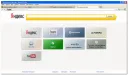
Ud over standard FireFox-browseren har brugerne adgang til en modificeret version - FireFox med Yandex-søgning. Browserens hastighed i denne modificering er optimeret og forbedret, visuelle bogmærker er dukket op, forskellige notifikationer og nyheder er dukket op, en indbygget oversætter er inkluderet, sikkerheden er blevet forbedret, og naturligvis er Yandex-søgning indbygget. En særlig fordel ved denne browser er den markant øgede hastighed ved at surfe på nettet. Derudover et hurtigt arbejdende system i

0
Læs

For nylig har FireFox-brugere, og faktisk alle browserbrugere generelt, spurgt om at arbejde med browserens cache. For at forstå, hvordan man arbejder med cachen, bør du forstå, hvad cache er. Så cache er data, som browseren "cacher", dvs. gemmer på den lokale computer, så den i fremtiden ikke skal downloades igen. De filer, som browseren normalt cacher, inkluderer billeder, scripts, styles, flash-elementer osv. Måske tillader cachesystemet alt, der bruger i

0
Læs

Det er meget vigtigt at have dine browserindstillinger med dig, uanset hvor du går. Og hvis du er en Firefox-bruger, bør du vide, hvordan denne browsers indstillinger overføres. For eksempel har du 2-3 computere forskellige steder, på arbejde, derhjemme osv., og du ønsker, at de alle skal have de samme indstillinger. Hvordan gør du det? Hvordan overfører du browserindstillinger sikkert fra en computer til en anden? Som regel gemmer Firefox alle dine indstillinger, herunder fortrolige data, en

0
Læs

En af de mest populære internetbrowsere i dag er FireFox-browseren, som længe har haft en førende position på browsermarkedet. Og selvfølgelig står denne fantastiske browser ikke stille, men udvikler sig, med nye versioner, der bringer nye funktioner og ændringer. I dag vil vi tale om, hvordan man opsætter en ny fane i FireFox. Som standard åbner FireFox en side med faner, nemlig en side med de mest besøgte sider. Som vi ser, er der kun faner med de mest

0
Læs

Det sker nogle gange, at Firefox, når den anmoder om en bestemt side, svarer med en besked om, at serveren ikke kan findes. Der er flere grunde til denne fejl, lige fra trivielle til vira. Først og fremmest, når en sådan fejl opstår, bør du kontrollere, om den anmodede ressource overhovedet eksisterer. Tjek også, om internetforbindelsen er aktiv. Nogle gange sker det, at ingen hjemmeside åbner overhovedet; i så fald anbefaler vi, at du tjekker Hosts-filen. Måske er en virus på spil,

0
Læs

Mozilla Firefox-browseren tilbyder en interessant funktion til at ændre sit tema. Faktisk giver alle moderne browsere denne mulighed. For at ændre Firefox' udseende skal du downloade et ønsket tema fra internettet og derefter installere det. For eksempel er her en interessant mulighed. Eller her. Og nu mere om Firefox-temaer: Et tema er en speciel Firefox-tilføjelse, der lader dig tilpasse browseren. Med temaer kan du gøre Firefox helt anderledes end originalen.

0
Læs

Som standard giver FireFox-browseren ikke mulighed for at konfigurere genvejstaster. Dette kan dog gøres ved at installere specielle tilføjelser. Specifikt er der en tilføjelse kaldet FireFox KeyConfig, som giver dig mulighed for at konfigurere genvejstaster. Denne udvidelse er for øvrigt tilgængelig til både Mozilla Firefox og Mozilla Thunderbird. Du kan se standard genvejstaster på http://support.mozilla.com/ru/kb/Keyboard+shortcuts. Udvidelse til at konfigurere genvejstaster i Mozilla FireFox-browseren. Download udv.

0
Læs