
Die Firefox-Symbolleiste bietet einfachen und schnellen Zugriff auf alle möglichen typischen Browserfunktionen. Dies ist ein sehr praktisches Panel, dank dem der Benutzer problemlos auf die eine oder andere Funktion des Firefox-Browsers zugreifen kann. Heute sprechen wir darüber, wie Sie diese Symbolleiste in Firefox anpassen können.
So blenden Sie Symbolleisten im Firefox-Browser ein oder aus
Die überwiegende Mehrheit der Symbolleisten in Firefox kann entweder ausgeblendet oder angezeigt werden. Was angezeigt wird und was nicht, bleibt Ihnen überlassen. Um eine gewünschte Symbolleiste auszublenden oder anzuzeigen, klicken Sie mit der rechten Maustaste auf die Registerkartenleiste. Klicken Sie im angezeigten Kontextmenü auf die gewünschte Symbolleiste, woraufhin diese erscheint oder verschwindet.
Insgesamt gibt es 5 Symbolleisten, nämlich:
- Menüleiste - Die Standard-Symbolleiste des Firefox-Browsers mit Standardfunktionen wie Datei, Bearbeiten, Hilfe usw. Standardmäßig ist diese Leiste unter Windows 7 und Windows Vista sowie unter Windows 8 ausgeblendet. Um sie vorübergehend anzuzeigen, wenn sie ausgeblendet ist, drücken Sie Alt.
- Registerkartenleiste - Eine Standardleiste, die überhaupt nicht ausgeblendet werden kann; hier befinden sich alle Ihre Registerkarten.
- Navigationssymbolleiste - Diese Symbolleiste enthält Navigationswerkzeuge, nämlich Start, Zurück, Vorwärts, Adressleiste usw. Diese Symbolleiste kann bei Bedarf ausgeblendet werden, ist aber standardmäßig aktiviert.
- Lesezeichen-Symbolleiste - Eine standardmäßig ausgeblendete Leiste, die alle Ihre Lesezeichen speichert.
- Add-ons-Leiste - Befindet sich unten im Browser, eine standardmäßig ausgeblendete Leiste, die Ihre installierten und ausgeführten Erweiterungen speichert. Diese Leiste bietet Zugriff auf laufende Erweiterungen.
So passen Sie Symbolleisten an
Alle Symbolleisten sind anpassbar. Um sie anzupassen, müssen Sie das Fenster zur Anpassung der Symbolleisten öffnen. Klicken Sie dazu mit der rechten Maustaste auf die Registerkartenleiste. Wählen Sie im angezeigten Kontextmenü "Anpassen" aus, woraufhin sich das Fenster zur Anpassung der Symbolleisten öffnet.
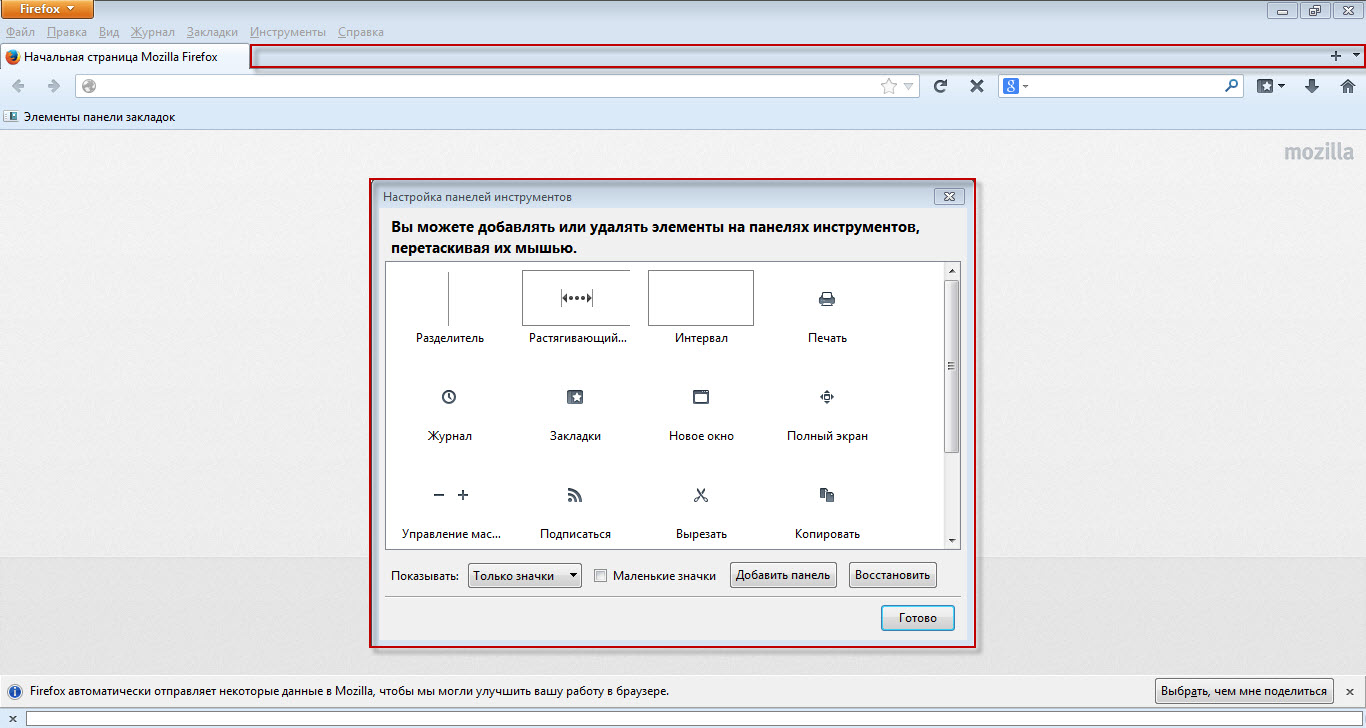 Durch Ziehen von Symbolen können Sie diese dort platzieren, wo und wie Sie möchten. Das ist sehr einfach. Wählen Sie in der Liste der Symbole das gewünschte aus und ziehen Sie es auf die gewünschte Symbolleiste. Außerdem können Sie Gruppen von Symbolen mit einem speziellen Symbol – einem Trennzeichen – trennen.
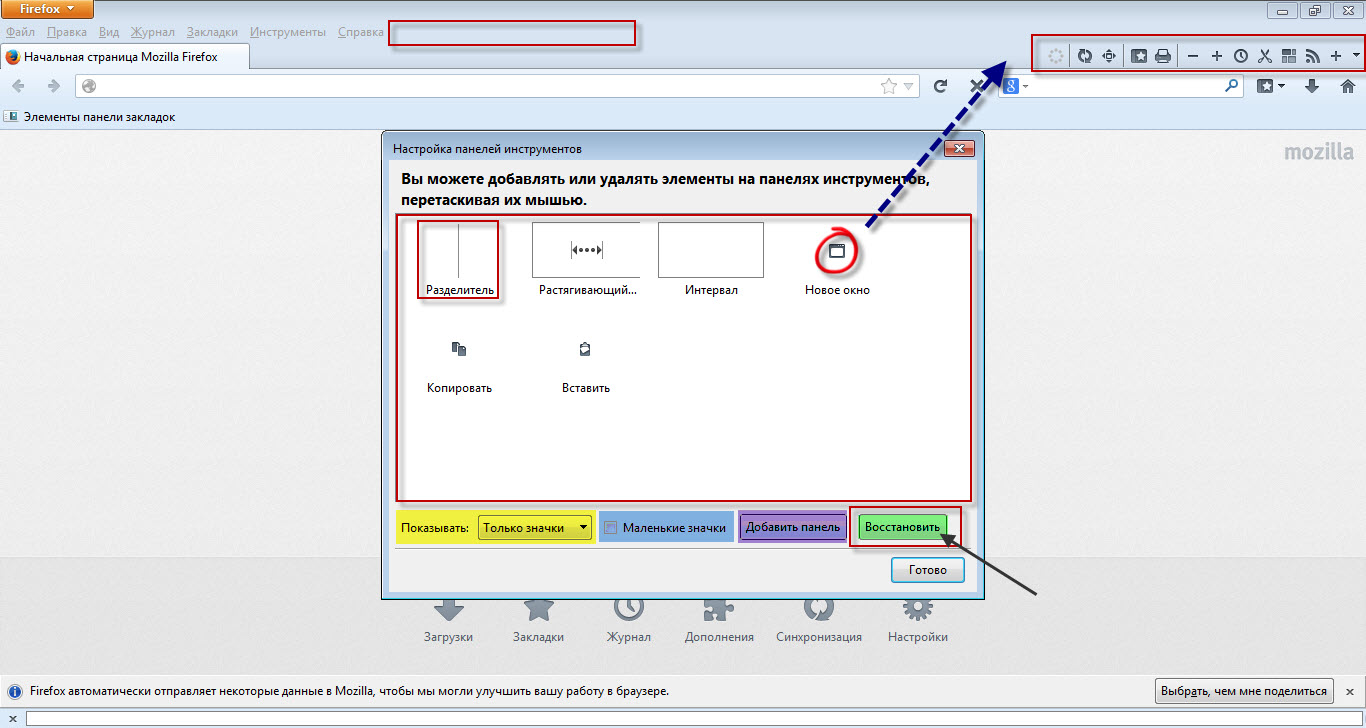 Außerdem können Sie den Anzeigetyp aller Symbole anpassen. Sie können nämlich nur Symbole, nur Text oder Symbole mit Text behalten. Darüber hinaus können Sie Symbole klein machen. Aktivieren Sie dazu einfach das Kontrollkästchen "Kleine Symbole".
Firefox ermöglicht es Ihnen, eigene Symbolleisten zu erstellen, ihnen eigene Namen zu geben und dann Symbole darauf zu platzieren. Haben Sie keine Angst zu experimentieren, machen Sie, was Sie wollen, denn um das ursprüngliche Layout von Symbolen und Symbolleisten jederzeit wiederherzustellen, klicken Sie einfach auf die Schaltfläche "Standard wiederherstellen".
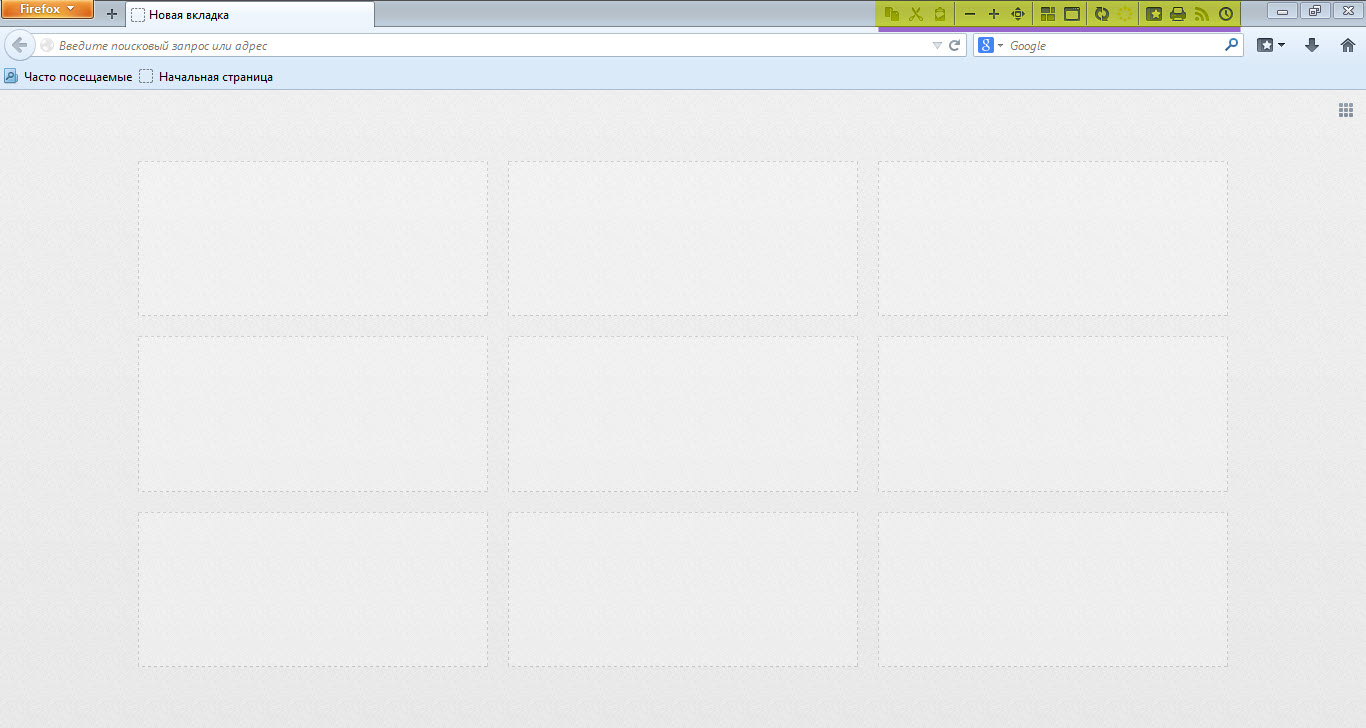
Firefox bietet umfangreiche Möglichkeiten in Bezug auf die Anpassung von Symbolen und Symbolleisten, und das ist einfach großartig.
Viel Erfolg!





