Einrichten der Startseite im Google Chrome Browser

Einrichten der Startseite im Google Chrome Browser

3.8 (36 Bewertungen) Bewegen Sie die Maus über die Sterne und klicken Sie, um zu bewerten
Views
151 556
Bewertung
3.8 / 5
Bewertungen
18

Die Standard-Willkommensseite des Google Chrome-Browsers wirkt vielleicht leer und unklar. Jetzt werden wir herausfinden, was eine Willkommensseite ist und wozu sie dient.

Wenn Sie den Browser starten, sehen Sie als Erstes die Startseite! Sie wird auch Schnellzugriffsseite oder Willkommensseite genannt.

Willkommensseite – was ist das?

Eigentlich sind das leicht unterschiedliche Konzepte, insbesondere wenn es um die Standard-Willkommensseite des Google Chrome-Browsers geht.

Also, jetzt wissen wir, was es ist. Lassen Sie uns herausfinden, wofür es benötigt wird?

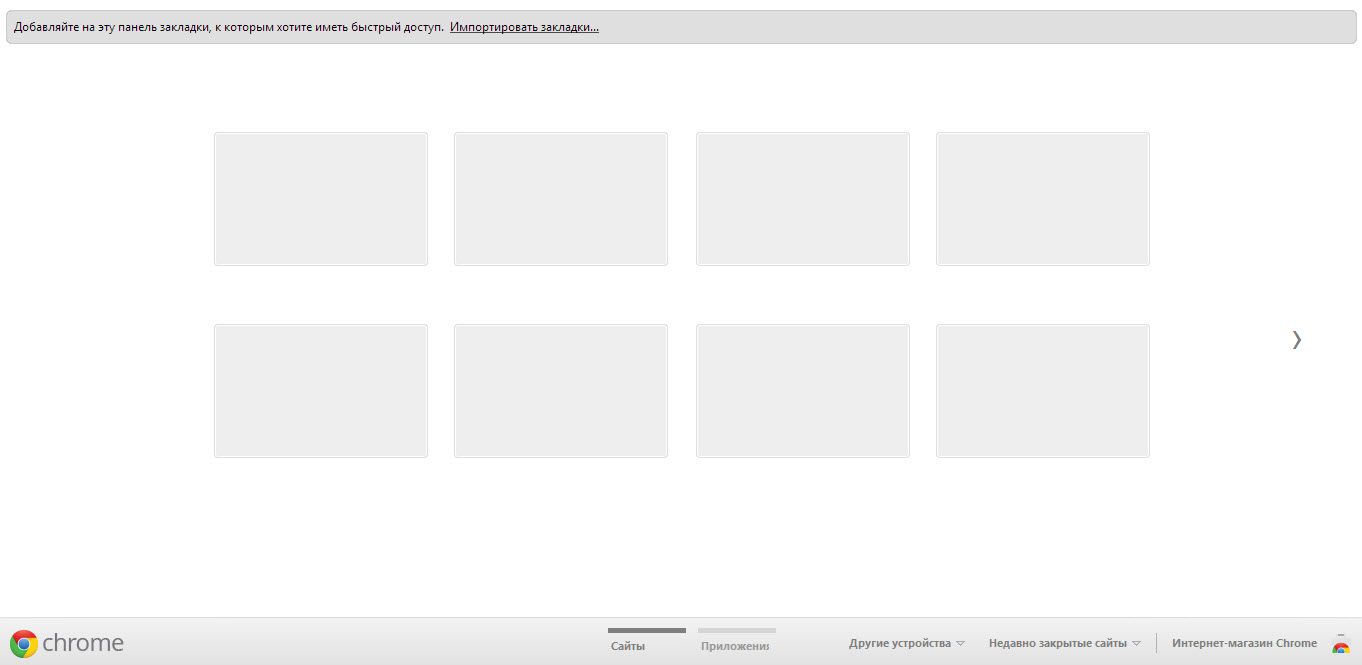
Wenn Sie die Standard-Willkommensseite in Ihrem Browser haben, nämlich die "Schnellzugriffsseite", und Sie daran nichts geändert und keine Erweiterungen installiert haben, um die "Schnellzugriffsseite" zu ändern, dann sieht sie ungefähr so aus:
1

Beginnen wir vielleicht mit diesen kleinen Quadraten, die auf den ersten Blick unklar sind. Was sind sie?

Dies sind "Registerkarten", die Ihre am häufigsten besuchten Seiten anzeigen. Deshalb wird diese Seite "Schnellzugriffsseite" (engl. Speed Dials) genannt.

Ein wenig oberhalb dieser Registerkarten sehen wir die Lesezeichenleiste, die Seiten anzeigt, die Sie "Zu Lesezeichen" hinzugefügt haben. Unterhalb der Schnellzugriffs-Registerkarten sehen Sie die Menüleiste des Google Chrome-Browsers. Diese Leiste zeigt in der Regel "Seiten" und "Installierte Anwendungen" an.

Wie konfiguriere ich die Willkommensseite?

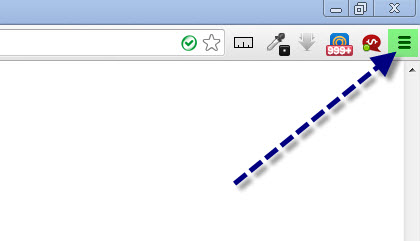
Um zum Einstellungsmenü der Willkommensseite des Google Chrome-Browsers zu gelangen, müssen Sie das Bedienfeld "Google Chrome anpassen und verwalten" öffnen. Starten Sie dazu den Google Chrome-Browser, bewegen Sie die Maus in den oberen rechten Bereich des Programms und klicken Sie auf das entsprechende Element:
2

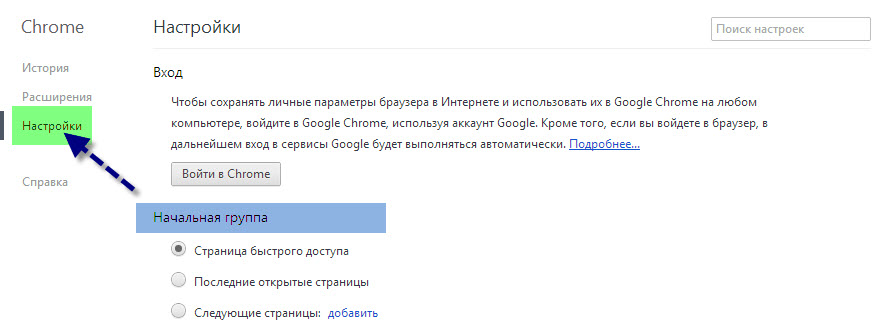
Als nächstes... Wählen Sie im erscheinenden Kontextmenü den Punkt "Einstellungen" aus. Gehen Sie danach zum Tab "Einstellungen" und im Abschnitt "Beim Start" können Sie die Willkommensseite von Google Chrome konfigurieren.
3

Hier sehen wir 3 Menüpunkte, und zwar:

  • Schnellzugriffsseite – Dies ist die Seite, auf der sich Ihre am häufigsten besuchten Seiten und Ihre Lesezeichen befinden.
  • Zuletzt geöffnete Seiten – Beim Starten des Browsers werden automatisch die zuletzt geöffneten Seiten geöffnet. Das sind die Seiten, die offen waren, bevor Sie den Browser das letzte Mal geschlossen haben.
  • Bestimmte Seiten – Hier können Sie eine Liste von Seiten festlegen, die beim Starten des Browsers automatisch geöffnet werden.

Option für eine benutzerdefinierte Willkommensseite in Google Chrome

Wie wir sehen, haben wir keine Möglichkeit, die auf der Schnellzugriffsseite befindlichen Registerkarten zu verwalten, und das ist unpraktisch. Die meisten Menschen sind es gewohnt, dass diese Registerkarten verwaltbar sind und sie damit ihre eigene Liste von Seiten für den Schnellzugriff erstellen können.

Wie bereits erwähnt, gibt es eine solche Möglichkeit, und sie wird durch die Installation einer speziellen "Google Chrome-Erweiterung" erreicht. Es gibt also spezielle Erweiterungen, oder besser gesagt, installierbare Add-ons für den Google Chrome-Browser, mit denen Sie die Schnellzugriffsseite komplett ändern können. Wir werden jetzt über eine dieser Erweiterungen sprechen.

FVD Speed Dials-Erweiterung für Google Chrome

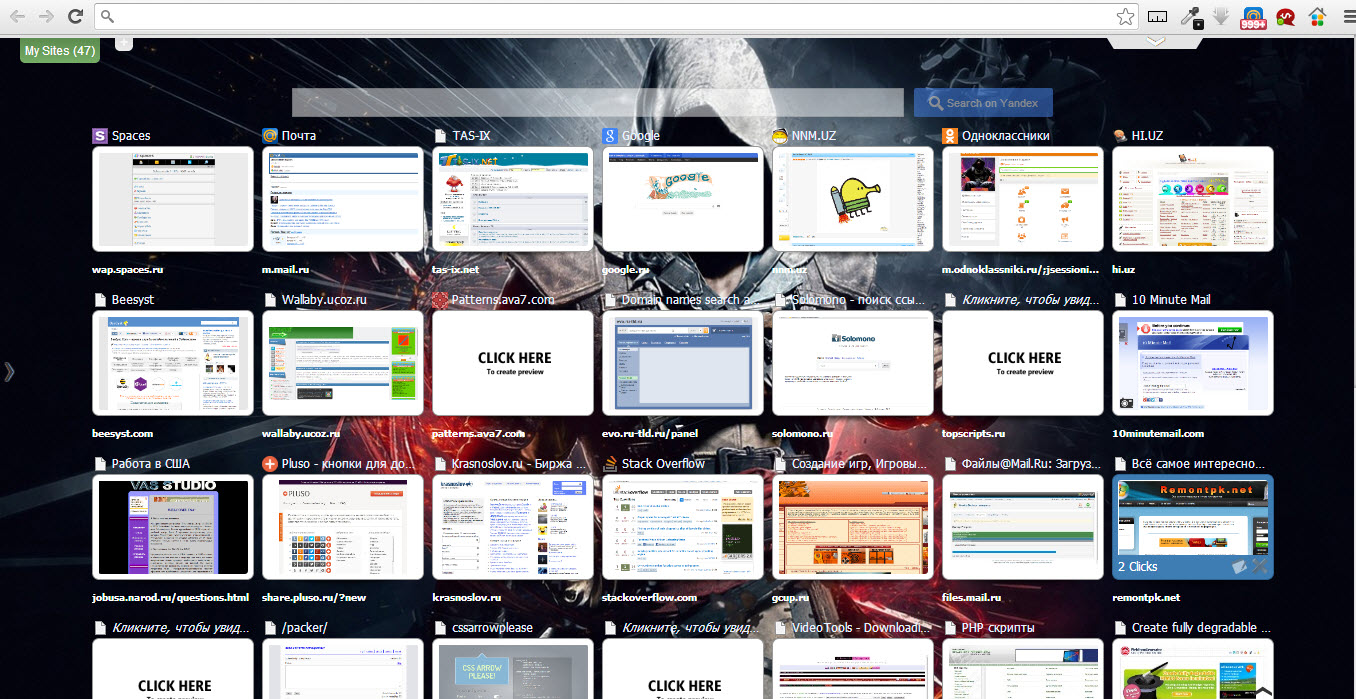
Dank der Erweiterung "FVD Schnellzugriffs-Registerkarten" können Sie die Willkommensseite von Google Chrome nach Ihren Wünschen anpassen. Eine Schnellzugriffsseite mit FVD Speed Dials könnte beispielsweise so aussehen:
3
Ist das nicht schön? :)

Darüber hinaus können Sie mit den FVD-Schnellzugriffs-Registerkarten Ihre Registerkarten in "Gruppen" oder anders gesagt in "Kategorien" aufteilen. Dadurch können Sie die Registerkarten genau so anordnen, wie Sie möchten. Sie sind nur durch Ihre eigene Vorstellungskraft eingeschränkt.

Verwalten Sie Ihre Registerkarten, löschen, erstellen, bearbeiten Sie sie, machen Sie, was Sie wollen. All dies ist mit der FVD Speed Dials-Erweiterung möglich.

Sie können diese Erweiterung aus dem Google Web Store herunterladen und automatisch installieren.

Zusammenfassung

Wie wir sehen, ist die Konfiguration der Willkommensseite des Google Chrome-Browsers äußerst einfach und absolut jeder kann diese Aufgabe bewältigen! Wer den Google Chrome-Browser noch nicht heruntergeladen hat, kann ihn hier herunterladen.

Viel Erfolg bei Ihren Vorhaben!

Spezifikationen

Views151 556

Bewertungen

18 reviews

  • rednail 22.09.2017

    никакой автоматической настройки не происходит. приложение установилось и нигде его не видать.

  • Сергей 09.09.2017

    Был простой вопрос: как убрать прямоугольники из chrome? Не вижу ответа. Нельзя или не знаю, так и скажите. Пустые пространные ответы не принимаются. И не надо строить из себя умных и писать все подряд. Чистая новая вкладка из магазина постоянно слетает. Задача, для непонятливых, убрать прямоугольники(визуальные закладки) все остальные функции оставить без изменения.

  • Сергей 18.12.2016

    Забил в поисковике как ИЗБАВИТСЯ от этих "квадратиков" быстрого доступа, ибо есть люди которым нужны они (возможно такие чайники что не могут нормально настроить браузер, что бы вкладки не закрывались после перезапуска или просто закрепить) и есть кому они ненужны не под каким предлогом. Кто ответит мне в комент-взломаю почту, а после восстановления к ней доступа отхватите вирус рекламный. xD

  • стеф 17.11.2016

    Нет такой вкладки- Начальная группа.....

  • Ольга 12.08.2016

    Спасибо огромное! наконец-то смогла установить любимые сайты!

  • Tetris 16.01.2016

    Нажмите Настройки . Если вы используете Chromebook, нажмите "Показать дополнительные настройки" в нижней части страницы.

  • Анна 07.12.2015

    А для мобильных, андроидов ( андроид 4.4) можно как-то менять внешний вид браузера? Вот у меня было удобно, все открытые вкладки в браузере можно было листать и они были эскизами страниц, но потом что-то случилось .. и теперь открытые вкладки только списком... Это очень неудобно, а толковых руководств по настройке к сожалению не найти в интернете.

  • Артур 31.10.2015

    Говно ваш яндекс! Просто ужас! Зачем втюхивать людям этот кал? Я пользуюсь гуглом, но меня насильно пытаются перевести! Зачем????

  • Гуджа 24.10.2015

    Никак, этого нет и вряд ли такое будет в мобильной версии. Если интересно, то почитай хоть немного, прежде чем задавать такие глупые вопросы.

  • мс 11.08.2015

    спасибо хоть кто-то написал как это делать.

  • татьяна 24.06.2015

    спасибо за информацию) все доступно и понятно. теперь работа пойдет быстрее)

  • Любовь 31.05.2015

    Спасибо огромное!!!!!

  • Максим 19.04.2015

    Как убрать вечно надоедливые вкладки "Наиболее посещаемые сайты" из страницы быстрого доступа браузера google chrome v.42.0?

  • Влакс 04.03.2015

    спасибо, статья кстати. Сейчас поставил в Хром стартовую Atavi, отлично работает. Сервис визуалок просто феноменален! удобно - не то слово!

  • Malavita 07.12.2014

    а как в этом, рекомендованном вами расширении, вернуть гугл, как стартовую станицу и поисковую систему. не хочу Яндекс.

  • Sergey 10.10.2014

    Благодарю!

  • Rainen 15.07.2014

    Как это сделать в мобильной версии браузера? Там настроек поменьше, а по умолчанию хром восстанавливает прошлый сеанс со всеми вкладками, что при мобильном инете как-то не очень интересно

  • Anna 31.01.2014

    Спасибо за статью, получилось у себя в браузере Google Chrome - настроить стартовую страницу. Мне сразу понравился способ через расширение, что в итоге и сделала. Могу посоветовать сразу качайте расширение и настраивайте через него, так Вы с экономите кучу времени!

Site.articles.relatedCategory

Mehr anzeigen

Manchmal stürzt der Flash Player im Google Chrome-Browser ab oder überlastet den Browser selbst. Dafür haben wir 3 Schritte detailliert beschrieben, wie Sie die Leistung des Flash Players für maximale Geschwindigkeit im Browser optimieren können. Übrigens können diejenigen, die den Google Chrome-Browser noch nicht heruntergeladen haben, ihn von unserer Website auf dieser Seite herunterladen. Für die schnellste Leistung von Flash-Anwendungen im Google Chrome-Browser ist es sehr wichtig, ihn richtig zu konfigurieren. Die Betriebsgeschwindigkeit hängt größtenteils nicht vom verwendeten Player im Browser ab, sondern von

26 768
Lesen
Google Chrome Tabs anpassen

Google Chrome Tabs anpassen

Google Chrome Setup
4.0

Wie die Praxis zeigt, bevorzugen Nutzer eine „erweiterte“ Tab-Seite, d. h. eine, in der Tabs verwaltet werden können. Leider fehlt diese Funktion in der Standardversion von Google Chrome :( Aber! Vergessen wir nicht die wunderbare Möglichkeit, Drittanbieter-Add-ons zu installieren! :) Wir sprechen über Google Chrome-Erweiterungen, die im Google Web Store erhältlich sind. Unser Ziel ist es also, die Tab-Seite zu verbessern, um diese dringend benötigte Verwaltungsfunktion einzuführen.

15 328
Lesen

Nutzer des Google Chrome-Browsers stellen oft eine Frage zum Speichern von Einstellungen. Da Sie diese Frage stellen, werden wir nun versuchen, sie detailliert und mit Screenshots zu beantworten. Um den russischen kostenlosen Google Chrome-Browser herunterzuladen, nutzen Sie diesen Link. Zunächst sollten Sie angeben, wo sich die Einstellungen des Google Chrome-Browsers befinden? Um zur Einstellungsseite des Browsers zu gelangen, müssen Sie auf das Symbol mit 3 Balken klicken, wie im Bild gezeigt: Im erscheinenden Kontextmenü

8 303
Lesen

In letzter Zeit fragen sich die Leute oft, wie man die Sicherheit in Google Chrome konfiguriert. Eine Person, die sich mit diesen Dingen auskennt, weiß, dass die Sicherheit im Chrome-Browser derzeit vielleicht die bestmögliche ist. Es ist einfach zu erklären. Der Google Chrome-Browser basiert auf Chromium, das wiederum auf der frei verteilten und weltbesten WebKit-Engine basiert, die wiederum mit der maximal möglichen Geschwindigkeit arbeitet und auch die maximal mögliche Sicherheit bietet.

7 043
Lesen

Site.articles.relatedPopular

Mehr anzeigen

Durch die Mitgliedschaft im sozialen Netzwerk Friend Around sichern Sie sich die Möglichkeit, neue Bekanntschaften zu schließen und viele Freunde zu finden! Jeder teilnehmende Nutzer im sozialen Netzwerk hat viele Freunde und Freundinnen, einfach neue Bekanntschaften in diesem Netzwerk! Dank der bescheidenen Anwendung können Sie oft mit Freunden über gemeinsame Themen kommunizieren! Mit den Funktionen dieses sozialen Netzwerks können Sie Ihren Seelenverwandten finden, und andere Nutzer können dabei helfen! [toc] Auf der Website können Sie das Programm schnell herunterladen und ein Nutzer des Friend Around-Programms werden.

368 990
Lesen

Wie kann man ein Windows 7 ISO-Image von der Microsoft-Website herunterladen? Heute ist es möglich, es ist nicht mehr nötig, das Betriebssystem im Internet zu suchen und dabei den eigenen Computer mit einem Virus zu infizieren. Es gibt viele verschiedene Builds dieses Betriebssystems im Web. Am besten lädt man das originale Windows 7 ISO-Image herunter, da es als das beste gilt. Sie müssen es nicht von Torrent-Trackern herunterladen, es ist auf der Microsoft-Website verfügbar. Es gibt jedoch bestimmte Nuancen. Unter dem Link https://www.microsoft.com/ru-ru/

107 053
Lesen

Soziale Netzwerke - sie werden von absolut jedem genutzt, der das Internet verwendet, so wie einst das Telefon unglaubliche Popularität erlangte - heute erfreuen sich soziale Netzwerke einer unglaublichen universellen Beliebtheit. [toc] Vielleicht wird in naher Zukunft jeder Bewohner der Erde sein eigenes Konto in dem einen oder anderen sozialen Netzwerk haben. In der Regel ist es unmöglich oder ziemlich schwierig, ein Konto in sozialen Netzwerken zu löschen; es bleibt trotzdem im System, egal was man tut. Das soziale Netzwerk Friend Around ist keine Ausnahme - in dem

103 258
Lesen

Es ist nicht ungewöhnlich, dass das Internet gelegentlich verschwindet oder sogar ganz ausfällt. Meistens rufen die Leute sofort technische Spezialisten an oder kontaktieren den Support ihres Internetanbieters. Allerdings liegt das Problem oft in einem kleinen Detail, das Sie leicht selbst beheben können! Zunächst einmal: Sie sollten die Ursache des Problems ermitteln. Verschwindet Ihr Internet jede halbe Stunde oder jede Stunde? Vielleicht verbindet sich das Internet und Windows meldet, dass alles in Ordnung ist, aber

76 846
Lesen



