Wenn Sie einen neuen Personalcomputer kaufen oder das Windows-Betriebssystem auf einem vorhandenen Computer neu installieren, gibt es anfangs nur eine lokale Festplatte. Diese Anordnung befriedigt die Besitzer selten, da sie unbequem und mit bestimmten Konsequenzen verbunden ist.
Daher stellt sich oft die Frage – wie partitioniert man eine Festplatte? Jeder kann eigenständig eine lokale HDD in mehrere aufteilen und dabei die digitale Kapazität jedes Elements wählen.
Wie das erreicht wird, wird im Folgenden beschrieben, aber es ist erwähnenswert, dass die Anweisungen und Ratschläge für Personen gelten, die ein Betriebssystem von Microsoft in einer Version nicht älter als Vista verwenden – ältere Versionen sind in Bezug auf Manipulationen mit der virtuellen Struktur der Festplatte eingeschränkt.
Warum eine HDD partitionieren
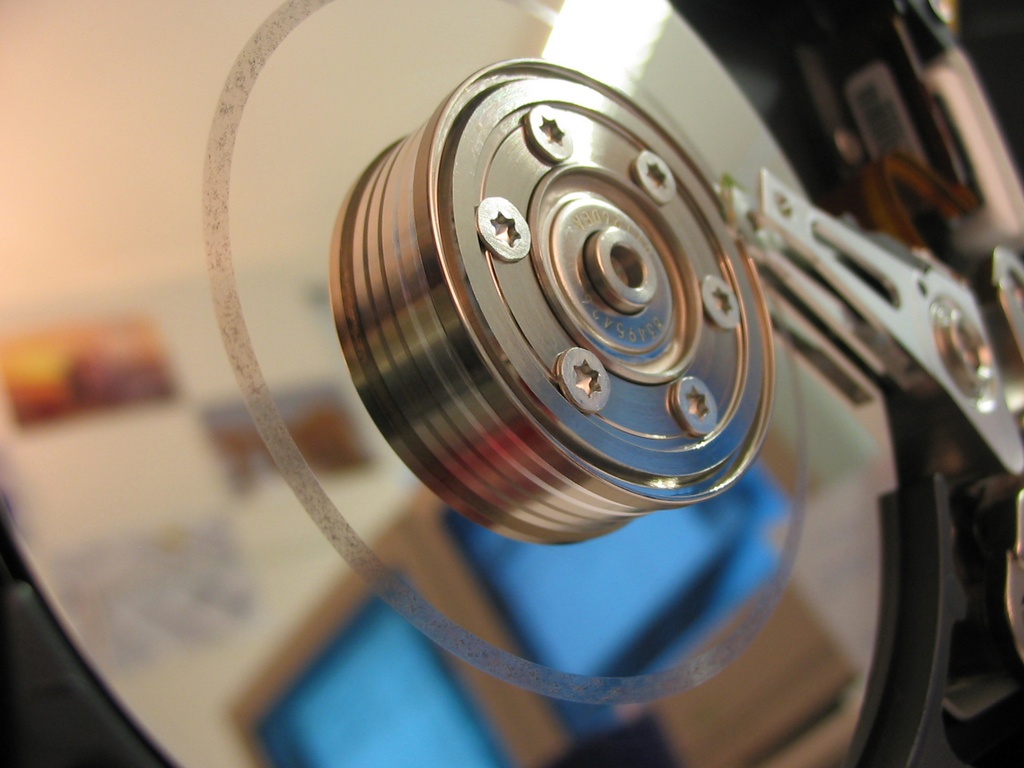
Jeder PC enthält eine Festplatte – ein Speichergerät zum Aufbewahren von Informationen. Es speichert unzählige Dinge, vom installierten Betriebssystem bis zum unbedeutendsten Textdokument.
Die Festplatte ist als lokales Speichergerät verfügbar, das eine Person nach eigenem Ermessen durch Partitionieren, Zusammenführen, Umbenennen oder Löschen manipulieren kann. Es gibt mehrere Gründe, eine Windows-Festplatte zu partitionieren – Benutzerfreundlichkeit des Systems, Sicherheitsbedenken und Leistung.
Bequemlichkeit
Während des Betriebs eines Laptops oder Desktop-Computers sammelt die HDD riesige Mengen verschiedener Arten von Informationen an, die organisiert werden müssen. Eine Festplatte in Abschnitte zu unterteilen ist die optimale Möglichkeit, alle Dateien "in Regale" zu sortieren. Es ist möglich, mehrere Speicherbereiche zu erstellen, die für verschiedene Arten von Informationen bestimmt sind: Filme/Serien. Audio. Software. Bilder.
Es ist akzeptabel, sich nicht mit der Partitionierung der lokalen HDD zu befassen und all diese Daten in separate Segmente (Ordner) zu verteilen, aber die Praxis zeigt, dass diese Methode zu Chaos führt – Überladung des Betriebssystems.
Leistung
Anfangs hat Windows ein lokales Laufwerk – "C", auf dem das System installiert ist. Für den korrekten Betrieb benötigt es eine bestimmte Menge an nicht belegtem Speicherplatz, der nicht ständigen Systemanfragen im Zusammenhang mit dem einen oder anderen Prozess ausgesetzt sein wird.
Daher ist es notwendig, die HDD zu partitionieren und eine separate Partition für Windows zu belassen, die für nichts anderes verwendet wird. Wenn diese Empfehlung ignoriert wird, wird das einzelne lokale Laufwerk übermäßig belastet, was zu langsamer Leistung des Betriebssystems führt.
Sicherheit
Jeder, der jemals digitale Technologie verwendet hat, kennt Viren. Manchmal führt ein schädliches Programm dazu, dass das Betriebssystem nicht mehr funktioniert.
Dann muss es neu installiert werden, was zum Verlust von Daten führt, die am selben Ort wie Windows gespeichert sind. Wenn es nur eine lokale HDD gibt, bedeutet dies den Verlust aller Informationen. Um dies zu verhindern, müssen Sie wissen, wie man eine Festplatte in Teile partitioniert.
Möglichkeiten zur Strukturierung der Festplatte
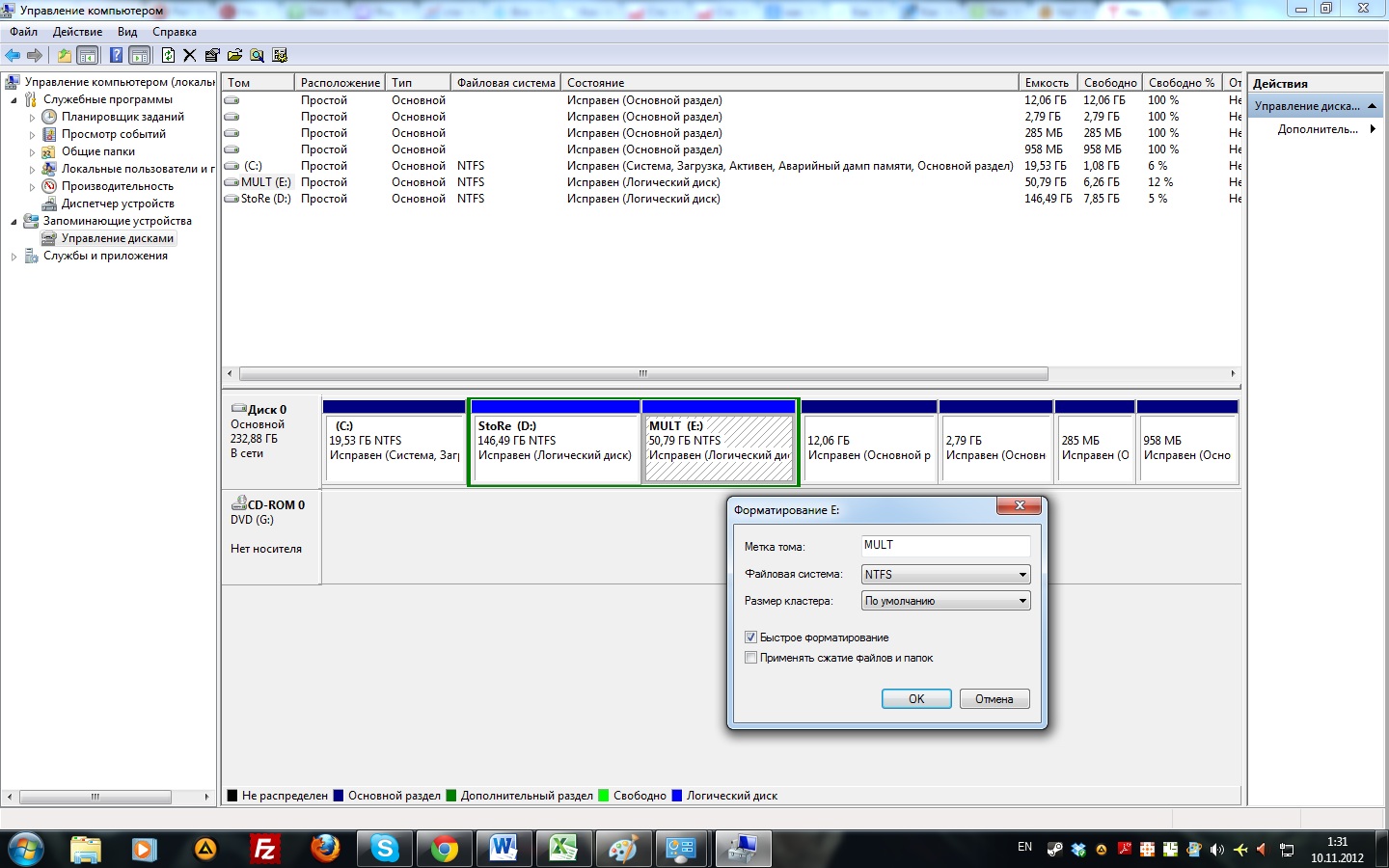
Der integrierte Windows-Manager verfügt über eine Datenträgerverwaltungsfunktion. Es gibt spezifische Möglichkeiten, diese zu starten:
- Über das Fenster "Ausführen". Drücken Sie dazu die Tastenkombination Win+R – es öffnet sich ein Panel, in das Sie den Befehl "diskmgmt.msc" eingeben und auf "OK" klicken.
- Bewegen Sie den Cursor auf das Symbol "Computer", drücken Sie die rechte Maustaste – es öffnet sich eine Liste, in der Sie den Punkt "Verwalten" auswählen. Das Panel "Computerverwaltung" wird aktiviert, wo Sie auf "Datenträgerverwaltung" klicken.
- Über das Menü "Start", wo Sie durch "Systemsteuerung" navigieren müssen. Dann "System und Sicherheit".
- Der nächste Punkt – "Verwaltung". Dann wie im vorherigen Punkt "Computerverwaltung" - "Datenträgerverwaltung" auswählen.
Als Ergebnis der Durchführung einer der vorgeschlagenen Manipulationen Ihrer Wahl öffnet sich der Manager für die lokale HDD-Verwaltung. Hier werden virtuelle Werkzeuge für die Arbeit mit ihnen präsentiert, mit denen Sie eine Festplatte ohne Datenverlust partitionieren können.
Der Manager zeigt deutlich nicht zugewiesenen Speicherplatz an, wo Sie den Cursor bewegen und die rechte Maustaste drücken müssen, woraufhin ein Menü geöffnet wird, in dem Sie den Punkt "Einfaches Volume erstellen" auswählen – der Assistent wird gestartet, der Ihnen hilft, die HDD Schritt für Schritt zu partitionieren. Darüber hinaus ermöglicht der Manager mehrere wichtige Manipulationen an Partitionen.
Volume erweitern
Wenn eine Person herausgefunden hat, wie man eine Festplatte unter Windows 7 partitioniert, muss sie möglicherweise die Größe eines zusätzlichen virtuellen Laufwerks mit freiem Speicherplatz auf der HDD erweitern – die Größe, um die wir das Volume vergrößern möchten, wird eigenständig in Megabyte angegeben.
Volume verkleinern
Der umgekehrte Vorgang, der eine logische HDD verkleinert, vorausgesetzt, es gibt darauf Speicherplatz, der nicht von digitalen Informationen belegt ist. Wenn nicht, müssen Sie alle unnötigen Daten löschen, eine Defragmentierung durchführen und, falls eine Auslagerungsdatei vorhanden ist, diese an einen anderen Ort verschieben und den Verkleinerungsvorgang erneut wiederholen.
Volume löschen
Nachdem Sie erfolgreich eine Festplatte unter Windows 8 partitioniert haben, müssen Sie möglicherweise unnötige logische Laufwerke löschen. Wählen Sie dazu das Laufwerk aus, drücken Sie die rechte Maustaste und dann den Punkt "Volume löschen". Alle Informationen in der Partition werden dauerhaft vernichtet.
Festplatte während der Installation partitionieren
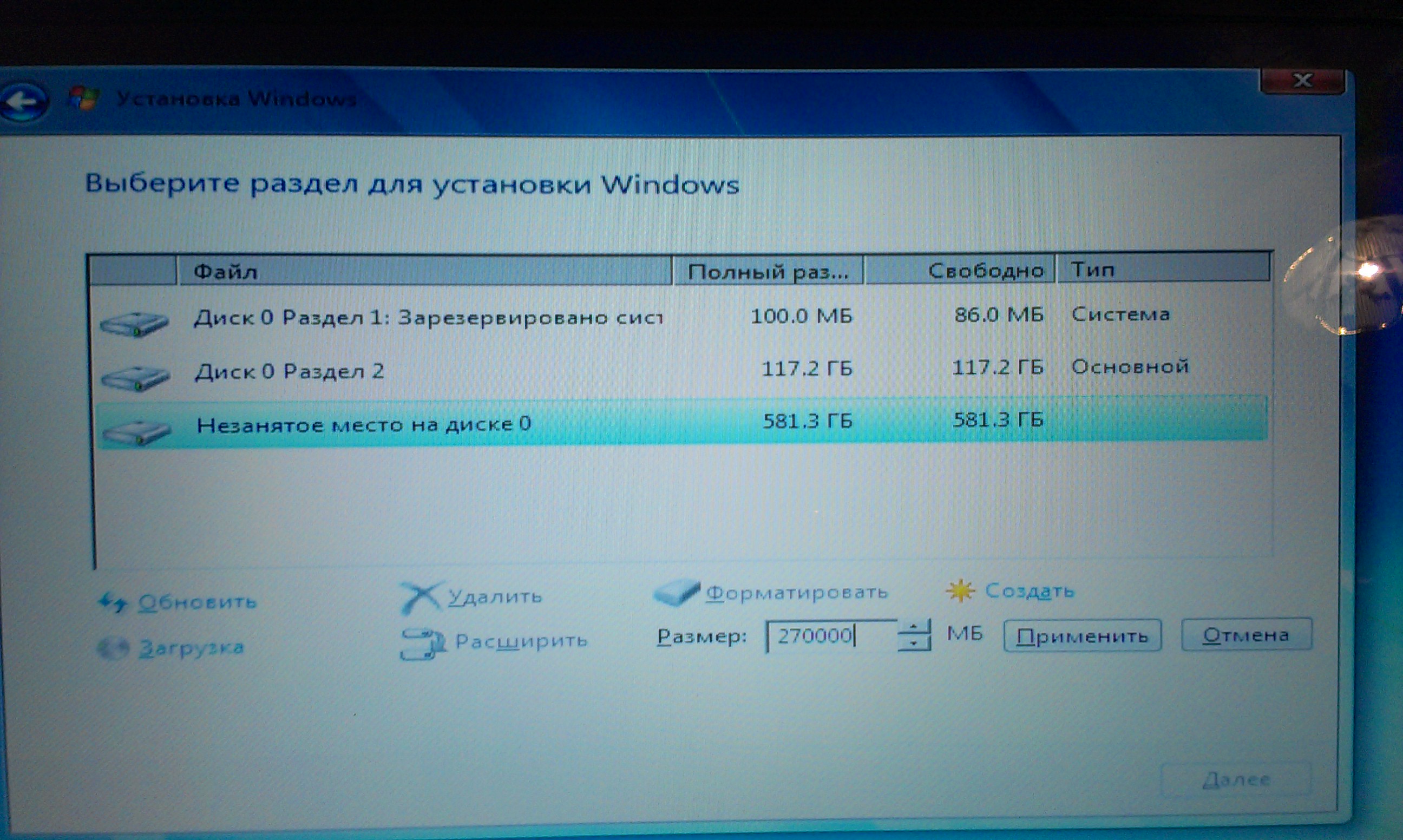
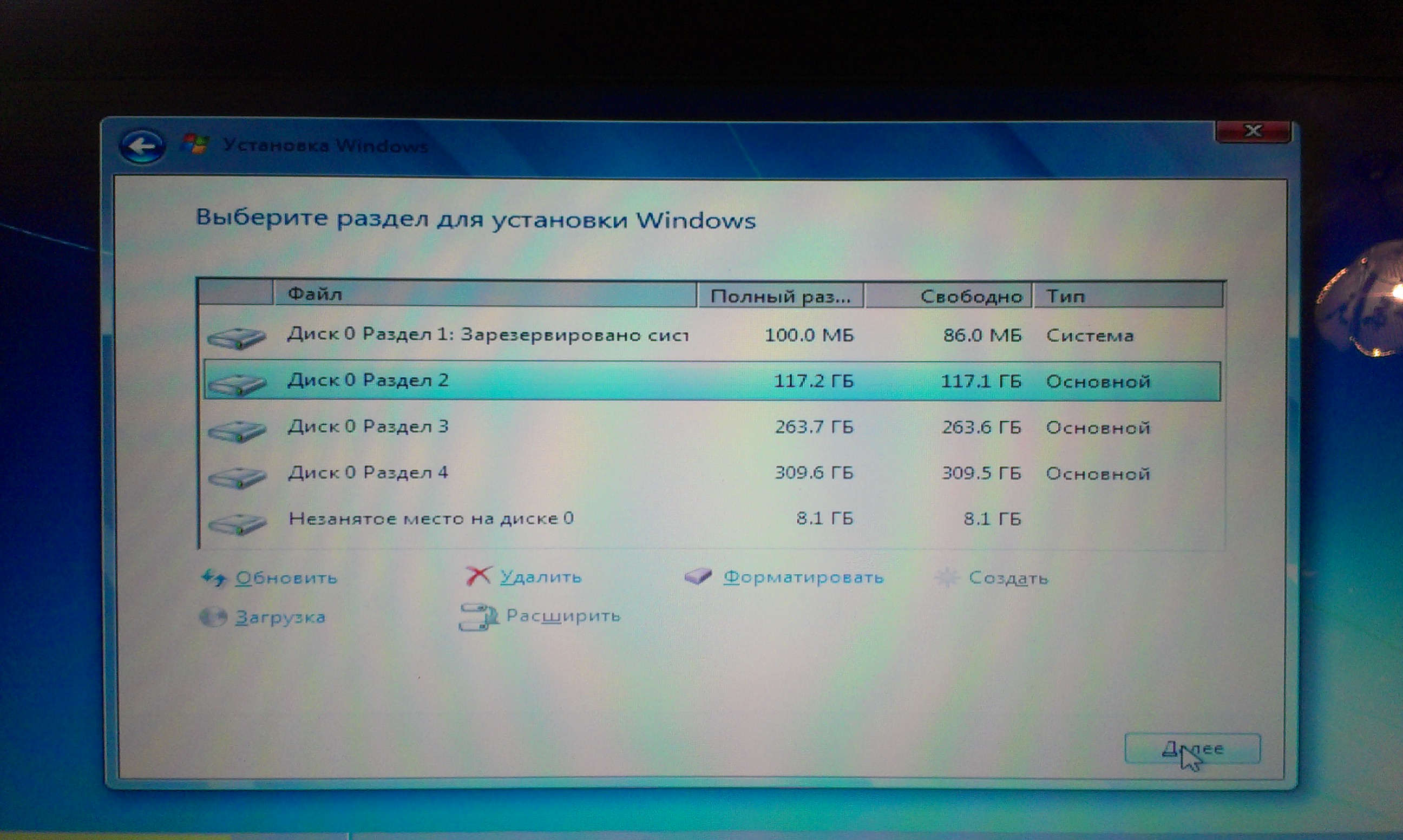
Eine andere Methode ist möglich, wie man eine Festplatte während der Installation partitioniert. Für viele ist sie aufgrund ihrer Einfachheit und Zuverlässigkeit optimal – es ist nicht nötig, auf Systemeinstellungen zurückzugreifen, die übermäßig komplex erscheinen mögen. Die Windows-Installation hat mehrere Phasen, in einer davon wird dem Benutzer angeboten, die Festplatte zu formatieren.
Es ist möglich, die entsprechende Option zu wählen: HDD ohne Partitionierung formatieren. Formatieren mit der Erstellung einer bestimmten Systempartition (wo das Betriebssystem installiert wird) und logischen Volumes, deren Anzahl der Benutzer wählt. Hier kommt die ganze Frage, wie man eine Festplatte unter Windows 10 und früheren Versionen dieses Systems partitioniert, auf die Wahl der zweiten Option hinaus.
Klicken Sie dazu auf die Schaltfläche "Neu" (oder eine andere, die darauf hinweist, ein neues Volume zu erstellen – dies variiert je nach Betriebssystem-Build), und geben Sie dann die Größe an. Auf diese Weise können Sie so viele Laufwerke erstellen, wie benötigt werden. Wählen Sie im nächsten Schritt die Systempartition aus – den Ort, an dem Windows installiert werden soll.
Als Ergebnis erhalten Sie nach der Installation des Betriebssystems mehrere lokale Laufwerke.
Verwendung von Programmen Dritter
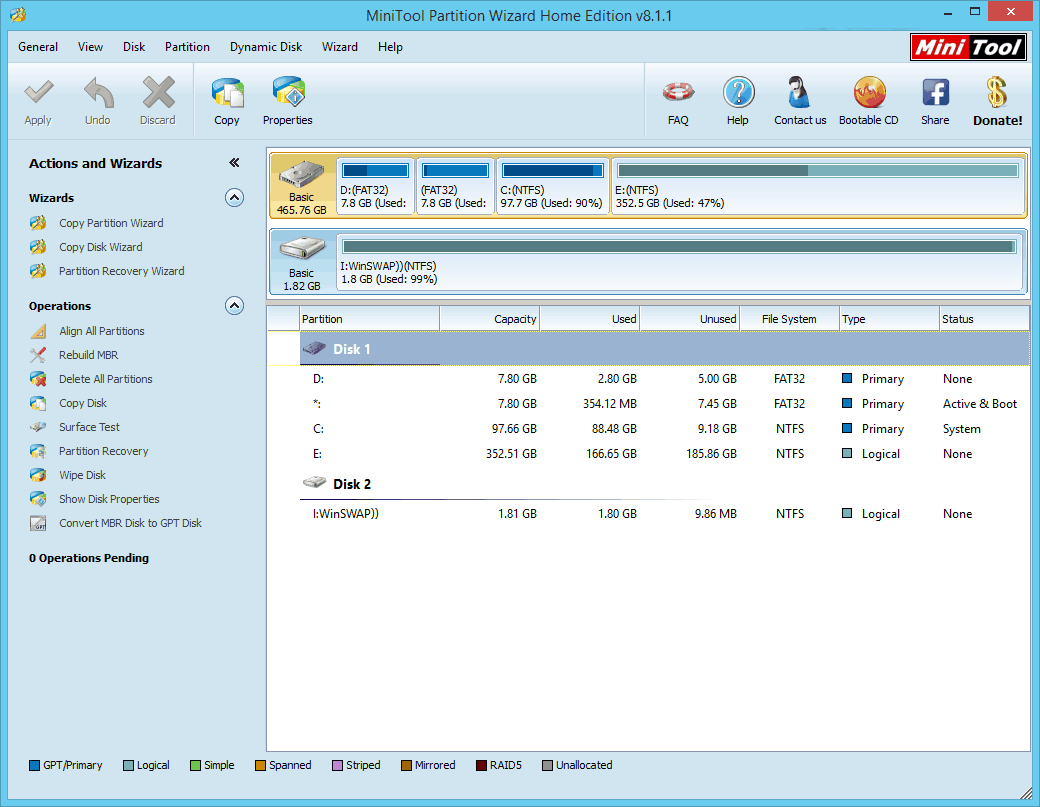
Für diejenigen, die mit den integrierten Windows-Verwaltungstools nicht zufrieden sind, gibt es Programme, die es ermöglichen, die Frage zu vergessen, wie man eine Festplatte auf einem Laptop oder Personalcomputer partitioniert.
Die beliebtesten spezialisierten Dienstprogramme sind "Acronis Disk Director" und "Partition Magic". Sie sind vollständig ins Englische übersetzt und verfügen über einen integrierten Assistenten, der Sie Schritt für Schritt durch die Partitionierung der Festplatte führt – folgen Sie einfach den Anweisungen.
Der Prozess der Partitionierung einer Festplatte in Volumes ist einfach – jeder kann damit umgehen. Unerfahrene Benutzer sollten auf spezielle Dienstprogramme zurückgreifen, die sie durch den gesamten Vorgang Schritt für Schritt führen, während fortgeschrittene Benutzer, die sich mit Computern auskennen, die integrierten Verwaltungstools verwenden können.
Es wird empfohlen, die HDD immer zu partitionieren – dies garantiert einen stabilen Betrieb des Betriebssystems und das Ausbleiben von Ausfällen in der ersten Nutzungsphase. Darüber hinaus können Sie das Chaos vermeiden, das bei einem einzigen lokalen Laufwerk entsteht.