
192.168.0.1 es la única dirección de un router o módem. Un router doméstico puede usar esta dirección IP para configurar la puerta de enlace predeterminada.
Si tienes un router de este tipo, puedes conectarte a la consola de administración a través de un navegador de internet apuntando a https://192.168.0.1.
Aunque los administradores de sistemas suelen acceder manualmente a todos estos parámetros de configuración, es fácil hacerlo tú mismo.
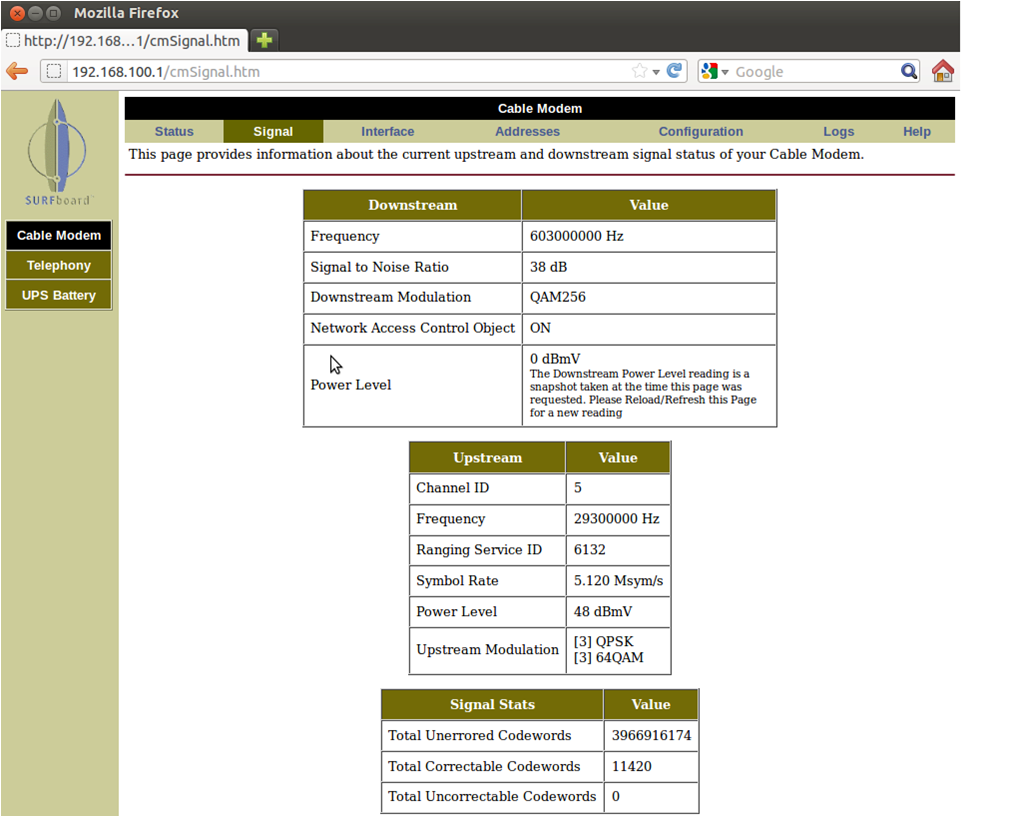
Cada computadora y dispositivo conectado a una red tiene su propia dirección única para la comunicación: una dirección IP (IP significa Protocolo de Internet). En la línea de comandos de Windows, si ingresas ipconfig, encontrarás la dirección IP interna, en gris.
Puedes cambiar los datos de la WLAN a través de inicio de sesión 192.168.0.1, lo cual se hace mediante la IP del router, permitiéndote cambiar la contraseña y/o el nombre de usuario de la WLAN en tu cuenta personal.
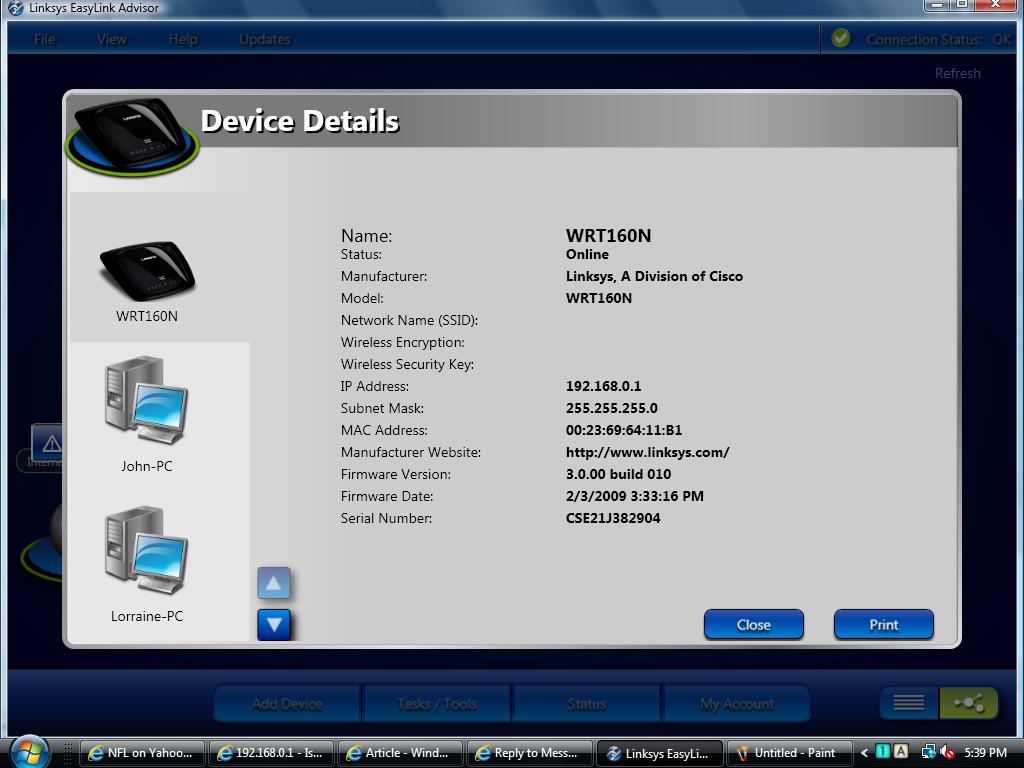
Después de ingresar los nuevos datos, necesitarás volver a conectar todos los dispositivos que ya estaban conectados a la WLAN. Ten en cuenta que las desviaciones de la configuración predeterminada, incluido el restablecimiento del dispositivo debido a una configuración incorrecta, no ayudarán al acceso 192.168.0.1 para depurar el equipo.
Cómo usar el instalador para la configuración automática del equipo
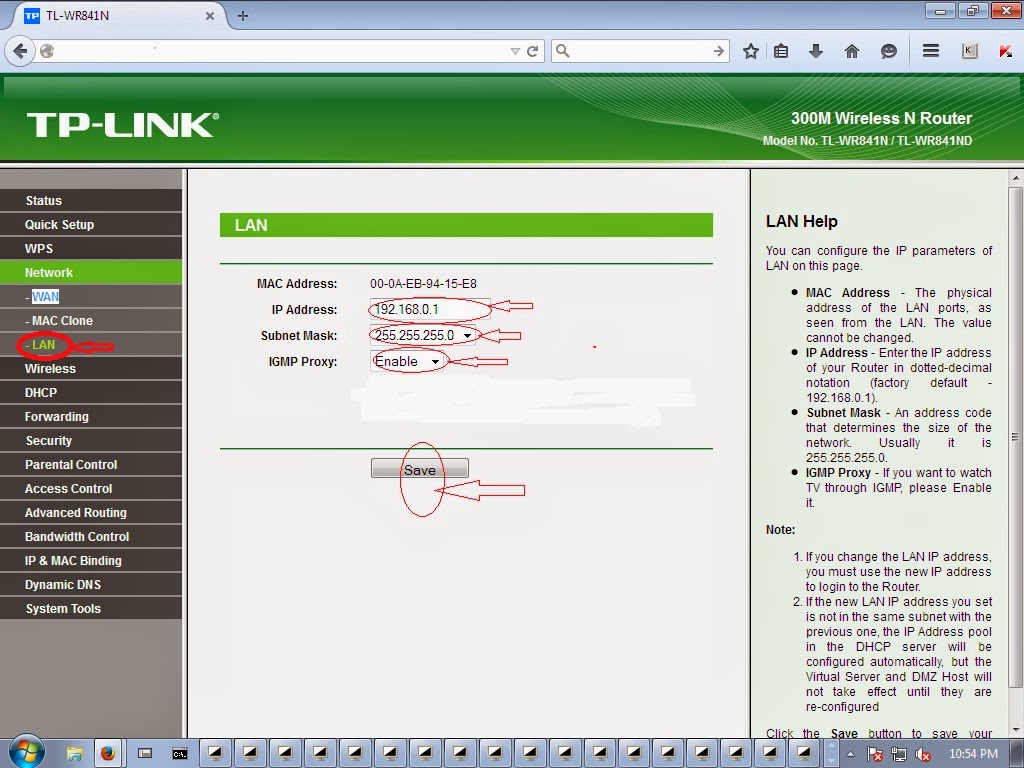
La puerta de enlace predeterminada para la mayoría de los routers inalámbricos ADSL es la IP 192.168.0.1. Hay varias direcciones IP principales que un router puede tomar. Normalmente se denominan direcciones de host.
Al usar un router de banda ancha para acceso compartido a Internet, puedes aplicar la configuración de PC para Internet en conjunto. La configuración del router 192.168.0.1 permite al usuario conectarse correctamente en todo el hardware, controlar la conexión, las entradas y el funcionamiento del proveedor.
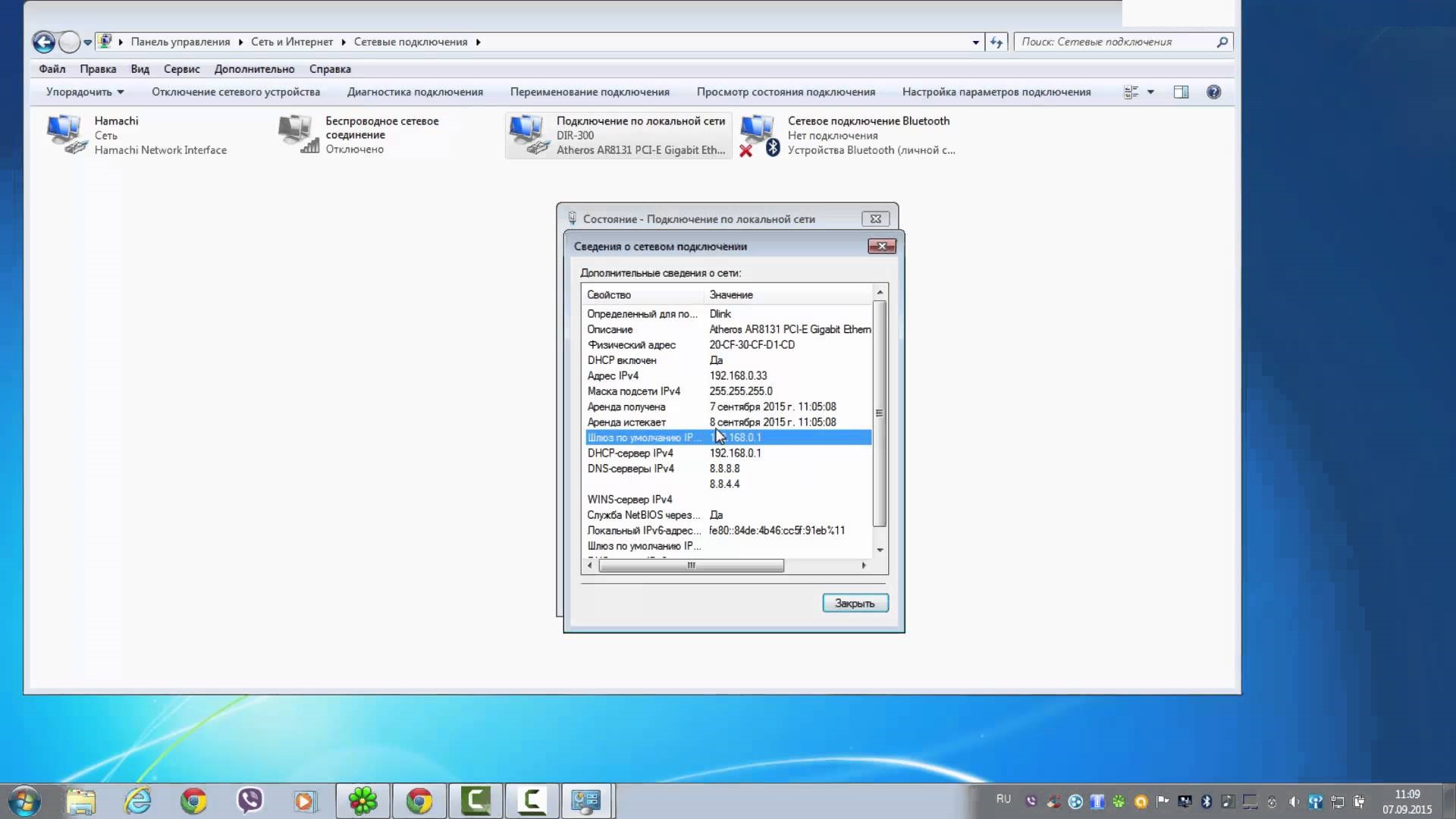
Configurar el router 192.168.0.1 para compartir contenido de Internet es similar para cada equipo, por lo que las siguientes recomendaciones se aplican igualmente a todos los dispositivos de transmisión de datos.
Configuración de inicio de sesión del router 192.168.0.1. Después de completar la conexión de hardware, necesitas tener un puerto LAN con el router de banda ancha para conectar la PC y realizar ciertas configuraciones.
Antes de la configuración, debes confirmar que el equipo está equipado con el protocolo de red TCP/IP.
Configuración de parámetros TCP/IP para PC
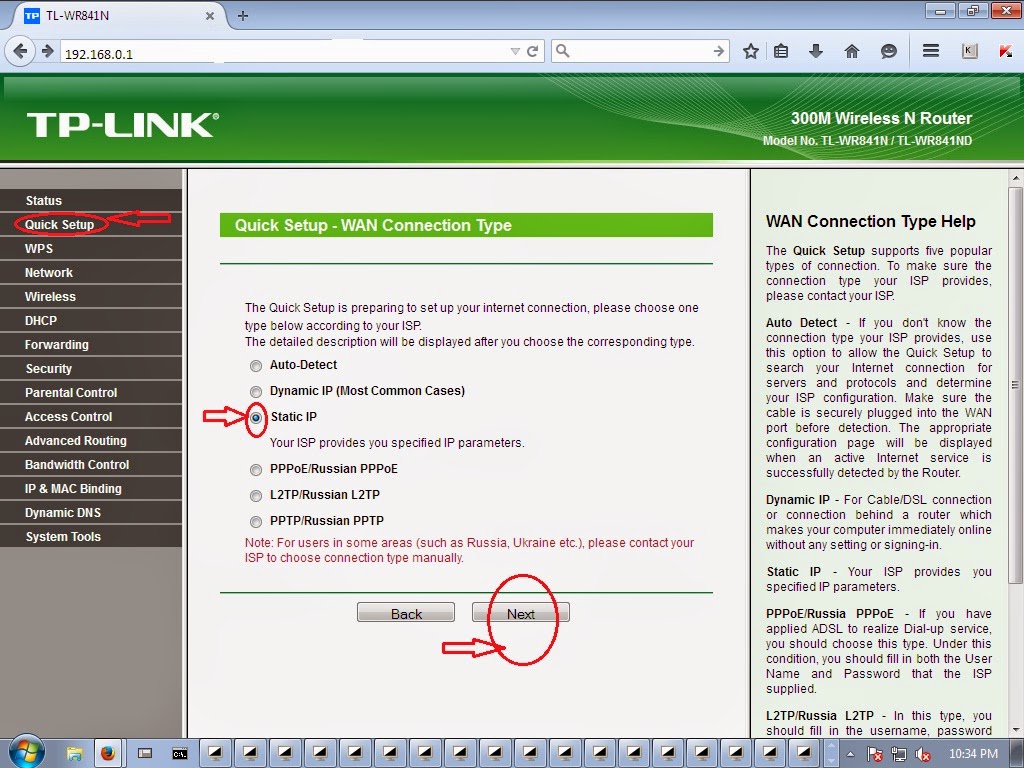
Haz clic derecho en el acceso directo de Internet, en el menú desplegable selecciona "Propiedades". En la ventana emergente - conexión local, opciones "propiedad". En este momento, en el cuadro de diálogo emergente, haz doble clic en la opción Protocolo de Internet TCP/IP, selecciona la opción "Usar la siguiente dirección IP", luego puedes configurar la dirección IP.
La dirección IP de fábrica del router suele ser 192.168.0.1, por lo que durante la configuración, necesitas configurar la PC y el router en el mismo segmento de red. Aquí configuramos la dirección para la PC, la máscara de subred y la puerta de enlace predeterminada.
Para acceder a tu router, ingresa 192.168.0.1 en la barra de direcciones del navegador. Después de acceder al panel de control, puedes configurar varios parámetros relacionados con: IP QoS, DNS, proxy, red local, administración de red, configuración de seguridad, red de área amplia, configuración de WLAN, PPPOE, MAC, WPS, DSL y cliente DHCP.
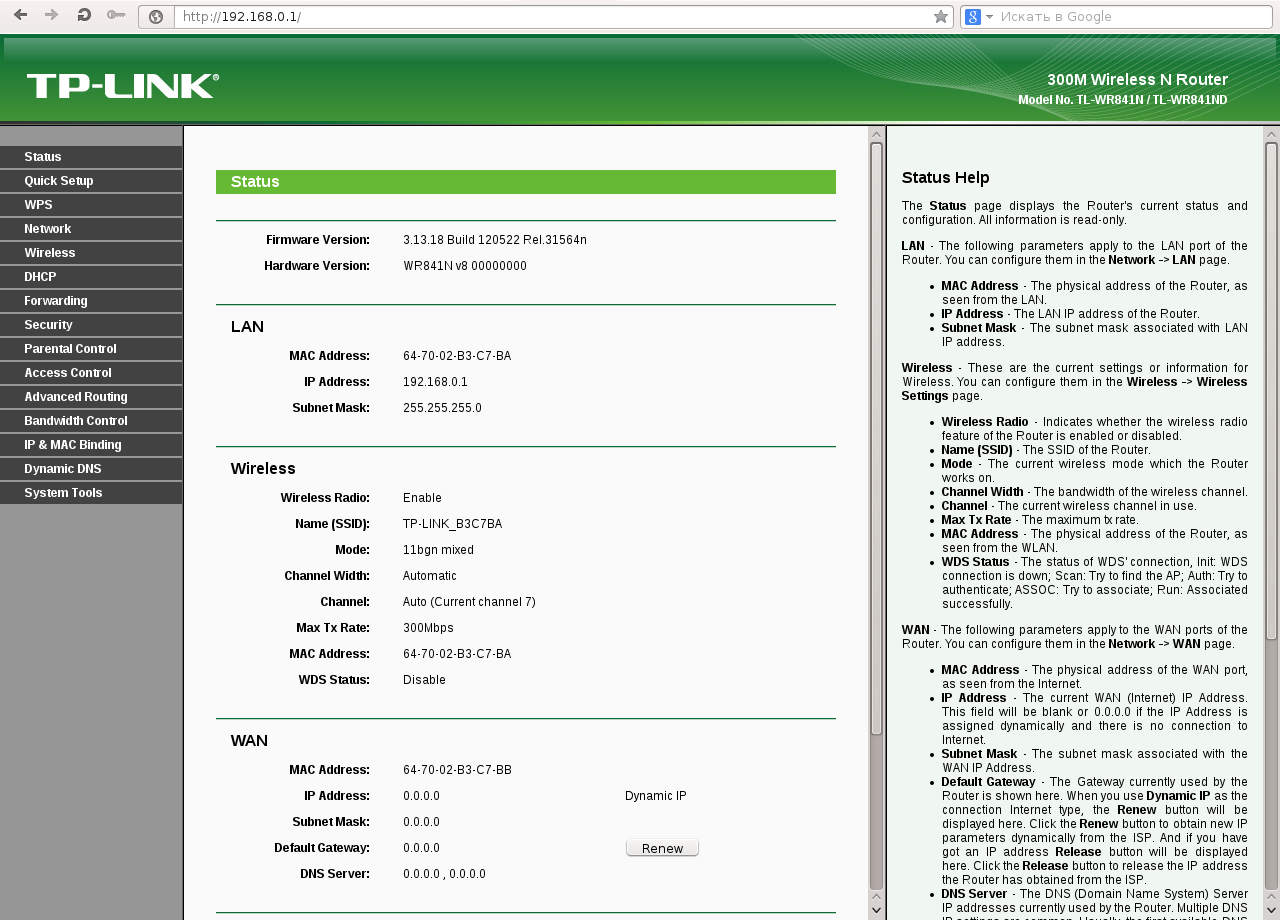
Como esta es la primera configuración, por defecto no se requiere verificación de nombre de usuario. Luego selecciona la opción "Asistente de configuración". Esta vez habrá una interfaz de acceso a Internet donde puedes elegir según tu red de línea de acceso: estas son CABLE, MÓDEM ADSL y Banda Ancha Celular.
A continuación, debes seleccionar el protocolo de red para transmitir datos de Internet: los operadores de telecomunicaciones comunes utilizan la gestión de usuarios conmutados PPPoE, por lo que aquí seleccionamos el primero y luego hacemos clic en siguiente.
Después de hacer clic en el siguiente paso, el cliente deberá completar una serie de información PPPoE, se llevará a cabo un proceso de verificación con el proveedor de Internet, aquí los operadores de telecomunicaciones deben proporcionar la información para ingresar en el cuadro de diálogo. Haz clic en "Siguiente".
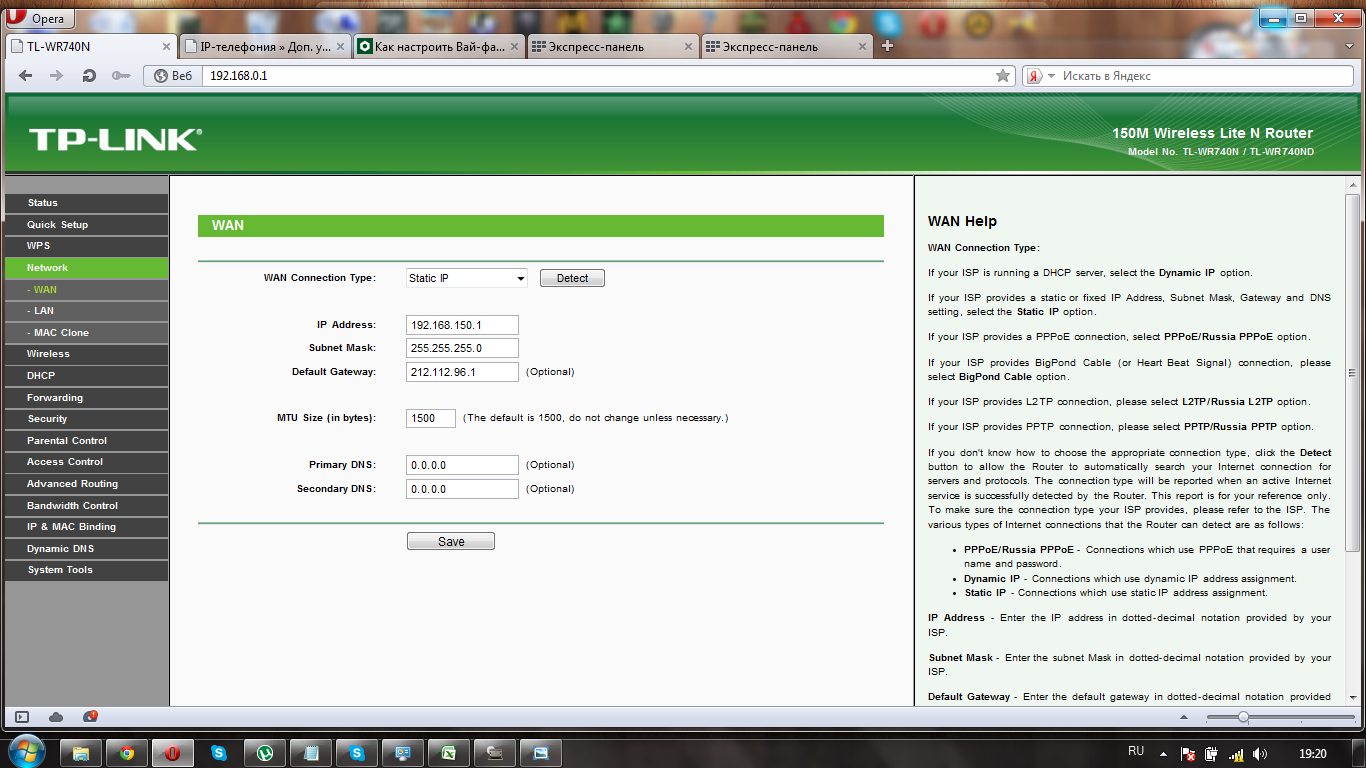
Después de completar la información necesaria, el router te permitirá elegir el tipo de dirección IP. La mayoría de los usuarios usan una IP asignada automáticamente por el operador de telecomunicaciones: selecciona la primera opción de esta configuración.
Algunos routers requerirán una contraseña de 192.168.0.1, nombre de usuario y verificación. Los productos D-Link tienen el nombre: Admin, contraseña vacía por defecto. Para todos los fabricantes de equipos de red, la contraseña de inicio de sesión 192.168.0.1 se especifica en el pasaporte del dispositivo.
Configuración personal del router
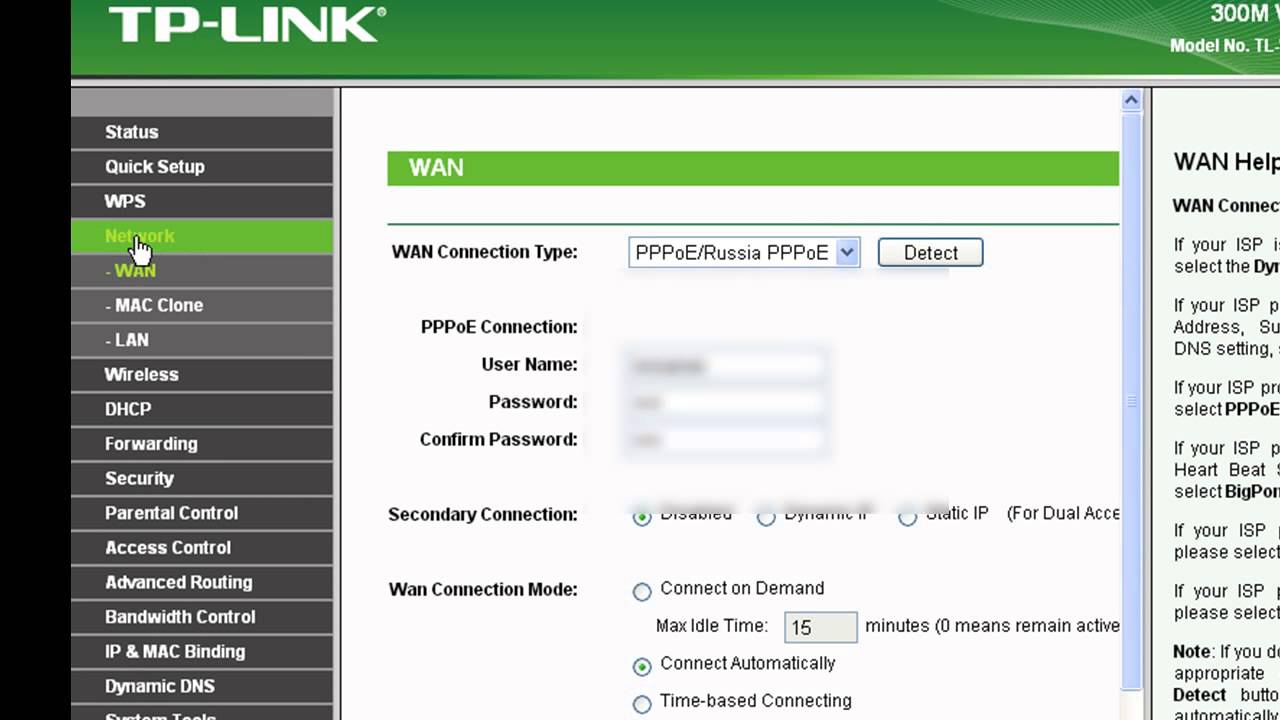
Los usuarios experimentados pueden tener sus propias necesidades para obtener su propia dirección; se recomienda configurar manualmente la cuenta personal 192.168.0.1, que debe detallarse para ver la descripción del producto.
Configura el recurso de PC en Internet inicio de sesión admin 192.168.0.1 para que el router pueda proporcionar a la PC la función de conversión NAT, pero esta vez no puedes acceder a Internet, ya que necesitas realizar algunos parámetros TCP/IP para obtener acceso a Internet.
De hecho, el usuario puede habilitar la función DHCP del router, por lo que no es necesario instalar software en la computadora que obtenga automáticamente la IP, la puerta de enlace predeterminada, DNS y otra información.
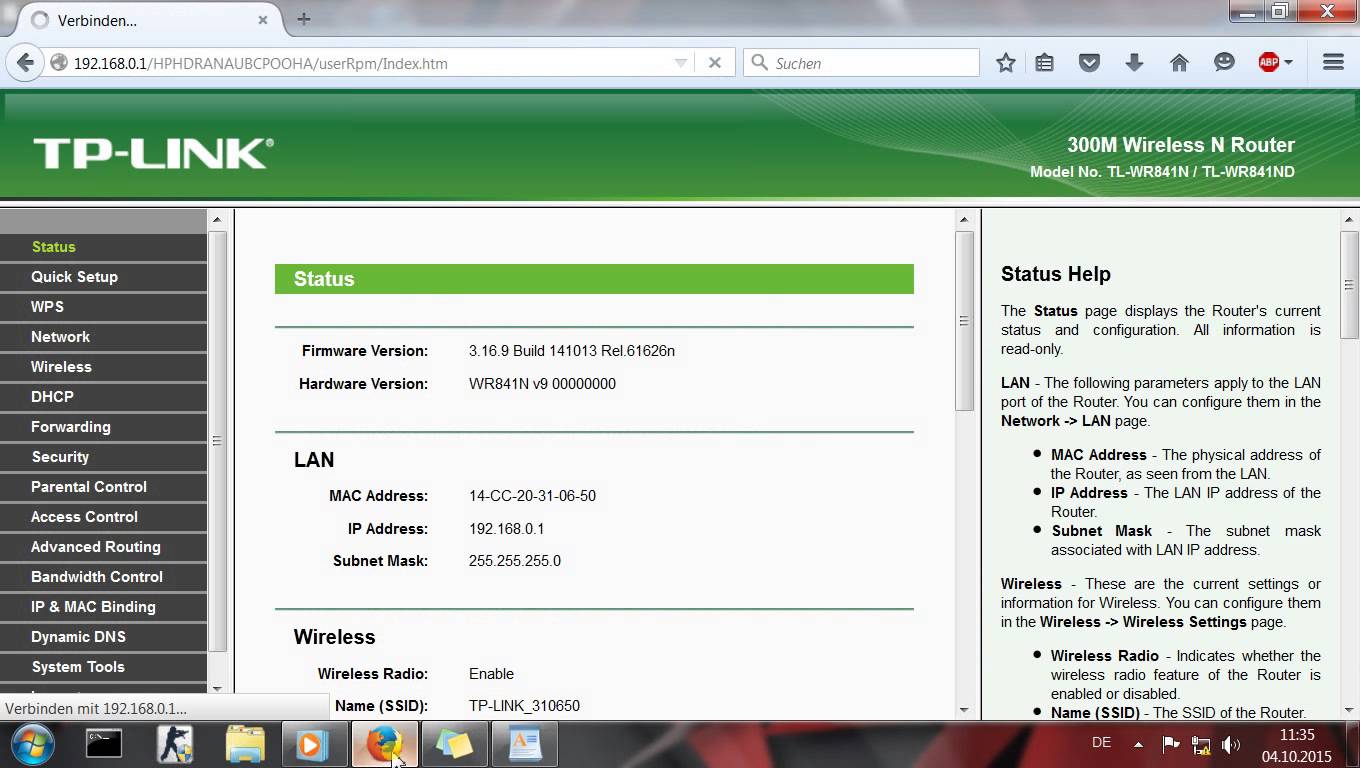
Sin embargo, dado que el rendimiento del router tiene un impacto significativo en la salida DHCP, se recomienda utilizar un método estático para la distribución de direcciones IP para lograr un alto rendimiento.
Y al igual que con el router de banda ancha, haz clic derecho en las propiedades de la conexión local en Internet, abre el cuadro de diálogo de configuración 192.168.0.1, selecciona la opción TCP/IP - el parámetro "Protocolo de Internet (TCP/IP)" en la opción TCP/IP, puerta de enlace predeterminada, DNS.
Varias opciones en la red local: utiliza una dirección IP de clase privada 192.168.0.x, donde X debe ser diferente aquí, por ejemplo 192.168.0.17; 192.168.0.55; 192.168.0.87… La máscara de subred de XP se basará en la generación automática de la dirección IP ingresada, por lo que se recomienda que los usuarios no cambien la dirección ingresada manualmente.
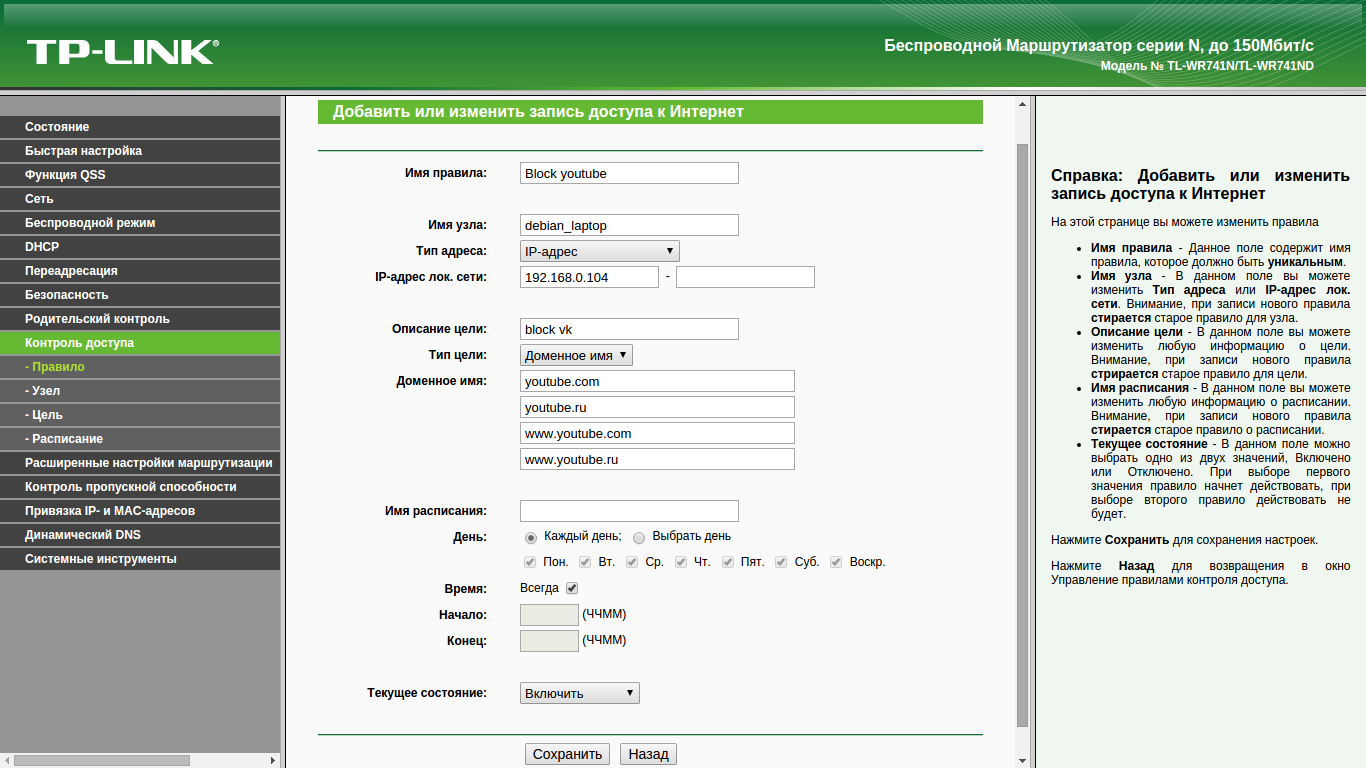
También es necesario recordar aquí que, en general, el router está configurado en 192.168.0.1, por lo que los clientes no pueden usar esta dirección IP, de lo contrario causará conflictos de direcciones y todas las computadoras no podrán usar Internet.
Después de configurar la dirección IP de la PC, establece la IP en 192.168.0.1 y la PC enviará una solicitud de conexión al router en Internet. Luego configura el servidor DNS: esta opción varía según las diferentes regiones de los proveedores de Internet (no hay un número común), aquí la máscara de red se ingresa según el proveedor.
Configuración Wi-Fi
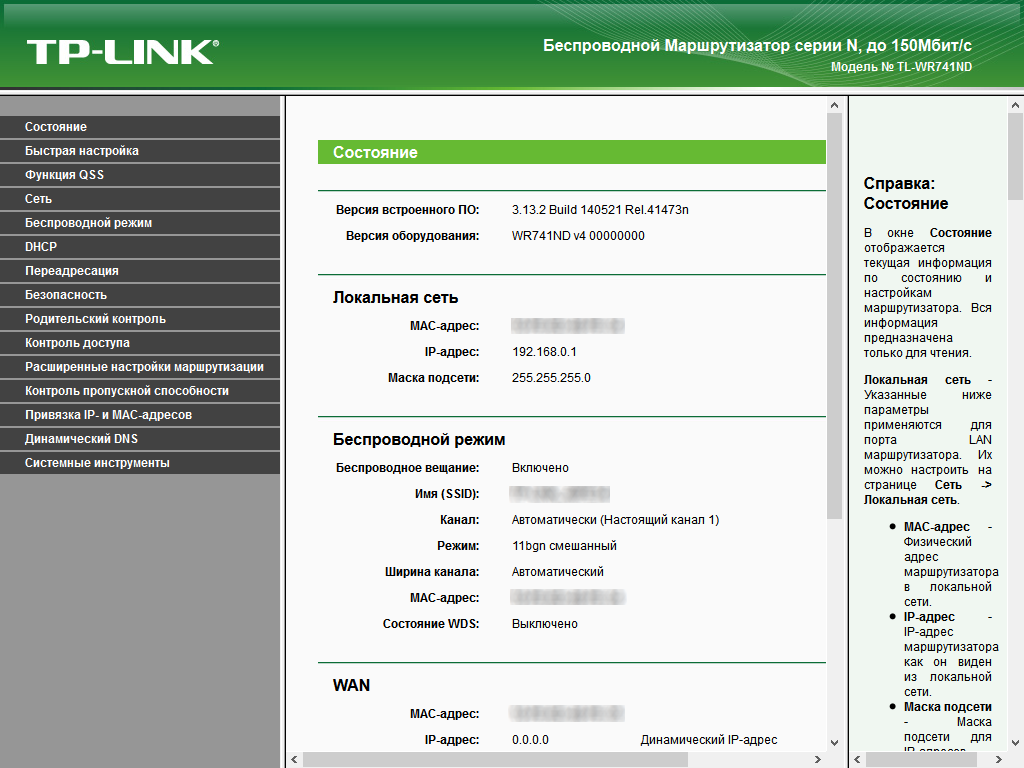
A través de la configuración de red local mediante PC, es posible configurar y cambiar la conexión 192.168.0.1 wifi, o más precisamente, el acceso. Se crean e ingresan un nombre de usuario y una contraseña para el punto de acceso. La dirección principal del router no cambia, pero se ingresa la configurada manualmente. El inicio de sesión 192.168.0.1 especificado para wifi te permite conectar todos los dispositivos móviles a un router para el uso simultáneo de Internet y la administración desde una PC.
Nota: los cambios incorrectos pueden afectar significativamente la funcionalidad del router e impedir el acceso 192.168.0.1 al router.



