¿Cómo abrir una pestaña cerrada en Google Chrome?

¿Cómo abrir una pestaña cerrada en Google Chrome?

3.8 (4 valoraciones) Pasa el cursor y haz clic en una estrella para valorar
Views
980
Valoración
3.8 / 5

Casi todos los usuarios de Google Chrome se han encontrado en una situación en la que han cerrado accidentalmente una pestaña en Google Chrome y necesitan restaurarla urgentemente, porque allí hay información interesante o, como suele suceder—estaban buscando una buena película, empezaron a verla, les gustó y la cerraron :)))

Para estos casos, el navegador Google Chrome ha creado una función dedicada, así como un atajo de teclado con el que puedes abrir la última pestaña cerrada en el navegador.

Para restaurar una pestaña cerrada en el navegador Google Chrome, existen dos métodos:

  • Primer método: Presiona la combinación de teclas Ctrl+Shift+T y se restaurará tu última pestaña. Esta combinación funciona en los navegadores Firefox y Opera. Si por alguna razón no pudiste restaurar la pestaña en el navegador usando el atajo de teclado, entonces pasa al método #2.
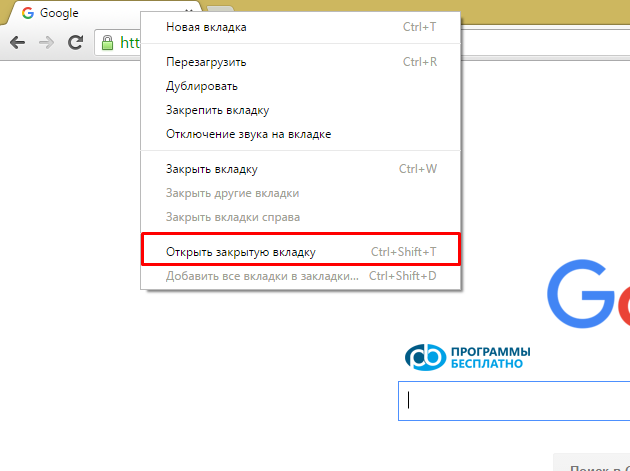
  • Segundo método: Haz clic derecho en cualquier pestaña y haz clic en "Abrir pestaña cerrada"
cómo-abrir-una-pestaña-cerrada-en-google-chrome-1


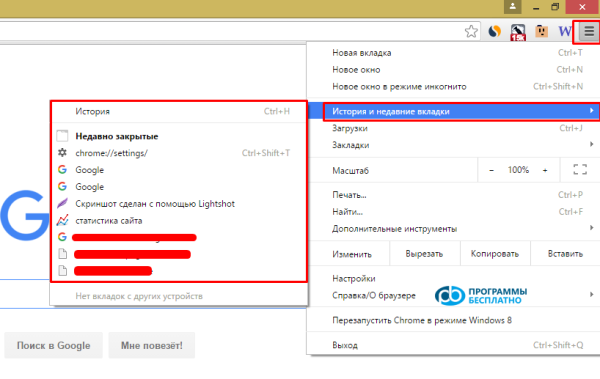
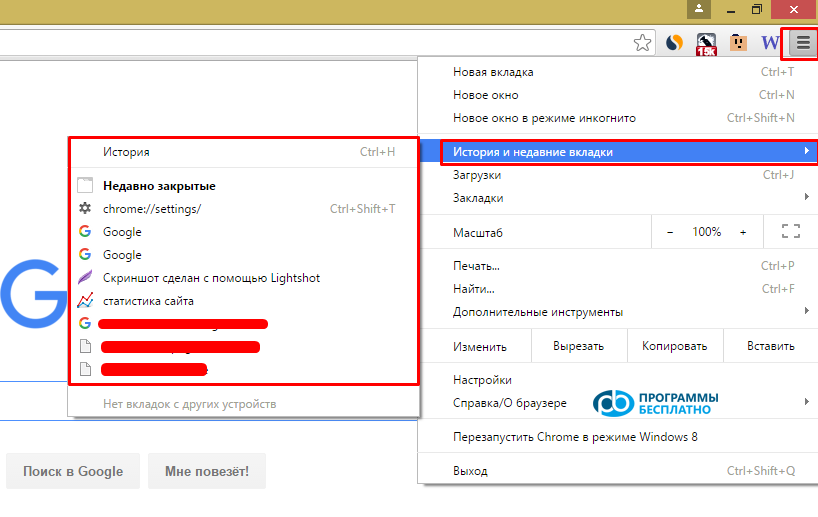
  • Tercer método: Ve al menú de sitios cerrados y allí puedes restaurar cualquier último sitio que hayas cerrado en el navegador Google Chrome
cómo-abrir-una-pestaña-cerrada-en-google-chrome-2


  • Cuarto método: Creo que todo el mundo debería saber esto, pero a veces se olvida—consiste en ver el historial del navegador presionando las teclas CTRL + H. O ve al menú Historial, como en la captura de pantalla del punto 3.


Especificaciones

Views980

Site.articles.relatedCategory

Mostrar más

La página de bienvenida predeterminada del navegador Google Chrome se ve, quizás, vacía y poco clara. Ahora vamos a averiguar qué es una página de bienvenida y para qué sirve. [toc] Cuando inicias el navegador, ¡lo primero que ves es la página de inicio! También se le llama página de acceso rápido o página de bienvenida. Página de bienvenida: ¿qué es? En realidad, estos son conceptos ligeramente diferentes, especialmente cuando se trata de la página de bienvenida predeterminada del navegador Google Chrome. Entonces, ahora sabemos qué

151 556
Leer
Configuración de Flash para Google Chrome

Configuración de Flash para Google Chrome

Configuración de Google Chrome
3.8

A veces, en el navegador Google Chrome, Flash Player falla o sobrecarga el propio navegador. Por ello, hemos detallado 3 pasos para optimizar el rendimiento de Flash Player y conseguir la máxima velocidad en el navegador. Por cierto, quienes aún no hayan descargado el navegador Google Chrome pueden descargarlo desde nuestro sitio web en esta página. Para el rendimiento más rápido de las aplicaciones Flash en el navegador Google Chrome, es muy importante configurarlo correctamente. La velocidad de funcionamiento depende en gran medida no del reproductor utilizado en el navegador, sino de

26 768
Leer
Personalización de pestañas de Google Chrome

Personalización de pestañas de Google Chrome

Configuración de Google Chrome
4.0

Como demuestra la práctica, los usuarios prefieren una página de pestañas "mejorada", es decir, una donde las pestañas se puedan gestionar. Lamentablemente, la versión estándar de Google Chrome carece de esta función :( ¡Sin embargo! ¡No olvidemos la maravillosa opción de instalar complementos de terceros! :) Estamos hablando de las extensiones de Google Chrome disponibles en la Chrome Web Store. Así que nuestro objetivo es actualizar la página de pestañas para introducir esta capacidad de gestión tan necesaria.

15 328
Leer
Guardar configuración en Google Chrome

Guardar configuración en Google Chrome

Configuración de Google Chrome
3.9

Los usuarios del navegador Google Chrome a menudo preguntan sobre cómo guardar la configuración. Ya que estás preguntando esto, intentaremos responder detalladamente y con capturas de pantalla. Para descargar el navegador Google Chrome gratuito en ruso, usa este enlace. En primer lugar, debes saber dónde se encuentran los ajustes del navegador Google Chrome. Para ir a la página de configuración, haz clic en el icono con 3 barras, como se muestra en la imagen: En el menú contextual que aparece

8 303
Leer

Site.articles.relatedPopular

Mostrar más

Al convertirte en miembro de la red social Friend Around, ¡asegurarás la oportunidad de nuevas amistades y encontrarás muchos amigos! ¡Cada usuario participante en la red social tiene muchos amigos y amigas, simplemente nuevas amistades en esta red! Gracias a la modesta aplicación, ¡puedes comunicarte a menudo con amigos sobre temas comunes! Usando las características de esta red social, ¡puedes encontrar a tu alma gemela, y otros usuarios pueden ayudarte con esto! [toc] En el sitio web, puedes descargar rápidamente el programa y convertirte en usuario del programa Friend Around

368 990
Leer

¿Cómo descargar una imagen ISO de Windows 7 del sitio web de Microsoft? Hoy en día es posible, ya no es necesario buscar el sistema operativo en Internet, arriesgándose a infectar tu propio ordenador con un virus. Existen muchas compilaciones diferentes de este sistema operativo en la web. Es mejor descargar la imagen ISO original de Windows 7, ya que se considera la mejor. No necesitas descargarla desde rastreadores de torrents, está disponible en el sitio web de Microsoft. Sin embargo, hay ciertos matices. En el enlace https://www.microsoft.com/ru-ru/

107 053
Leer

Las redes sociales: las utiliza absolutamente todo el mundo que usa Internet, así como el teléfono ganó una popularidad increíble en su día, hoy las redes sociales gozan de una increíble popularidad universal. [toc] Quizás en un futuro cercano cada habitante de la Tierra tendrá su propia cuenta en una u otra red social. Por regla general, es imposible o bastante difícil eliminar una cuenta en las redes sociales; sigue permaneciendo en el sistema, hagas lo que hagas. La red social Friend Around no es una excepción: en la cual

103 258
Leer

