

 Este método también se utiliza en lugar de, o antes de instalar una nueva versión del sistema operativo, o al cambiar a otra compañía. Para un usuario inexperto, es mucho más fácil realizar una limpieza completa del portátil de programas, archivos y configuraciones que reinstalar un elemento clave en el funcionamiento visual del dispositivo.
¡IMPORTANTE!: para guardar algunos programas o archivos que necesite, puede moverlos a la memoria de cualquier dispositivo externo antes de restaurar los ajustes de fábrica.
Este método también se utiliza en lugar de, o antes de instalar una nueva versión del sistema operativo, o al cambiar a otra compañía. Para un usuario inexperto, es mucho más fácil realizar una limpieza completa del portátil de programas, archivos y configuraciones que reinstalar un elemento clave en el funcionamiento visual del dispositivo.
¡IMPORTANTE!: para guardar algunos programas o archivos que necesite, puede moverlos a la memoria de cualquier dispositivo externo antes de restaurar los ajustes de fábrica.
Ajustes de fábrica para portátiles Asus
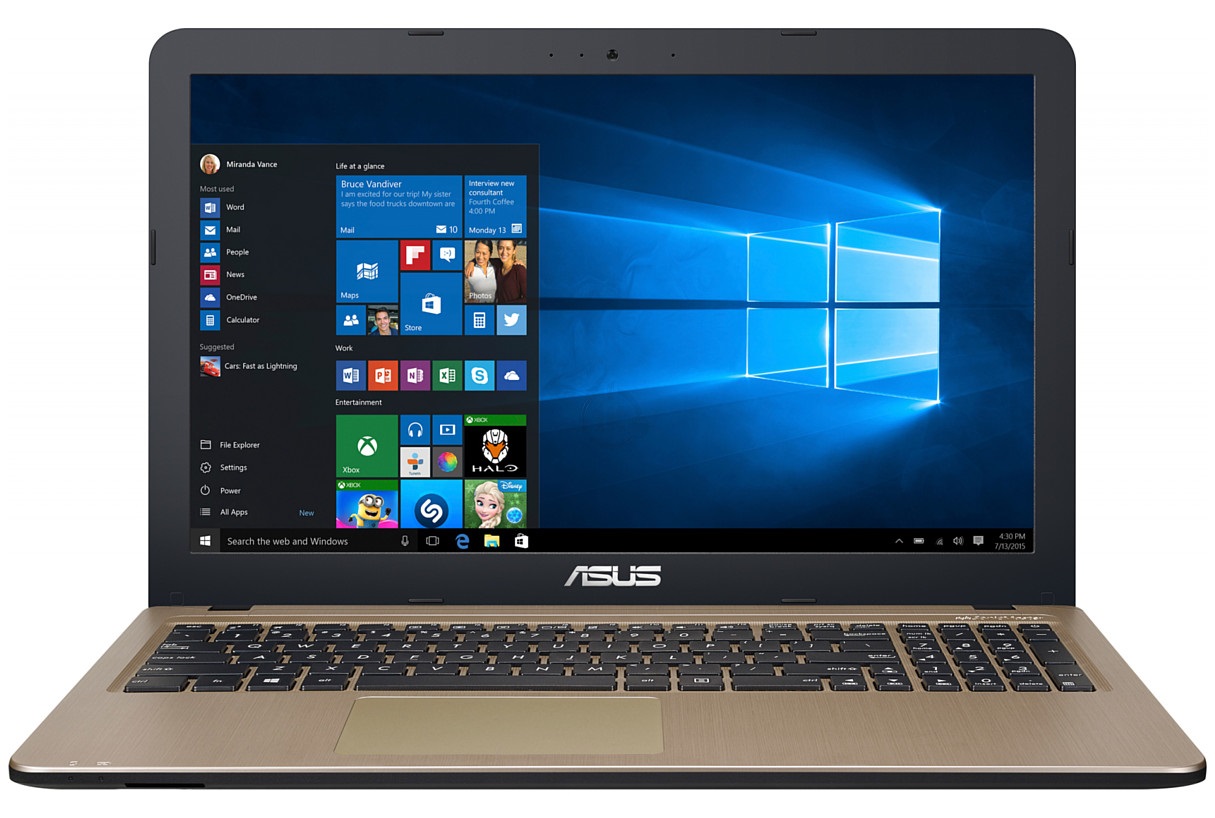 ¿Cómo restaurar los ajustes de fábrica en un portátil Asus? Un portátil de esta marca está equipado con una utilidad especial preinstalada para realizar la operación de restablecimiento de fábrica. Esto es conveniente y simplifica el proceso, tanto para propietarios de portátiles de nivel profesional como para personas menos informadas.
Pasos para restaurar los ajustes:
- Debe ingresar al menú de la BIOS: para ello, durante el inicio del equipo, presione repetidamente la tecla "F2" hasta que aparezca en la pantalla la sección correspondiente de configuración del dispositivo;
- Por defecto, el menú tendrá habilitado el arranque rápido del equipo; esta función debe desactivarse. Puede navegar por el menú solo con las teclas de flecha del teclado. Siga esta ruta: "Boot" - "Boot Booster" - "Disabled". Para confirmar acciones o abrir elementos, use la tecla "Enter";
- Busque el elemento "Save changes and exit" en la última pestaña del menú o use la tecla de acceso rápido "F12". Esto le permitirá guardar la configuración modificada y salir del menú. El portátil comenzará a reiniciarse automáticamente: espere a que se cargue por completo y luego apague de nuevo el dispositivo;
- Inicie de nuevo el portátil y, durante el proceso, presione una vez la tecla "F9", lo que abrirá la utilidad para restaurar los ajustes de fábrica. Debería aparecer una barra de carga en la pantalla;
- El sistema le mostrará una notificación que requiere la confirmación de la eliminación de todos sus datos y la restauración de la configuración a los valores predeterminados de fábrica;
- El programa comenzará automáticamente a limpiar su dispositivo de programas, archivos y configuraciones. Durante este proceso, el portátil se reiniciará varias veces.
Ajustes de fábrica para portátiles Acer
 ¿Cómo restaurar los ajustes de fábrica en un portátil Acer? La restauración de ajustes para esta marca de portátil se puede hacer directamente desde el sistema operativo en ejecución. También requerirá acceder al menú cuando el dispositivo arranca, por lo que si el objetivo de restaurar la configuración es reparar fallos del sistema que impiden el arranque normal, este método no será efectivo.
Para restaurar los ajustes de fábrica, debe:
- Siga la ruta "Inicio" - "Acer eRecovery Management". Para simplificar la búsqueda, puede usar la búsqueda del equipo (el campo opuesto al menú "Inicio", que aparece al abrirlo);
- Vaya a la sección "Restaurar" del menú y seleccione el parámetro que le interese. Puede restaurar el sistema conservando los datos personales, pero este método no se recomienda, ya que, junto con todos los archivos, también conservará los fallos de los que planea deshacerse. Es mejor seleccionar el elemento "Restaurar configuración de fábrica del sistema operativo";
- Confirme su decisión y haga clic en el botón "Inicio". Luego, el portátil se reiniciará y comenzará la operación de restauración de los ajustes de fábrica.
Ajustes de fábrica para portátiles HP
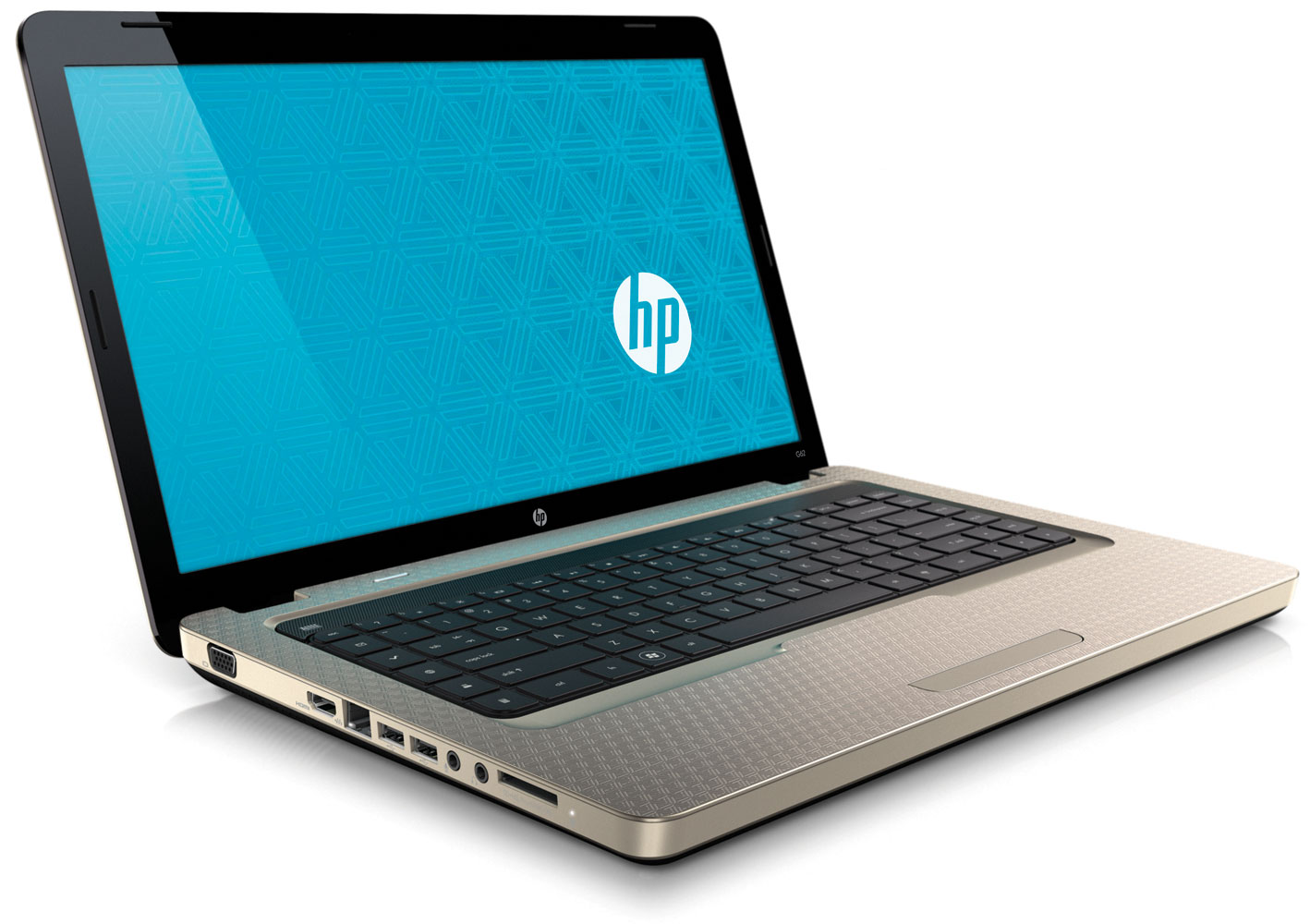 ¿Cómo restaurar los ajustes de fábrica en un portátil HP? La restauración de ajustes en un dispositivo de esta marca se puede hacer sin salir del sistema operativo. El programa "Recovery" se encarga de estas acciones, que debe encontrarse mediante la búsqueda del equipo y abrirse.
Acciones adicionales:
- En la primera columna, titulada "Necesito ayuda urgentemente", seleccione el último elemento: "Windows Recovery Environment";
- Responda a la pregunta del programa haciendo clic en el botón "Aceptar" y espere a que el dispositivo se reinicie;
- En el menú "Elegir una opción", haga clic en la sección "Solucionar problemas". En la nueva ventana, seleccione la sección "Recovery Manager";
- En la sección abierta, en la primera columna titulada "Necesito ayuda urgentemente", seleccione el segundo elemento: "Restaurar sistema";
- Establezca el parámetro "Restaurar sin crear una copia de seguridad de los archivos" y haga clic en "Siguiente", luego en "Siguiente" de nuevo y espere a que se complete la limpieza de la configuración al estado de fábrica. Al finalizar, haga clic en "Finalizar", configure los ajustes y use el portátil limpio.
Ajustes de fábrica para portátiles Sony
 ¿Cómo restaurar los ajustes de fábrica en un portátil Sony? Independientemente del grado de infección por virus y otros factores, un método alternativo ayudará a restaurar los ajustes.
Instrucciones para restaurar los ajustes de fábrica:
- Después de apagar el dispositivo, presione la tecla "ASSIST" para abrir el modo de rescate;
- Seleccione el elemento "Recuperar o mantener su sistema" y elija su idioma;
- Siga esta ruta: "Solucionar problemas" - "Recuperación y mantenimiento" - "Windows 8" - "Ejecutar Asistente de recuperación" - "Omitir rescate";
- Confirme su deseo de limpiar el portátil con la tecla "Sí, estoy seguro" y espere a que finalice la operación. Cuando el sistema le notifique la finalización de la restauración, haga clic en la tecla "Reiniciar dispositivo".
Ajustes de fábrica para portátiles Lenovo
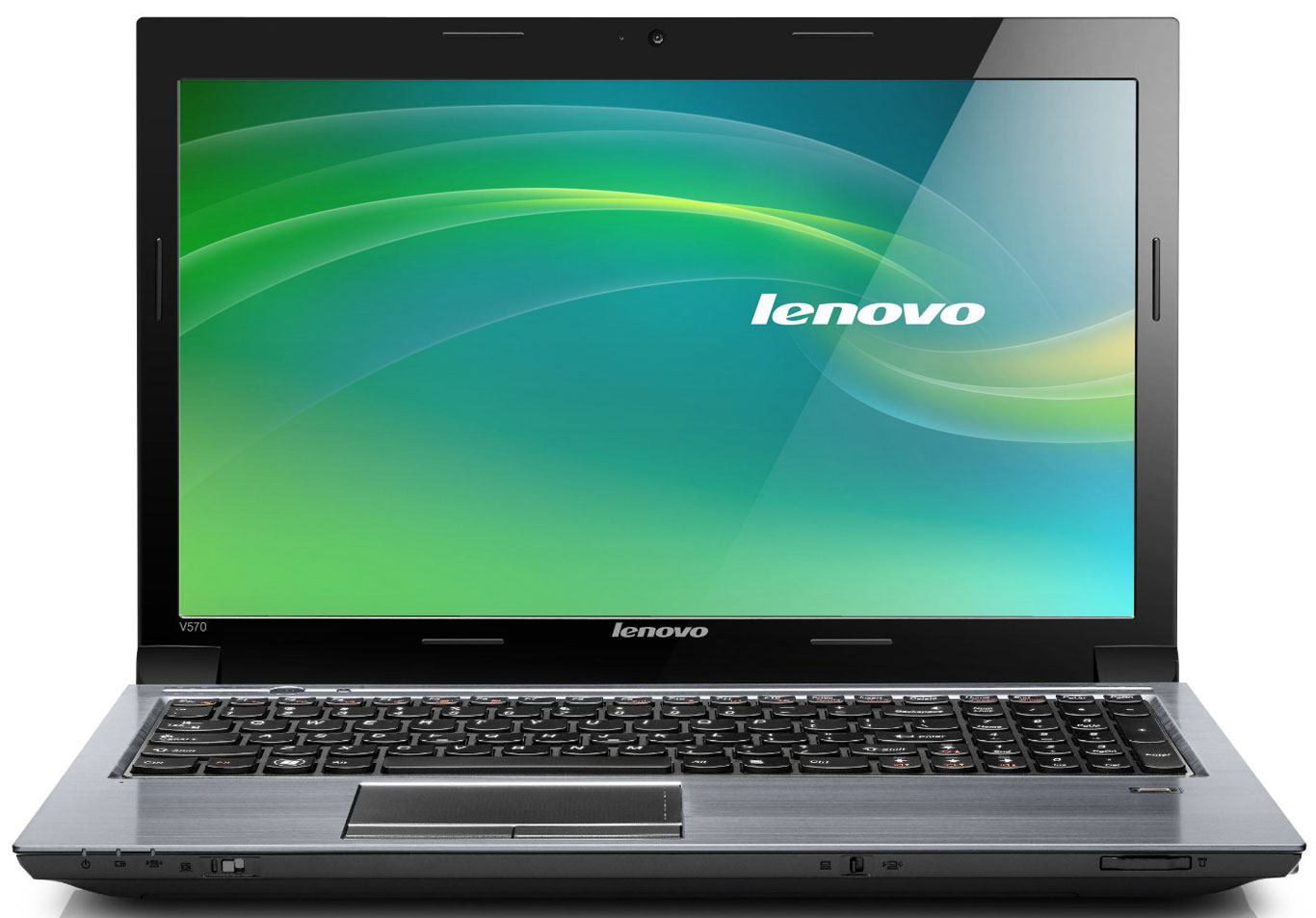 ¿Cómo restaurar los ajustes de fábrica en un portátil Lenovo? El fabricante ha equipado un portátil de esta marca con un botón especial para restaurar la configuración, lo que hace que el proceso sea mucho más sencillo y rápido.
Para restaurar los ajustes de fábrica, debe:
- Apague el dispositivo y presione el "Botón Novo" (con forma de flecha);
- Siga la ruta: "Recuperación del sistema" - "Siguiente" - "Inicio" - "Sí" - "Sí";
- Espere a que se complete la operación y haga clic en el botón "Finalizar".
Ajustes de fábrica para portátiles Samsung
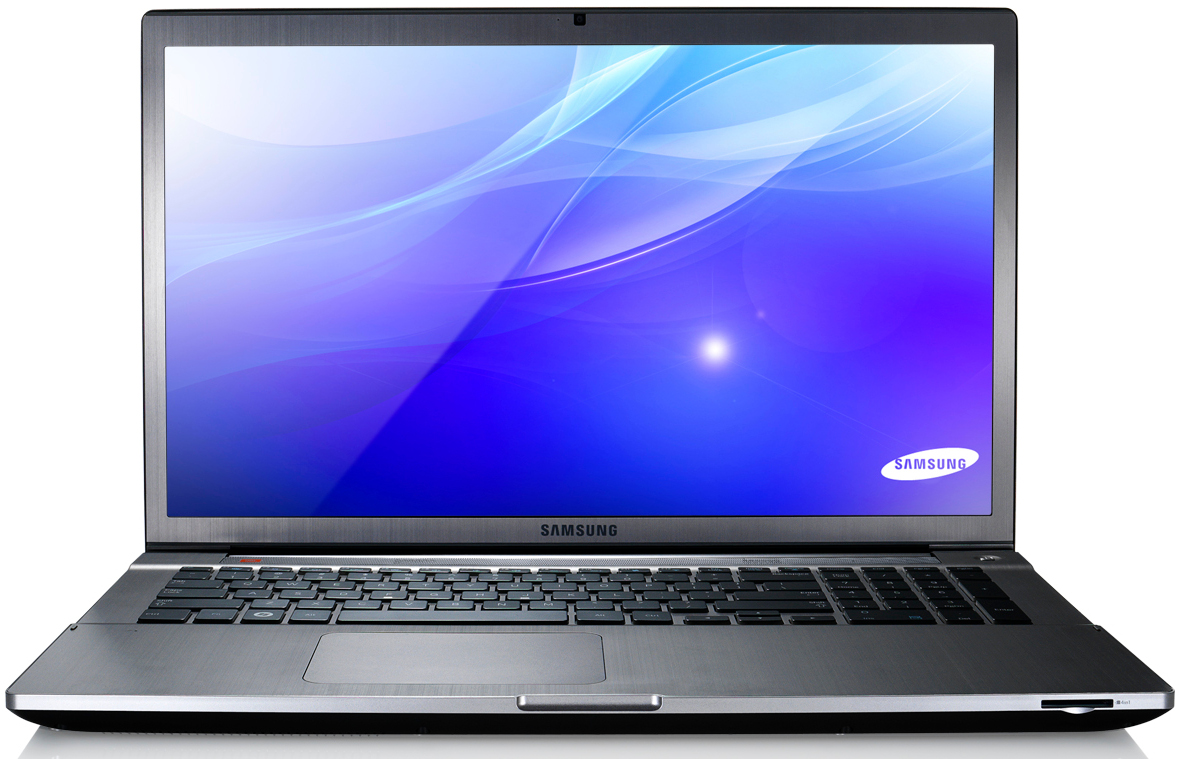 ¿Cómo restaurar los ajustes de fábrica en un portátil Samsung? En primer lugar, debe apagar el portátil y encenderlo de nuevo. Antes de que aparezca cualquier inscripción o logotipo, presione la tecla "F4" para ingresar a la utilidad de restauración de configuración.
A continuación, debe:
- Seleccione la sección "Restaurar";
- Marque el elemento "Restauración completa";
- Seleccione el elemento "Estado inicial del equipo";
- Acepte eliminar los datos del usuario y siga las instrucciones adicionales del programa.
Ajustes de fábrica para portátiles Dell
 ¿Cómo restaurar un portátil Dell a los ajustes de fábrica? Durante el inicio del portátil, en cuanto aparezca el logotipo de la marca en la pantalla, presione la tecla "F8" y manténgala pulsada hasta que se abra la ventana "Opciones de arranque avanzadas";
- Use las flechas para seleccionar la opción "Reparar el equipo" y presione la tecla "Enter";
- Seleccione el idioma de la interfaz y continúe con la siguiente sección;
- Seleccione un usuario y confirme la configuración con el botón "Aceptar";
- Seleccione el elemento "Dell DataSafe Restore and Emergency Backup";
- Seleccione el elemento "Elegir una copia de seguridad del sistema diferente y opciones adicionales" y haga clic en "Siguiente";
- Seleccione el elemento "Restaurar mi equipo" y haga clic en "Siguiente";
- Seleccione el elemento "Imagen de fábrica" y haga clic en "Siguiente";
- Seleccione el elemento "Restaurar sin guardar archivos nuevos o modificados" y haga clic en "Siguiente";
- Espere a que se complete la operación y reinicie el portátil.
Ajustes de fábrica para portátiles Toshiba
 ¿Cómo restaurar los ajustes de fábrica en un portátil Toshiba? Para iniciar el procedimiento, deberá acceder al menú "Opciones de arranque avanzadas". Para ello, apague el dispositivo y enciéndalo de nuevo. Cuando aparezca el logotipo de la marca en la pantalla, mantenga presionada la tecla "F8".
Acciones adicionales:
- Seleccione el elemento "Reparar el equipo";
- Seleccione el idioma del sistema;
- Seleccione un usuario;
- Seleccione la utilidad "Toshiba Recovery Wizard";
- Confirme su deseo de devolver los ajustes del portátil al estado de fábrica, espere a que se complete la operación y haga clic en la tecla "Finalizar".
Ajustes de fábrica de la BIOS
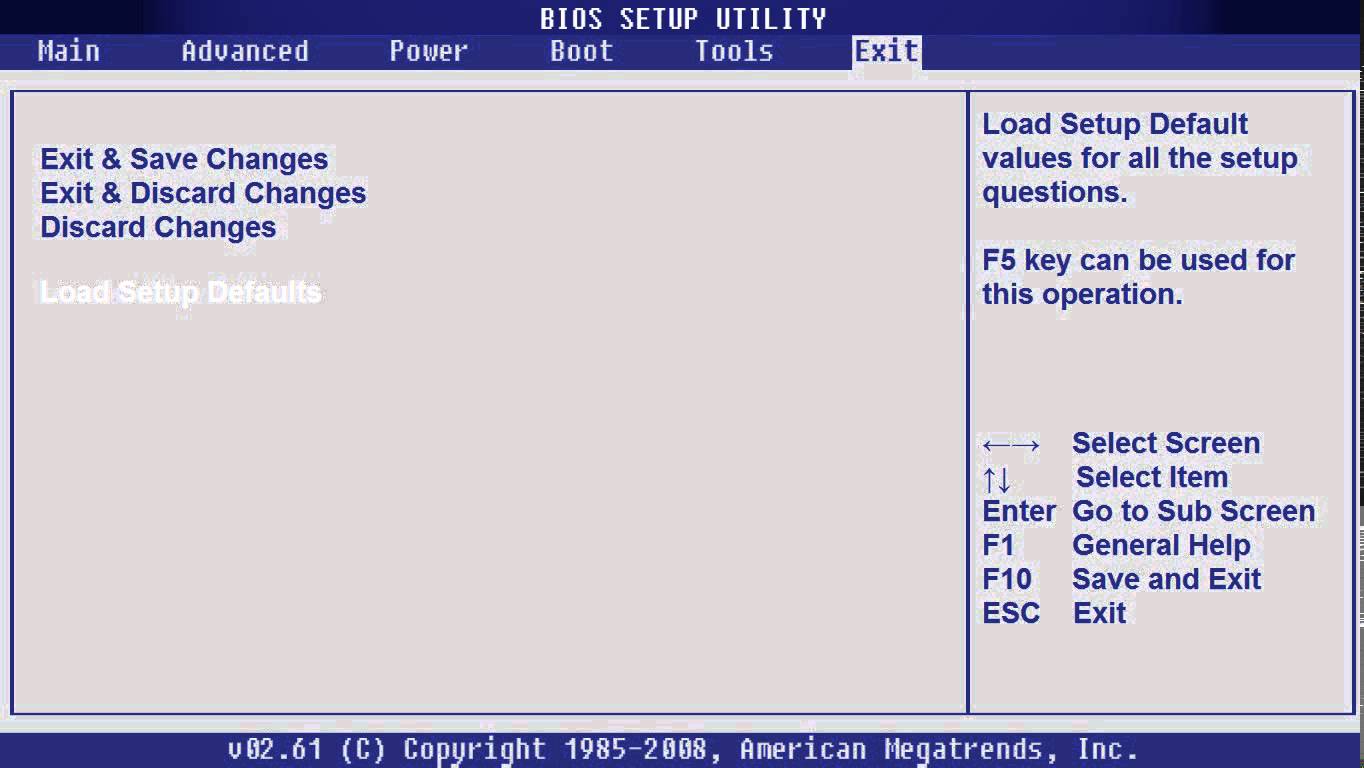 ¿Cómo restaurar los ajustes de fábrica de la BIOS en un portátil? Esto es mucho más fácil que devolver toda la configuración del dispositivo al estado de fábrica. Para ello, debe ingresar al menú de la BIOS: la tecla de acceso rápido que conduce a él se indicará en la parte inferior de la pantalla durante el inicio normal del dispositivo.
A continuación, debe ir a la sección "Exit": su ubicación depende de la marca del portátil. Seleccione el elemento "Load Setup Defaults", que restaura la configuración predeterminada, confirme su acción y reinicie el dispositivo.
¿Cómo restaurar los ajustes de fábrica de la BIOS en un portátil? Esto es mucho más fácil que devolver toda la configuración del dispositivo al estado de fábrica. Para ello, debe ingresar al menú de la BIOS: la tecla de acceso rápido que conduce a él se indicará en la parte inferior de la pantalla durante el inicio normal del dispositivo.
A continuación, debe ir a la sección "Exit": su ubicación depende de la marca del portátil. Seleccione el elemento "Load Setup Defaults", que restaura la configuración predeterminada, confirme su acción y reinicie el dispositivo.


