Crear una unidad flash USB arrancable en Windows 7 usando UltraISO
Artículo Artículos

Crear una unidad flash USB arrancable en Windows 7 usando UltraISO

5.0 (2 valoraciones) Pasa el cursor y haz clic en una estrella para valorar
Views
1 171
Valoración
5.0 / 5
Reseñas
3

El sistema operativo instalado en un ordenador o portátil, lamentablemente, no es eterno, por lo que los usuarios se enfrentan periódicamente a la necesidad de reinstalar el sistema.

La razón puede ser un fallo de Windows, actividad de virus, o simplemente desorden y bajo rendimiento. Sea como sea, instalar el sistema operativo desde un disco DVD no es muy conveniente.

¿Por qué?

  • Primero: no siempre tienes un disco virgen a mano para grabar la imagen del SO.
  • Segundo: la velocidad de instalación es significativamente menor que con instalar Windows desde una unidad flash de arranque.
  • Y tercero: la mayoría de los portátiles modernos simplemente carecen de unidad de DVD, y no todas las unidades de los ordenadores son funcionales.

Por lo tanto, la opción ideal sigue siendo instalar Windows 7, Windows 8 usando una unidad flash de arranque.

¿Cómo crear una unidad flash de arranque?

Hay muchas maneras de crear una unidad flash de arranque, pero la más fácil es crear una unidad flash de arranque usando el programa UltraISO.

Por ejemplo, crearemos una unidad flash de arranque de Windows 7, pero de la misma manera puedes grabar (grabar una imagen ISO) imágenes de disco de otros sistemas operativos. Para crear una unidad flash de arranque, necesitamos el programa UltraISO (descargar el programa UltraISO gratis en ruso), una imagen del sistema operativo y una unidad flash con una capacidad de al menos 4 GB. Entonces, inicia el programa UltraISO instalado.

En la ventana que se abre, haz clic en el icono de la herramienta "Abrir":
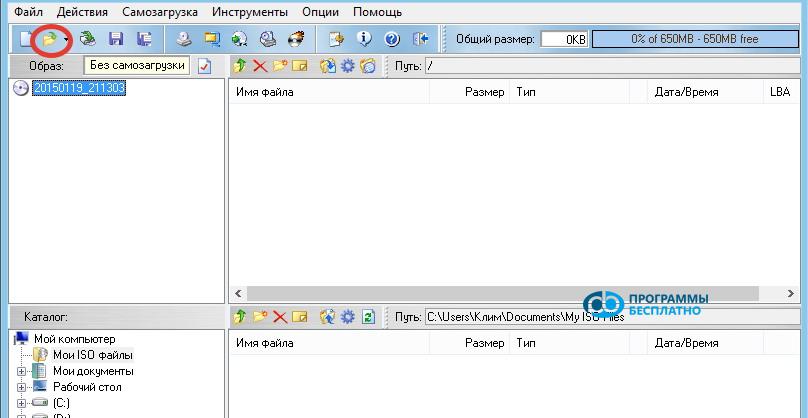
sozdanie-zagruzochnoy-fleshki-v-windows-7-1

También puedes realizar esta acción haciendo clic en la pestaña "Archivo" y seleccionando el elemento "Abrir", o simplemente presionando la combinación de teclas Ctrl+O. En la ventana del explorador que se abre, ve a la carpeta donde se encuentra la imagen preparada de Windows 7, haz clic en ella y presiona el botón "Abrir":
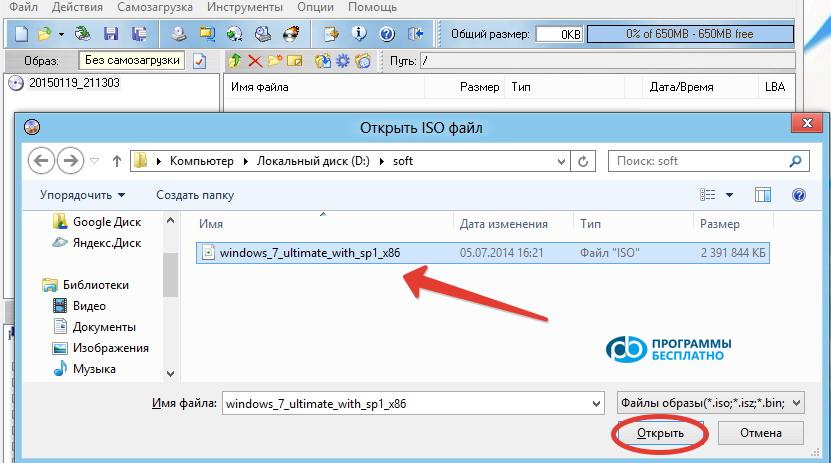
sozdanie-zagruzochnoy-fleshki-v-windows-7-2

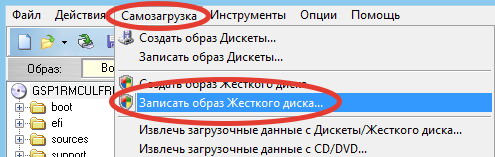
El programa abrirá la imagen, y solo queda grabarla. Para hacerlo, haz clic en la pestaña "Arranque" y selecciona el elemento "Grabar imagen de disco...":
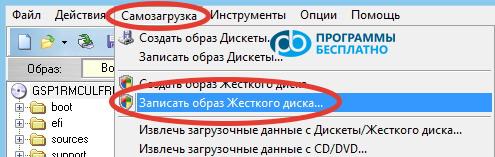
sozdanie-zagruzochnoy-fleshki-v-windows-7-3

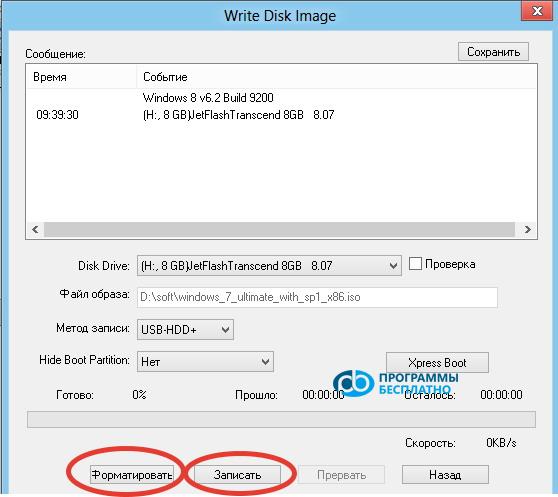
Se abrirá una nueva ventana:

sozdanie-zagruzochnoy-fleshki-v-windows-7-4

Ahora cabe recordar que al crear una unidad flash de arranque, toda la información en ella se perderá, así que guarda todos los datos importantes en otro medio. Se recomienda encarecidamente usar una unidad flash formateada y el sistema de archivos FAT32.

Esto se puede hacer usando las herramientas estándar de Windows, o puedes usar la herramienta de formateo integrada del programa.

Preparando la unidad flash para grabar la imagen

Para formatear la unidad flash en el programa, haz clic en el botón "Formatear". Aparecerá una ventana de formateo indicando la capacidad de la unidad flash, el sistema de archivos al que formatear y el nombre de la unidad flash:
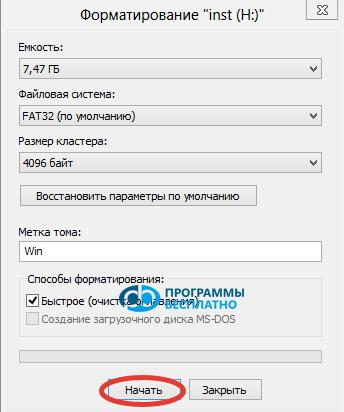
sozdanie-zagruzochnoy-fleshki-v-windows-7-5

Haz clic en el botón "Iniciar" y en la ventana que aparece, confirma la selección haciendo clic en el botón "Aceptar". Comenzará el proceso de formateo, después del cual aparecerá una ventana:
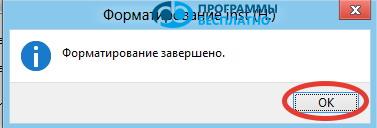
sozdanie-zagruzochnoy-fleshki-v-windows-7-6

Haz clic en el botón "Aceptar" y luego en "Cerrar". La unidad flash está lista, y puedes proceder directamente a crear una unidad flash de arranque desde una imagen ISO. Si tu unidad flash ya está formateada, puedes omitir el paso de formateo.

Ahora haz clic en el botón "Grabar". El programa advertirá nuevamente que toda la información en la unidad flash se eliminará:
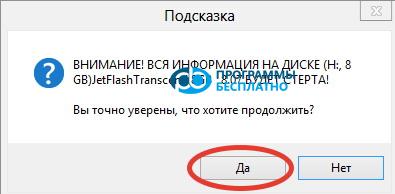
sozdanie-zagruzochnoy-fleshki-v-windows-7-7

Presiona el botón "" y comienza el proceso de grabación. En la ventana, puedes ver el tiempo transcurrido, cuánto tiempo queda, así como la velocidad de grabación y qué porcentaje ya se ha completado:
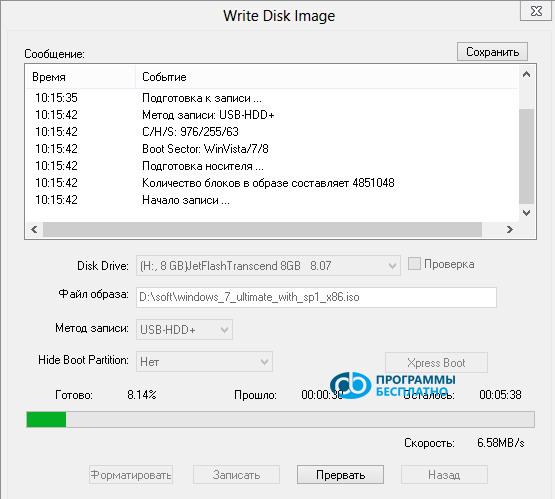
sozdanie-zagruzochnoy-fleshki-v-windows-7-8

Después de unos minutos, la grabación se habrá completado:
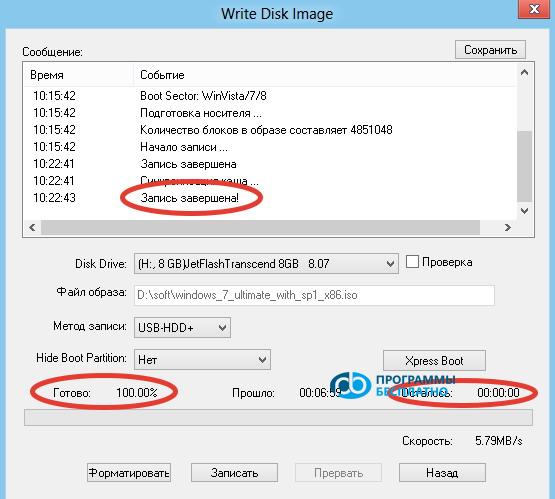
sozdanie-zagruzochnoy-fleshki-v-windows-7-9

Ahora la unidad flash de arranque está creada y lista para usar, y puedes cerrar el programa UltraISO.


Artículos que pueden ayudar:

Especificaciones

Views1 171

Reseñas

3 reviews

  • Bolshoj Janno 08.01.2018

    Кроме ОБРАЗА на флешку уже ничего другого писать нельзя?

  • Андрей 19.11.2015

    По умолчанию делать этого не нужно, если вы из обычного ISO записываете флешку. А так, пункт записать новый MBR в общем случае подходит.

  • Gost 28.04.2015

    Вопрос. А с образом Live CD, такой же метод подойдёт? Или надо выставлять соответствующие настройки (Самозагрузка \\ Генерировать таблицу загрузки). Или при создании нового Файл \\ Новый \\ Загружаемый образ CD\DVD И в окне записи образа, есть ещё дополнительные настройки (XPress Boot). Там про MBR, загрузочный сектор, редактор разделов, Xpress Write. Если можно, то тут, пожалуйста, поподробнее. Какие Вы посоветуете настройки в Xpress Boot?

Site.articles.relatedCategory

Mostrar más

Al convertirte en miembro de la red social Friend Around, ¡asegurarás la oportunidad de nuevas amistades y encontrarás muchos amigos! ¡Cada usuario participante en la red social tiene muchos amigos y amigas, simplemente nuevas amistades en esta red! Gracias a la modesta aplicación, ¡puedes comunicarte a menudo con amigos sobre temas comunes! Usando las características de esta red social, ¡puedes encontrar a tu alma gemela, y otros usuarios pueden ayudarte con esto! [toc] En el sitio web, puedes descargar rápidamente el programa y convertirte en usuario del programa Friend Around

368 990
Leer

¿Cómo descargar una imagen ISO de Windows 7 del sitio web de Microsoft? Hoy en día es posible, ya no es necesario buscar el sistema operativo en Internet, arriesgándose a infectar tu propio ordenador con un virus. Existen muchas compilaciones diferentes de este sistema operativo en la web. Es mejor descargar la imagen ISO original de Windows 7, ya que se considera la mejor. No necesitas descargarla desde rastreadores de torrents, está disponible en el sitio web de Microsoft. Sin embargo, hay ciertos matices. En el enlace https://www.microsoft.com/ru-ru/

107 053
Leer

Las redes sociales: las utiliza absolutamente todo el mundo que usa Internet, así como el teléfono ganó una popularidad increíble en su día, hoy las redes sociales gozan de una increíble popularidad universal. [toc] Quizás en un futuro cercano cada habitante de la Tierra tendrá su propia cuenta en una u otra red social. Por regla general, es imposible o bastante difícil eliminar una cuenta en las redes sociales; sigue permaneciendo en el sistema, hagas lo que hagas. La red social Friend Around no es una excepción: en la cual

103 258
Leer

Muchos usuarios han oído repetidamente acerca del registro del sistema en los sistemas operativos Windows 7, Windows 8, Windows 10 y que su 'desorden' puede afectar negativamente al rendimiento, la velocidad y la fiabilidad del ordenador. Básicamente, el registro de Windows es una base de datos del sistema operativo que almacena información sobre software y cambios del sistema. [toc] Con el tiempo, esta base de datos se llena de basura diversa que necesita ser limpiada periódicamente del registro.

63 359
Leer

Site.articles.relatedPopular

Mostrar más

La página de bienvenida predeterminada del navegador Google Chrome se ve, quizás, vacía y poco clara. Ahora vamos a averiguar qué es una página de bienvenida y para qué sirve. [toc] Cuando inicias el navegador, ¡lo primero que ves es la página de inicio! También se le llama página de acceso rápido o página de bienvenida. Página de bienvenida: ¿qué es? En realidad, estos son conceptos ligeramente diferentes, especialmente cuando se trata de la página de bienvenida predeterminada del navegador Google Chrome. Entonces, ahora sabemos qué

151 556
Leer