
 De hecho, resolver estos problemas es muy sencillo, pero debes estar preparado para ellos con anticipación. Para evitar preocupaciones y mantener siempre la confianza en tus habilidades, crea una unidad USB de arranque con el sistema operativo.
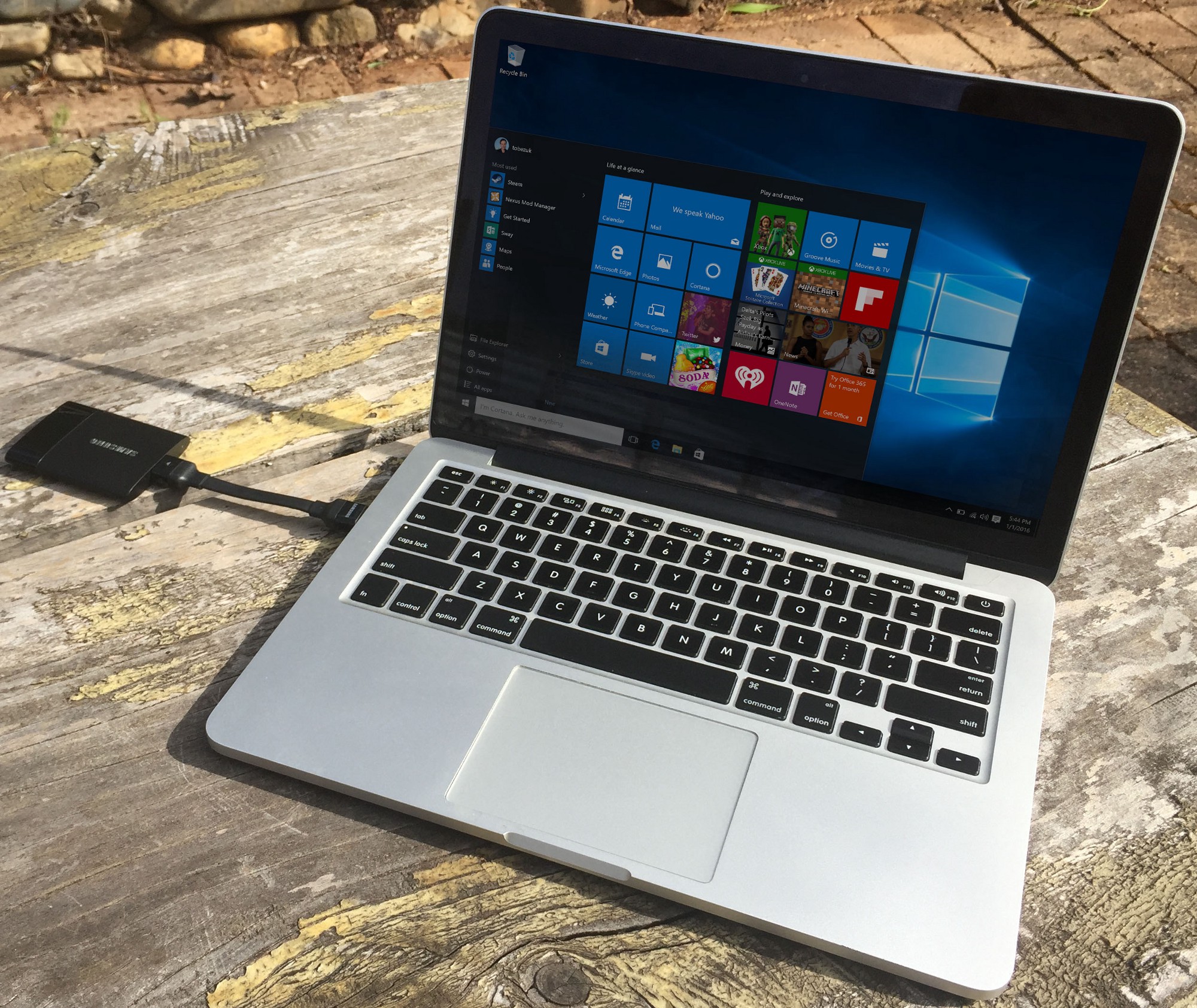
Ejecutar Windows 10 desde una memoria USB sin instalación en el disco duro es simple y conveniente. Podrás usar un Windows completo en cualquier lugar y en cualquier momento. A continuación se muestran formas de crear dicha memoria USB.
De hecho, resolver estos problemas es muy sencillo, pero debes estar preparado para ellos con anticipación. Para evitar preocupaciones y mantener siempre la confianza en tus habilidades, crea una unidad USB de arranque con el sistema operativo.
Ejecutar Windows 10 desde una memoria USB sin instalación en el disco duro es simple y conveniente. Podrás usar un Windows completo en cualquier lugar y en cualquier momento. A continuación se muestran formas de crear dicha memoria USB.
Método #1: Herramientas integradas del sistema operativo
 El primer método no requiere buscar programas adicionales, ya que te permite hacer todo usando utilidades ya disponibles en el sistema operativo, pero también es el más complejo.
Esto implica crear una unidad de arranque a través de la línea de comandos. Cabe señalar que además de la complejidad del método, existe la posibilidad de que ejecutar Windows 10 desde una memoria USB creada de esta manera falle debido a las características específicas del propio dispositivo USB.
Antes de comenzar a crear una memoria USB de arranque, abre la imagen .iso del sistema operativo con un programa archivador (como WinRar) y extrae el archivo install.wim.
La extensión podría no ser .wim sino .esd. Las imágenes oficiales generalmente contienen la primera opción, por lo que nos referimos condicionalmente al archivo install.wim, y todas las manipulaciones posteriores se realizan con él.
El primer método no requiere buscar programas adicionales, ya que te permite hacer todo usando utilidades ya disponibles en el sistema operativo, pero también es el más complejo.
Esto implica crear una unidad de arranque a través de la línea de comandos. Cabe señalar que además de la complejidad del método, existe la posibilidad de que ejecutar Windows 10 desde una memoria USB creada de esta manera falle debido a las características específicas del propio dispositivo USB.
Antes de comenzar a crear una memoria USB de arranque, abre la imagen .iso del sistema operativo con un programa archivador (como WinRar) y extrae el archivo install.wim.
La extensión podría no ser .wim sino .esd. Las imágenes oficiales generalmente contienen la primera opción, por lo que nos referimos condicionalmente al archivo install.wim, y todas las manipulaciones posteriores se realizan con él.
Este proceso se ve así paso a paso:
- Abre "Inicio" y escribe cmd en la barra de búsqueda.
- Ejecuta el símbolo del sistema como administrador seleccionando la opción correspondiente después de hacer clic derecho.
- Para iniciar la administración de discos (incluidas las memorias USB), ingresa el comando diskpart y presiona Enter.
- De manera similar, ejecuta el comando list disk para ver qué número le ha asignado el sistema a la memoria USB.
- Conociendo este número, ingresa select disk *, donde el asterisco se reemplaza por el número de la unidad USB en la que deseas escribir Windows 10.
- Ejecuta clean: un comando para limpiar la memoria USB (¡se eliminarán todos los datos!).
Para ejecutar Windows 10 desde una memoria USB sin instalación, el dispositivo de arranque debe tener el sistema de archivos correcto.
Créalo con dos comandos:
- create partition primary
- fs=ntfs quick
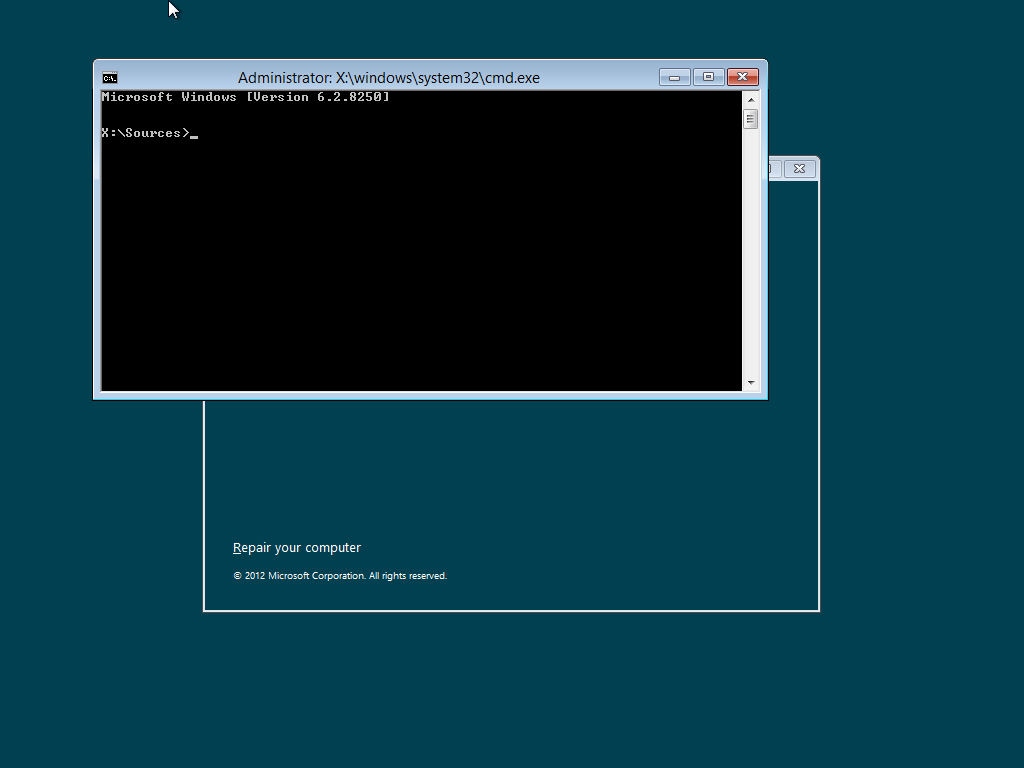 Para completar todas estas operaciones, primero ejecuta active, luego exit. Esto saldrá del programa diskpart. Ahora puedes proceder a escribir Windows en sí.
Ejecuta dism /Apply-Image /imagefile:***install.wim /index:1 /ApplyDir:*:\, donde los tres asteriscos representan la ruta completa al archivo install.wim, y el último asterisco es la letra de la unidad, que se puede ver en "Mi PC". Comenzará el proceso de escritura. Puede ser largo y parecer que se congela, pero no te preocupes, es normal.
El último paso: ¿cómo ejecutar Windows 10 desde una memoria USB sin un gestor de arranque? Instálalo con el comando bcdboot.exe E:\Windows /s *: /f all, donde el asterisco se reemplaza nuevamente por la letra de la unidad USB.
Para completar todas estas operaciones, primero ejecuta active, luego exit. Esto saldrá del programa diskpart. Ahora puedes proceder a escribir Windows en sí.
Ejecuta dism /Apply-Image /imagefile:***install.wim /index:1 /ApplyDir:*:\, donde los tres asteriscos representan la ruta completa al archivo install.wim, y el último asterisco es la letra de la unidad, que se puede ver en "Mi PC". Comenzará el proceso de escritura. Puede ser largo y parecer que se congela, pero no te preocupes, es normal.
El último paso: ¿cómo ejecutar Windows 10 desde una memoria USB sin un gestor de arranque? Instálalo con el comando bcdboot.exe E:\Windows /s *: /f all, donde el asterisco se reemplaza nuevamente por la letra de la unidad USB.
 Eso es todo, puedes intentar arrancar. Para hacer esto (y para cualquier otro método que se indica a continuación), mantén presionada la tecla F12 durante el reinicio de la computadora.
Se abrirá el menú de arranque, donde debes seleccionar tu memoria USB. Si todo está bien, Windows arrancará desde ella. Si no funciona, verifica la BIOS y busca la pestaña responsable de las opciones de arranque (generalmente llamada Boot).
Intenta cambiar el modo de arranque de UEFI a Legacy. Esto debe hacerse primero, ya que es con esta configuración de BIOS que debes arrancar desde una memoria USB creada por el programa WinToUSB, que se analizará más adelante.
Un error común donde ejecutar Windows 10 desde una memoria USB escrita a través de la línea de comandos se congela es cuando la computadora identifica el dispositivo de arranque como una unidad extraíble, pero idealmente debería ser un disco fijo, es decir, un disco duro local.
"Falsificar" la información de la memoria USB es posible, pero es una operación que requiere mucho trabajo y no encaja en el alcance de este artículo.
Eso es todo, puedes intentar arrancar. Para hacer esto (y para cualquier otro método que se indica a continuación), mantén presionada la tecla F12 durante el reinicio de la computadora.
Se abrirá el menú de arranque, donde debes seleccionar tu memoria USB. Si todo está bien, Windows arrancará desde ella. Si no funciona, verifica la BIOS y busca la pestaña responsable de las opciones de arranque (generalmente llamada Boot).
Intenta cambiar el modo de arranque de UEFI a Legacy. Esto debe hacerse primero, ya que es con esta configuración de BIOS que debes arrancar desde una memoria USB creada por el programa WinToUSB, que se analizará más adelante.
Un error común donde ejecutar Windows 10 desde una memoria USB escrita a través de la línea de comandos se congela es cuando la computadora identifica el dispositivo de arranque como una unidad extraíble, pero idealmente debería ser un disco fijo, es decir, un disco duro local.
"Falsificar" la información de la memoria USB es posible, pero es una operación que requiere mucho trabajo y no encaja en el alcance de este artículo.
Método #2: Programas de terceros
Rufus
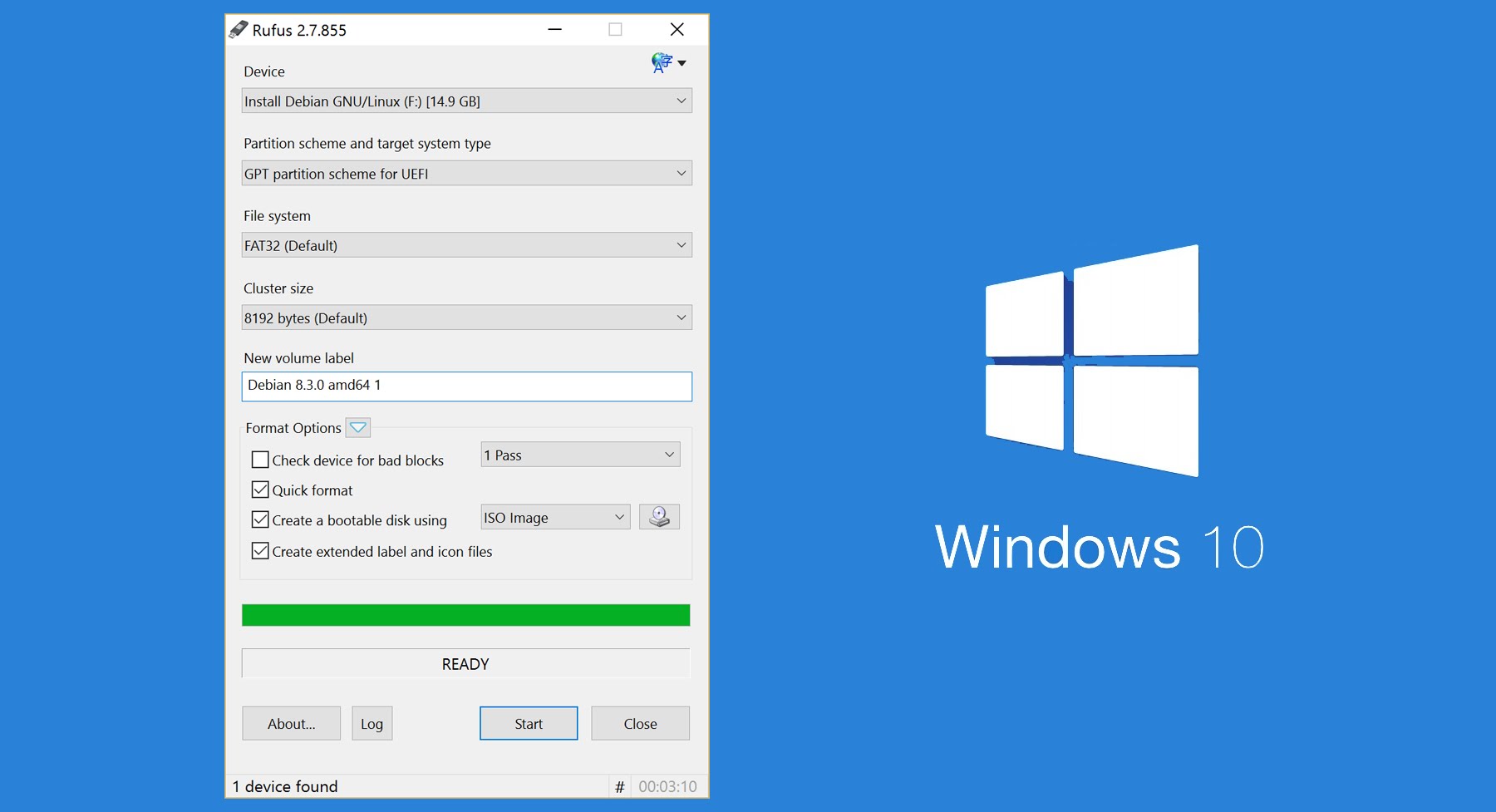 Si buscas la solución más simple a la pregunta de cómo ejecutar Windows 10 desde una memoria USB, entonces una pequeña utilidad llamada Rufus es la mejor opción. Es posiblemente uno de los programas gratuitos más simples y convenientes para crear unidades USB de arranque.
La utilidad ni siquiera requiere instalación: descárgala y ejecútala. La interfaz está en ruso.
Si buscas la solución más simple a la pregunta de cómo ejecutar Windows 10 desde una memoria USB, entonces una pequeña utilidad llamada Rufus es la mejor opción. Es posiblemente uno de los programas gratuitos más simples y convenientes para crear unidades USB de arranque.
La utilidad ni siquiera requiere instalación: descárgala y ejecútala. La interfaz está en ruso.
Solo especifica todos los parámetros necesarios:
- Dispositivo: la memoria USB a la que se escribirá Windows;
- Esquema de partición: generalmente MBR para BIOS o UEFI;
- Sistema de archivos: para Windows 10, elige NTFS;
- Tamaño de clúster: deja el valor predeterminado;
- Etiqueta de volumen: el nombre de la memoria USB, puede ser cualquier cosa.
WinToUSB
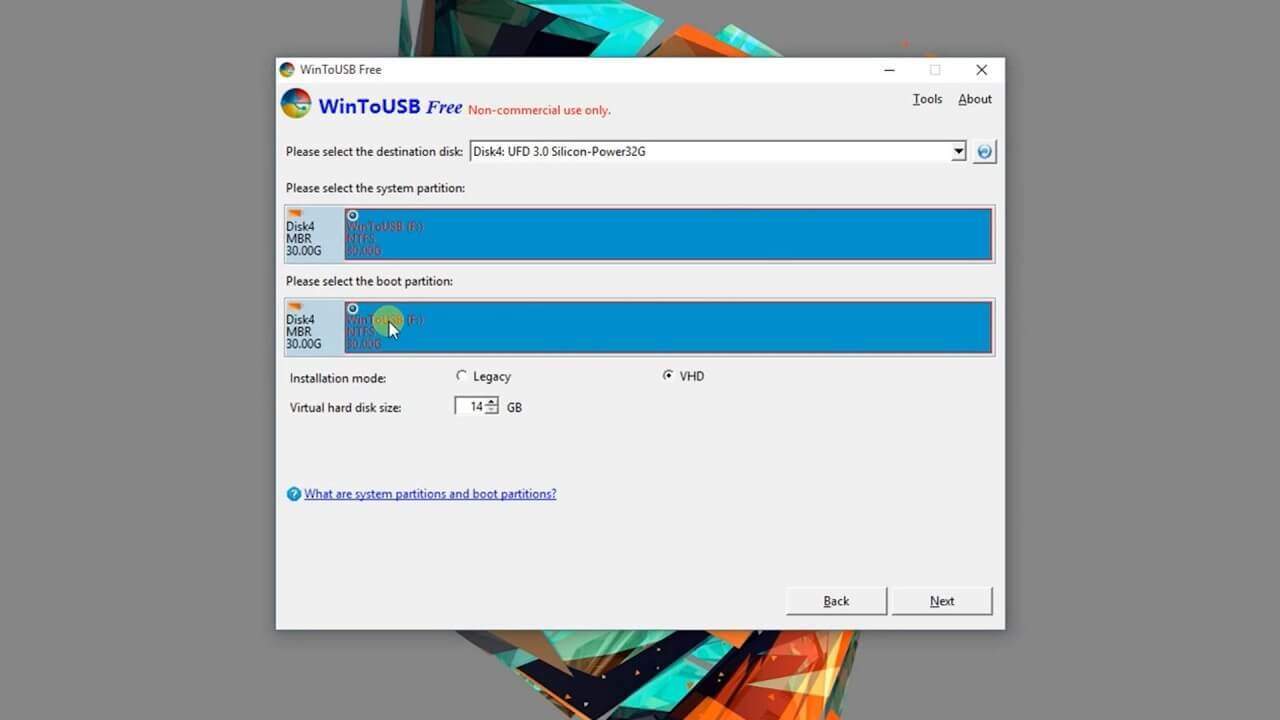 Este programa funciona de manera similar, pero la selección de las opciones necesarias ocurre paso a paso, en lugar de en una sola ventana de inicio.
- Primero, selecciona la fuente: la imagen de disco con el sistema operativo (icono superior).
- Ahora haz clic en el botón examinar y especifica la ubicación del archivo ISO.
- Al hacer clic en el botón "Siguiente", pasarás al siguiente paso, donde debes seleccionar la unidad USB en la que se realizará la escritura.
- En el campo "Modo de instalación", se recomienda elegir VHDX, y el valor "Tamaño del disco duro virtual" determina el tamaño de la partición virtual en la memoria USB. Windows se escribe en este archivo. En caso de error, se puede aumentar.
- Haz clic en "Siguiente" y espera a que se cree la unidad de arranque.
FlashBoot
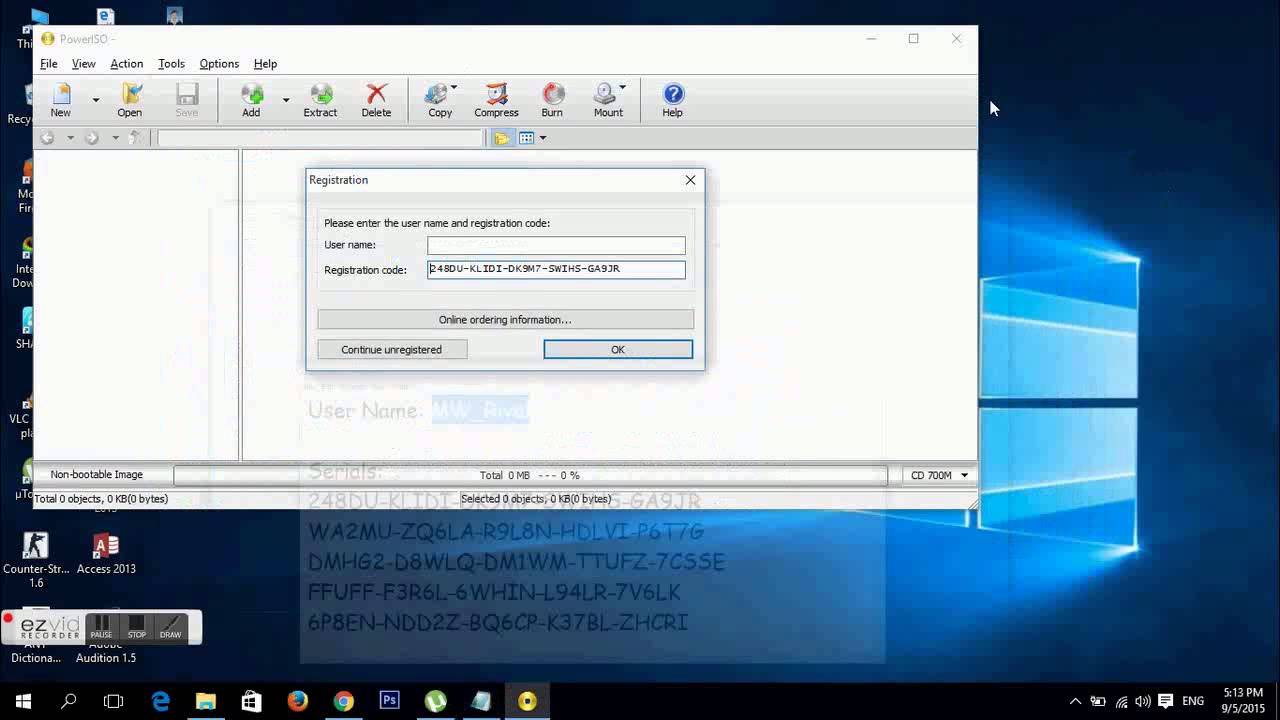 Desafortunadamente, este programa es de pago, pero tiene una versión de prueba que te permite crear memorias USB de arranque que solo funcionarán durante 30 días. Si decides usar este programa, en la pantalla inicial debes seleccionar la opción CD → USB.
Te permite crear una unidad de arranque directamente desde un disco o desde una imagen del sistema. En la siguiente ventana, selecciona la imagen o disco con el sistema operativo, luego asegúrate de seleccionar la opción "Instalar Windows completamente funcional en una unidad USB" para habilitar una ejecución completa de Windows 10 desde una memoria USB.
De lo contrario, obtendrás una unidad de arranque normal para instalar el sistema en el disco duro. Aquí también puedes especificar la opción para el arranque UEFI. Después de eso, el sistema se escribe en el dispositivo. ¡Hecho!
Importante: ¡no olvides guardar todos los datos necesarios de la memoria USB, ya que durante el proceso de escritura de Windows 10 utilizando cualquiera de los métodos descritos en este artículo, se destruirán!
Desafortunadamente, este programa es de pago, pero tiene una versión de prueba que te permite crear memorias USB de arranque que solo funcionarán durante 30 días. Si decides usar este programa, en la pantalla inicial debes seleccionar la opción CD → USB.
Te permite crear una unidad de arranque directamente desde un disco o desde una imagen del sistema. En la siguiente ventana, selecciona la imagen o disco con el sistema operativo, luego asegúrate de seleccionar la opción "Instalar Windows completamente funcional en una unidad USB" para habilitar una ejecución completa de Windows 10 desde una memoria USB.
De lo contrario, obtendrás una unidad de arranque normal para instalar el sistema en el disco duro. Aquí también puedes especificar la opción para el arranque UEFI. Después de eso, el sistema se escribe en el dispositivo. ¡Hecho!
Importante: ¡no olvides guardar todos los datos necesarios de la memoria USB, ya que durante el proceso de escritura de Windows 10 utilizando cualquiera de los métodos descritos en este artículo, se destruirán!
AOMEI Partition Assistant
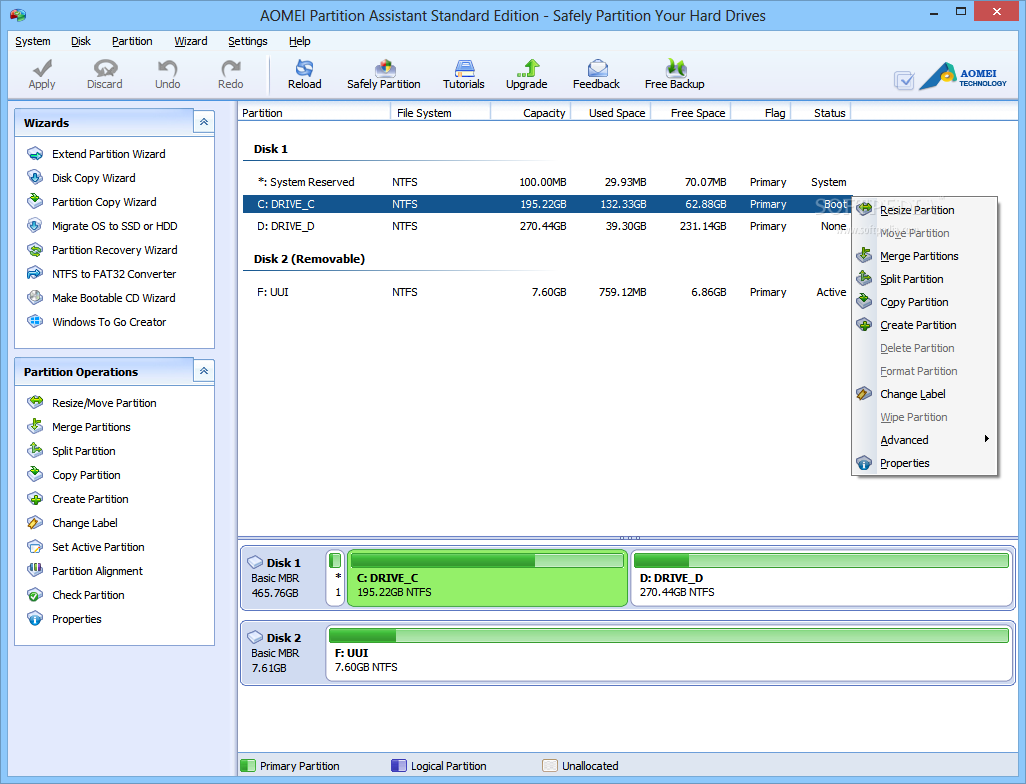 Esto se refiere a la versión Estándar. Es un programa gratuito y multifuncional para administrar particiones de discos duros. Entre las opciones principales, también hay una interesante llamada "Windows To Go Creator".
Con su ayuda, puedes hacer todo lo descrito anteriormente; solo especifica la memoria USB deseada y la ruta a la imagen .iso o al archivo de instalación .wim.
Esto se refiere a la versión Estándar. Es un programa gratuito y multifuncional para administrar particiones de discos duros. Entre las opciones principales, también hay una interesante llamada "Windows To Go Creator".
Con su ayuda, puedes hacer todo lo descrito anteriormente; solo especifica la memoria USB deseada y la ruta a la imagen .iso o al archivo de instalación .wim.
Acerca de la instalación del sistema operativo desde una memoria USB
 Si no te interesa cargar un sistema de trabajo completo, sino solo iniciar la instalación de Windows 10 desde una memoria USB, entonces no hay nada más simple: esta es la forma principal de instalar el sistema operativo hoy en día, ya que muchas computadoras portátiles y de escritorio modernas no tienen unidades de disco.
Usa el programa Rufus para esto, tal como en el ejemplo anterior, pero en lugar de la opción Windows To Go, selecciona "Instalación estándar de Windows".
Finalmente
Ahora sabes cómo iniciar la instalación de Windows 10 desde una memoria USB o un sistema operativo completamente funcional. Además de los métodos descritos para crear dicha memoria USB, queda uno más sin mencionar y es el más simple, si tienes Windows 10 en la edición Enterprise.
Tiene una función lista para usar para crear una unidad de arranque. Esta función se encuentra directamente en el panel de control y se llama Windows To Go. Si no tienes "Enterprise", puedes instalar el programa Virtualbox, descargar la imagen de Windows necesaria, crear una máquina virtual a partir de ella, pasar los dispositivos USB de la computadora a ella y usar las herramientas integradas del sistema para crear una memoria USB de arranque.
Si no te interesa cargar un sistema de trabajo completo, sino solo iniciar la instalación de Windows 10 desde una memoria USB, entonces no hay nada más simple: esta es la forma principal de instalar el sistema operativo hoy en día, ya que muchas computadoras portátiles y de escritorio modernas no tienen unidades de disco.
Usa el programa Rufus para esto, tal como en el ejemplo anterior, pero en lugar de la opción Windows To Go, selecciona "Instalación estándar de Windows".
Finalmente
Ahora sabes cómo iniciar la instalación de Windows 10 desde una memoria USB o un sistema operativo completamente funcional. Además de los métodos descritos para crear dicha memoria USB, queda uno más sin mencionar y es el más simple, si tienes Windows 10 en la edición Enterprise.
Tiene una función lista para usar para crear una unidad de arranque. Esta función se encuentra directamente en el panel de control y se llama Windows To Go. Si no tienes "Enterprise", puedes instalar el programa Virtualbox, descargar la imagen de Windows necesaria, crear una máquina virtual a partir de ella, pasar los dispositivos USB de la computadora a ella y usar las herramientas integradas del sistema para crear una memoria USB de arranque.


