
Hace relativamente poco tiempo, una hermosa presentación con diapositivas y música estaba al alcance de pocos y, en la mayoría de los casos, se realizaba en centros especializados por mucho dinero, pero ahora cada usuario tiene la oportunidad de crear una presentación impresionante.
Con un programa tan maravilloso como Microsoft Power Point, puedes crear rápida y fácilmente presentaciones hermosas en Power Point para trabajos de curso, proyectos de diploma, presentaciones laborales, etc.
Existen muchos programas para crear presentaciones, pero Power Point es el más popular y abre al usuario posibilidades casi ilimitadas. Conozcamos este programa con más detalle y creemos una presentación simple para familiarizarnos con su funcionalidad.
¿Cómo hacer una presentación en la computadora en Power Point?
Primeros pasos Después de iniciar Microsoft Power Point, verás una ventana estándar con una primera diapositiva preparada (hoja de presentación), crea la primera diapositiva de la presentación:
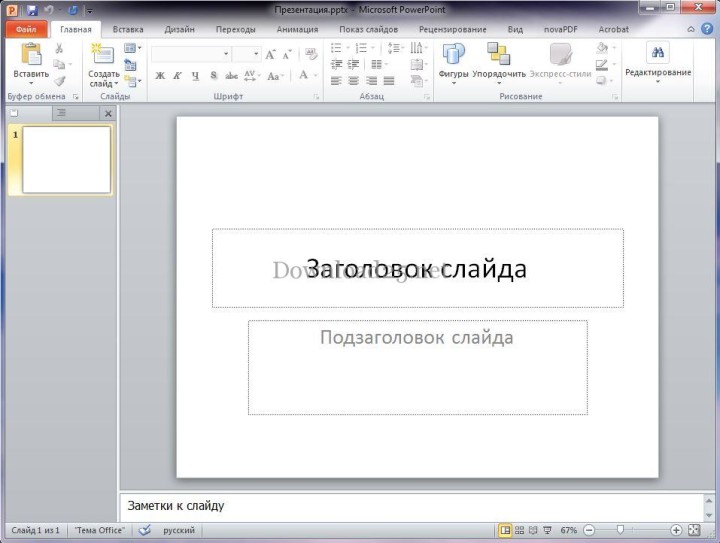
En el lado izquierdo, las diapositivas que "participan" en la presentación se mostrarán en una columna. Puedes agregar una nueva diapositiva haciendo clic en el botón "Nueva diapositiva" ubicado en la pestaña "Inicio" o haciendo clic derecho debajo de la diapositiva y seleccionando "Nueva diapositiva" en el menú contextual.
Elijamos el diseño de nuestra presentación. Para ello, ve a la pestaña "Diseño":
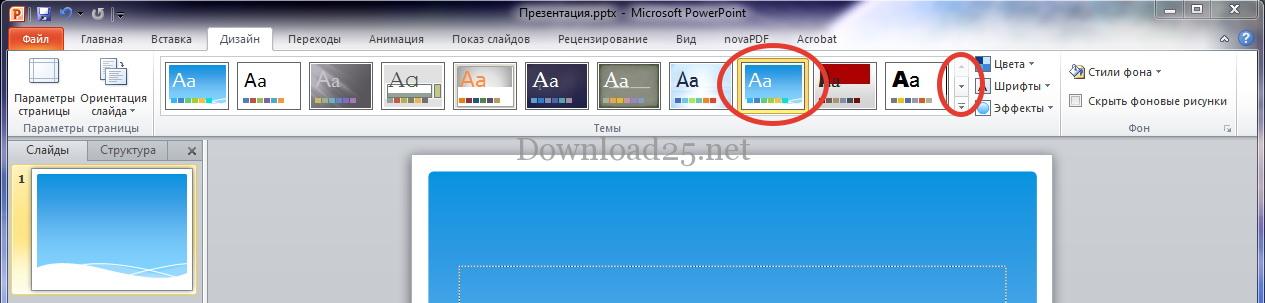
La lista de plantillas en Power Point es amplia, por lo que no cabe en una sola línea. Puedes navegar por las plantillas usando el botón resaltado. Para seleccionar un diseño que te guste, simplemente haz clic sobre él y tus diapositivas adoptarán el diseño elegido.
Ahora puedes configurar el diseño de la diapositiva. Para ello, haz clic en el elemento "Diseño" en la pestaña Inicio y selecciona el diseño deseado:
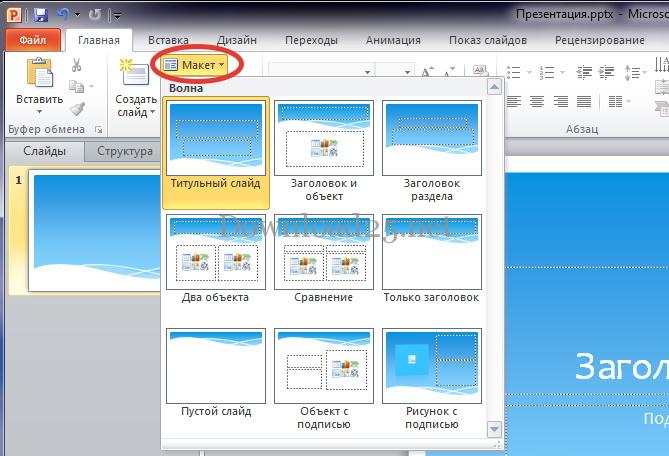
Puedes elegir un diseño personalizado para cada diapositiva, dependiendo del contenido planificado.
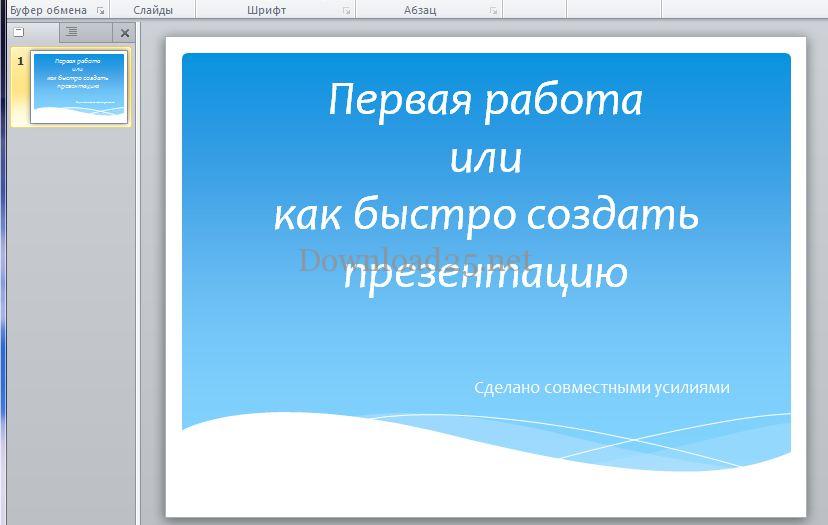
Creemos la diapositiva de título de nuestra presentación. Para ello, haz clic en el campo "Título" e ingresa el texto deseado. Ingresar y editar texto en Power Point es igual que en Word.
¿Cómo mover bloques por una diapositiva en una presentación de Power Point?
Después de ingresar texto en el campo de título, puedes hacer clic en el campo de subtítulo de la diapositiva e ingresar texto allí. Los bloques se pueden mover fácilmente por la diapositiva seleccionándolos y manteniendo presionado el icono de cruz. Obtenemos aproximadamente este resultado (el tamaño, la fuente y el color del texto se pueden cambiar a tu gusto):
Creemos una segunda diapositiva de la misma manera, eligiendo "Título y contenido" como diseño:
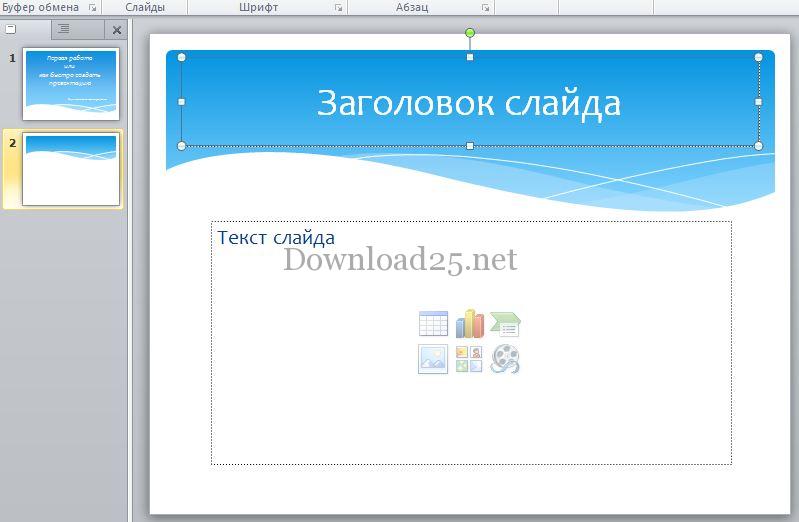
En la segunda ventana de la presentación, puedes escribir texto y/o agregar un objeto haciendo clic en el icono deseado. El objeto aquí puede ser una tabla, un gráfico, un gráfico SmartArt, una imagen de un archivo, una imagen o un clip multimedia.
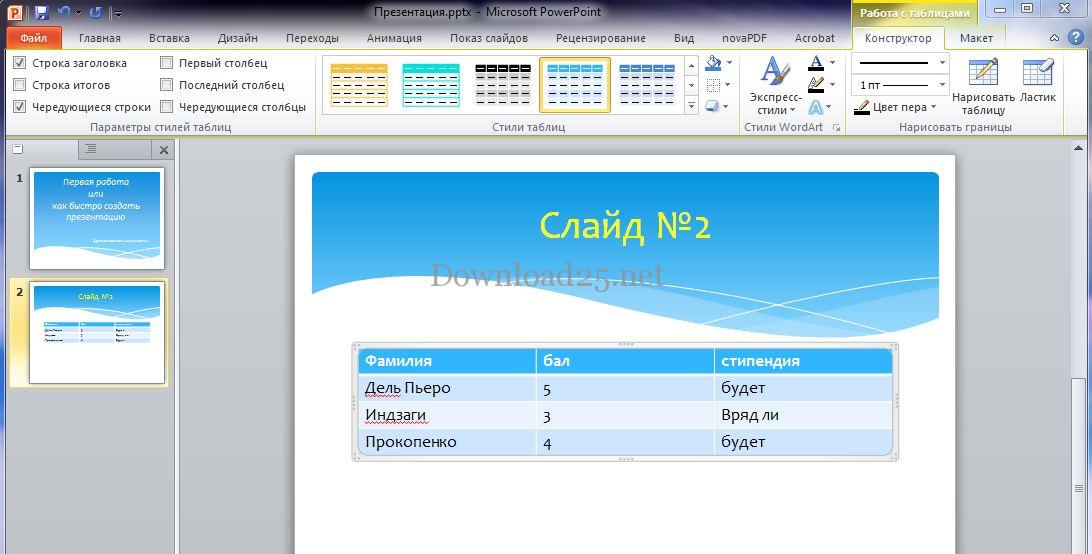
Todos los objetos y bloques añadidos se pueden mover libremente por la diapositiva. Para agregar una tabla, haz clic en el icono correspondiente, especifica el número necesario de columnas y filas, y haz clic en el botón "Aceptar".
¿Cómo crear una tabla en una presentación de Power Point?
Trabajar en una tabla es igual que en Word. Puedes elegir el estilo de la tabla, el grosor de línea y otros parámetros:
¿Cómo crear un gráfico en una presentación de Power Point?
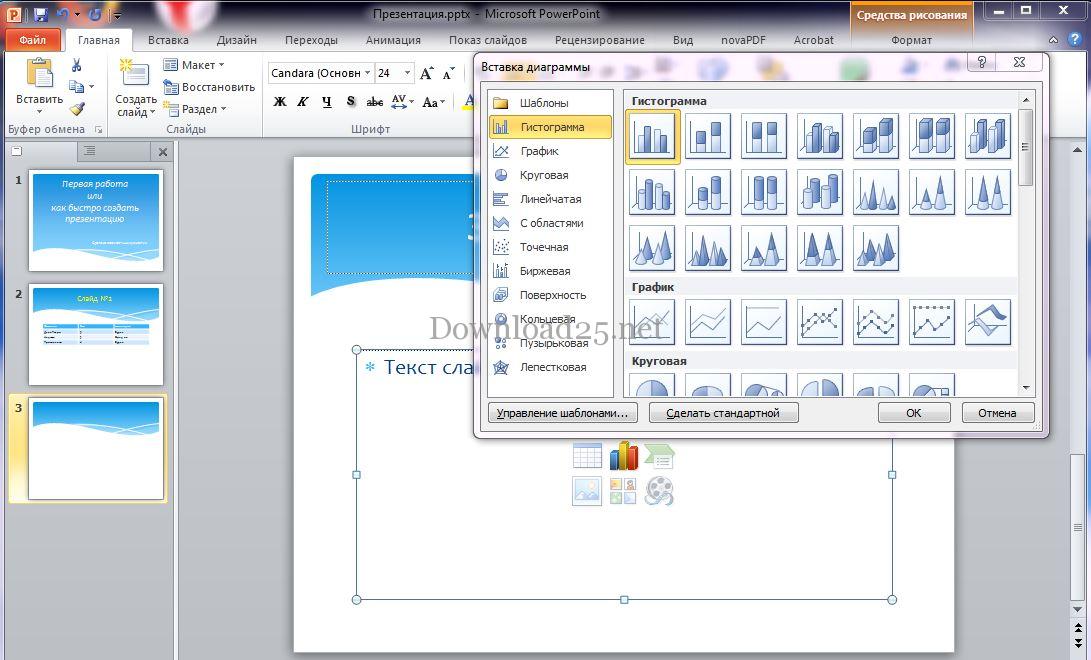
Agreguemos una tercera diapositiva y coloquemos un gráfico en ella en nuestra presentación de Power Point. Para ello, realizamos manipulaciones similares, pero en lugar del icono de tabla, hacemos clic en el icono de gráfico. En la ventana que se abre, selecciona el tipo de gráfico deseado y haz clic en el botón "Aceptar":
Se abrirá un documento de Excel donde debes ingresar qué es exactamente lo que queremos ver en el gráfico. Por ejemplo, consideremos el rendimiento de los personajes mencionados:
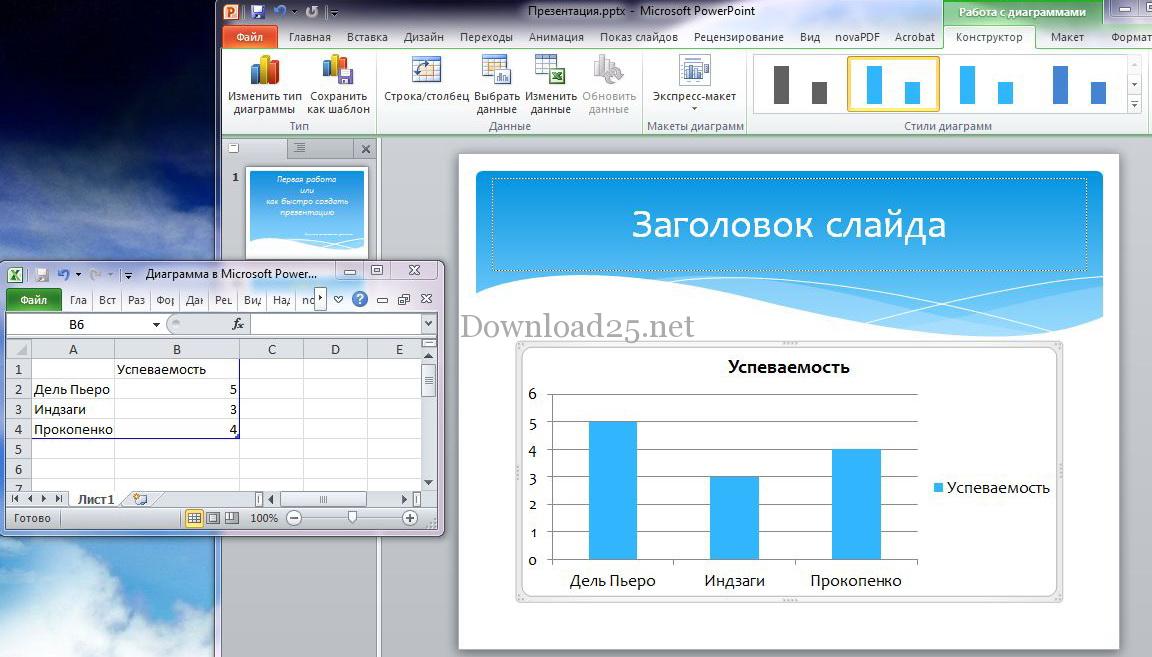
El color y otros parámetros del gráfico también se pueden cambiar. Puedes insertar imágenes, composiciones musicales y clips de video en las diapositivas.
El mecanismo para agregar es simple y similar a las adiciones anteriores: debes agregar una diapositiva con un objeto, hacer clic en el icono correspondiente y seleccionar el archivo deseado para agregar.
Las imágenes añadidas en Power Point se pueden mover por la diapositiva, reducir y ampliar. También puedes insertar los objetos necesarios desde la pestaña "Insertar":

Al insertar un archivo de video o audio, puedes especificar si se reproducirá al hacer clic o comenzará automáticamente al mostrar la diapositiva.
Aplicación de efectos a las diapositivas en una presentación de Power Point
Las capacidades del programa Power Point no terminan ahí. Puedes hacer que las diapositivas aparezcan de forma atractiva en la pantalla. Para ello, ve a la pestaña Transiciones y selecciona la diapositiva deseada:
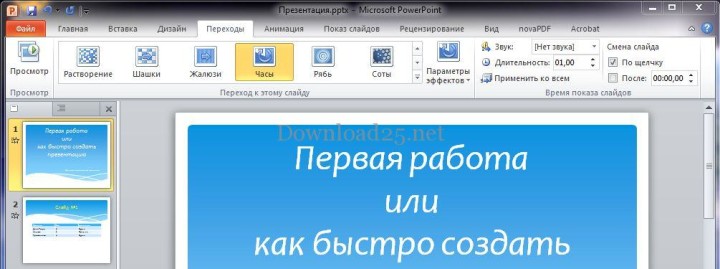
En esta pestaña, puedes seleccionar el efecto deseado y obtener una vista previa inmediata haciendo clic en uno de los efectos. En el lado derecho de la ventana, puedes configurar los parámetros del efecto seleccionado, el sonido de aparición, la duración y su aparición: al hacer clic o después de un tiempo (tú mismo estableces el intervalo).
Animación en una diapositiva en Power Point
También puedes decorar todos los objetos de las diapositivas usando animación. Para ello, ve a la pestaña "Animación" y selecciona el objeto deseado:
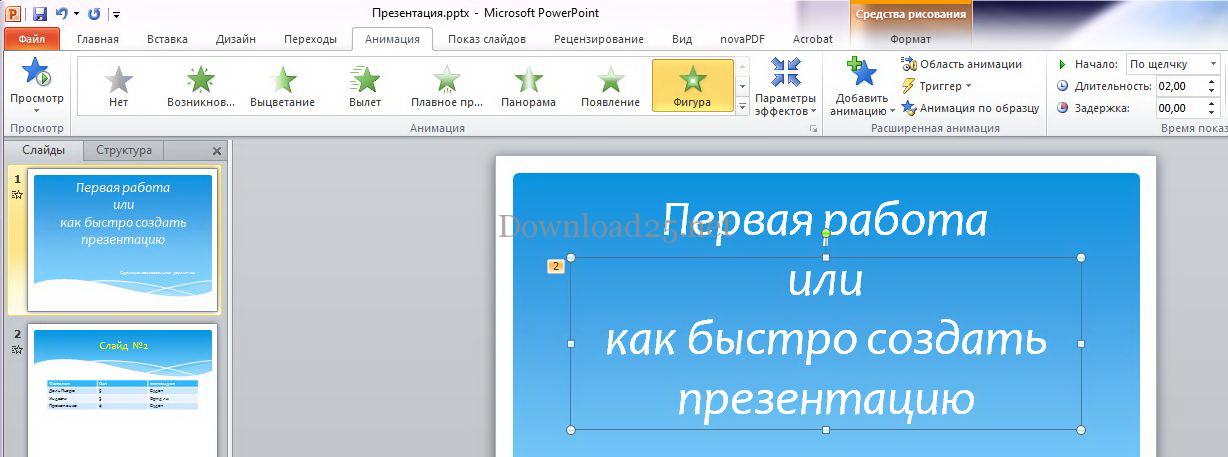
Aquí puedes elegir el efecto para la aparición del objeto (en este caso, el texto "o cómo crear rápidamente una presentación"), configurar los parámetros del efecto, seleccionar el orden de reproducción de los objetos en la diapositiva y especificar otras configuraciones.
No olvides guardar tu trabajo periódicamente, y puedes ver el resultado presionando la tecla F5 o yendo a la pestaña "Presentación con diapositivas" y haciendo clic en el botón correspondiente. En la misma pestaña, hay un botón "Configurar presentación con diapositivas" donde puedes especificar los parámetros principales para reproducir la presentación creada. Puedes finalizar la presentación presionando la tecla Esc.
Eso es todo, hemos cubierto las principales características y mecanismos para crear una presentación atractiva. Usando las herramientas del programa Power Point y aplicándolas libremente, puedes realizar tus ideas creativas y preparar presentaciones impresionantes que sin duda te serán de gran utilidad.



