
Como en todos los demás navegadores, Firefox tiene un sistema de configuración integrado que funciona según el principio de los perfiles. Es decir, todas tus configuraciones se guardan en perfiles. Más precisamente, cuando instalas Firefox, se crea un perfil estándar llamado Default que almacena la configuración. Este sistema es muy conveniente, porque una vez que configuras el navegador, no necesitas volver a hacerlo.
Por eso los desarrolladores de Firefox crearon un sistema de perfiles para facilitar la vida a los usuarios de Firefox. Si deseas transferir la configuración de Firefox, todo lo que necesitas hacer es obtener el perfil e importarlo a un nuevo Firefox. Sin embargo, debes tener en cuenta que es recomendable importar configuraciones de Firefox de la misma versión que la tuya. De lo contrario, los ajustes importados pueden no funcionar correctamente.
Esto sucede porque con cada nueva versión del navegador Firefox, la arquitectura de distribución de los archivos, así como la arquitectura de los propios archivos, cambia, ya que las actualizaciones son innovaciones, lo que significa ajustes adicionales y cambios en los archivos.
¡Todo es fácil y sencillo!
Importar configuraciones en el navegador Mozilla Firefox
Entonces, para importar la configuración de Firefox, debes tener un conjunto especial de archivos de un perfil de Firefox, preferiblemente de la misma versión que la tuya. Ahora que tienes estos archivos, debes navegar a la ruta de los perfiles de Firefox en tu computadora.
- En Windows XP y similares: C:\Documents and Settings\TU_NOMBRE_DE_WINDOWS\Application Data\Mozilla\Firefox\Profiles\ALGUNAS-LETRAS-Y-NUMEROS.default\
En Windows 7, la ruta es ligeramente diferente, así que para llegar a la carpeta Application Data, haz esto:
- Inicio > Ejecutar > %AppData%
- En Linux es - ~/.mozilla/firefox/ALGUNAS-LETRAS-Y-NUMEROS.default/
Donde la tilde es el símbolo del directorio home.
Entonces, esta carpeta normalmente se ve así:
[caption id="attachment_1191" align="aligncenter" width="600"]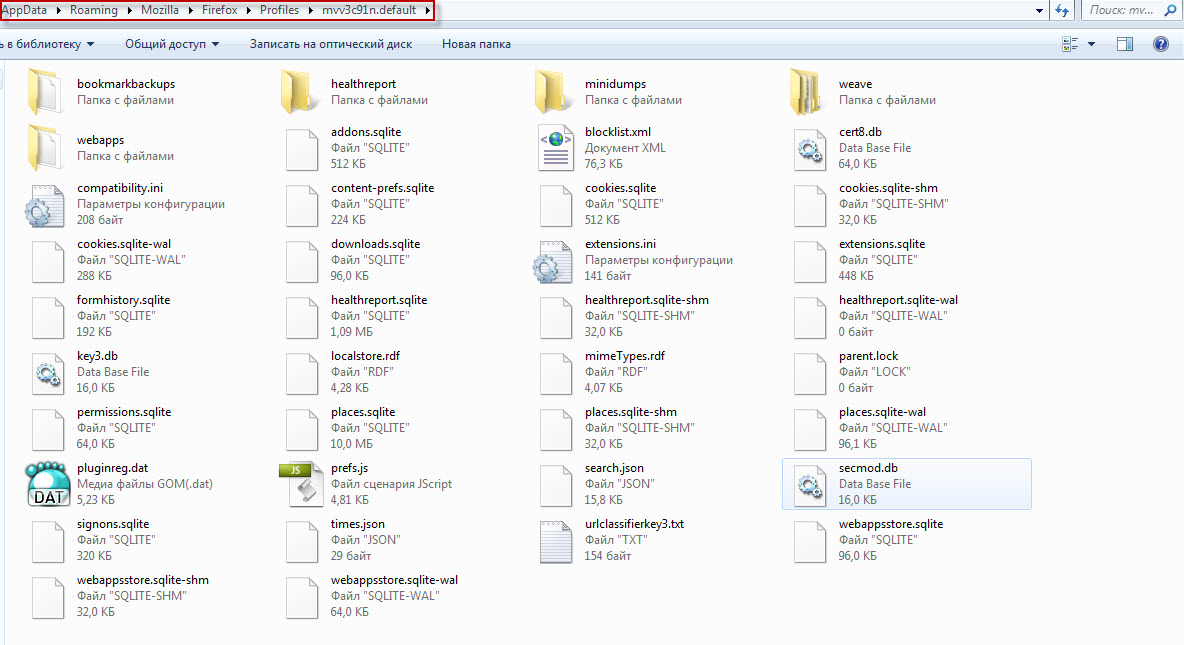 Importar configuraciones de Firefox[/caption]
Ahora, simplemente copia todos tus archivos de configuración aquí, y cuando se te pida reemplazar archivos, acepta. Sin embargo, recuerda que toda la configuración actual de Firefox se restablecerá, así que si es necesario, haz una copia de seguridad por si acaso ocurre algo.
Eso es todo, reinicia Firefox si está en ejecución y la nueva configuración surtirá efecto.
¡Enhorabuena, has importado la configuración de Firefox!
¡Buena suerte!






