
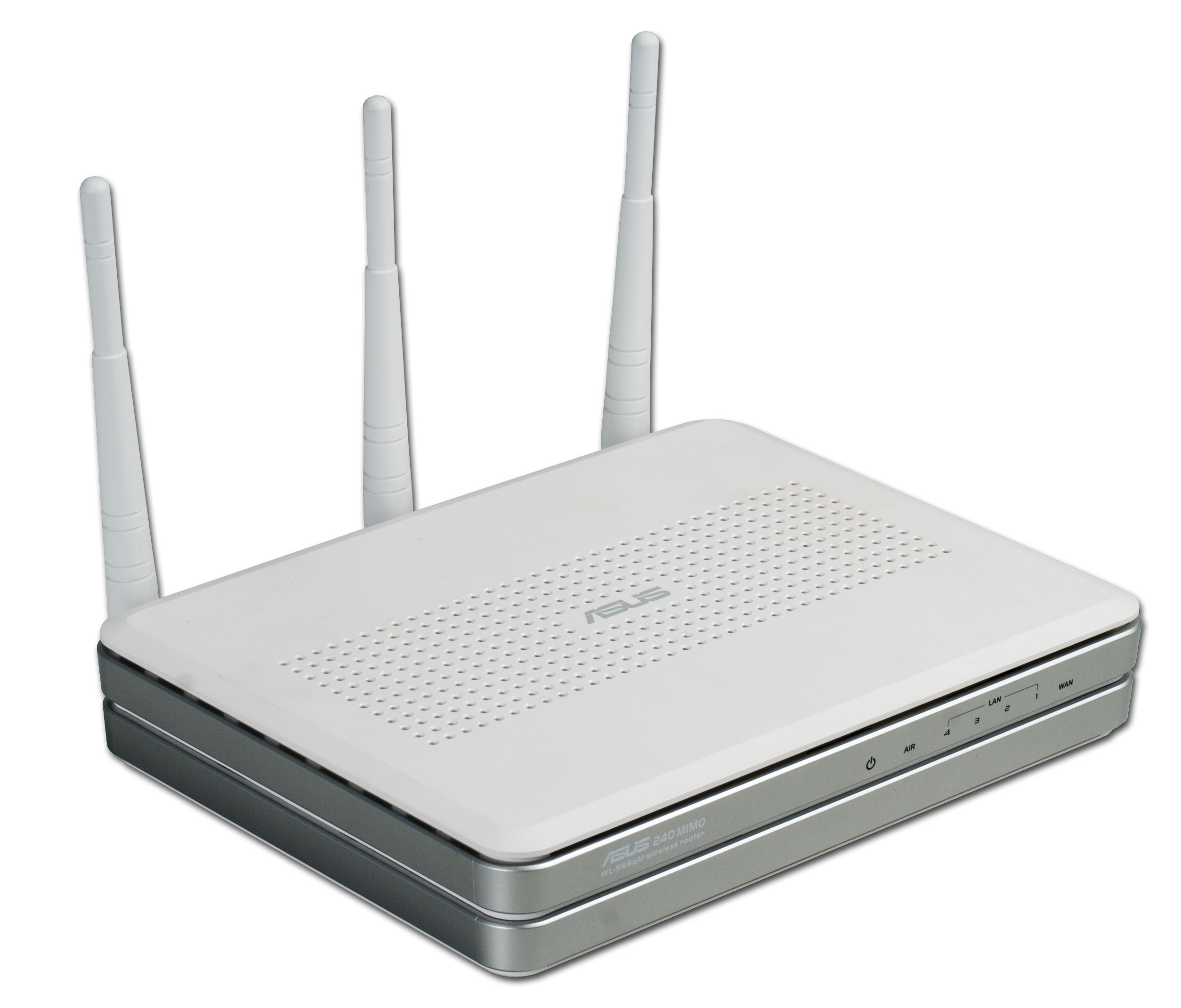
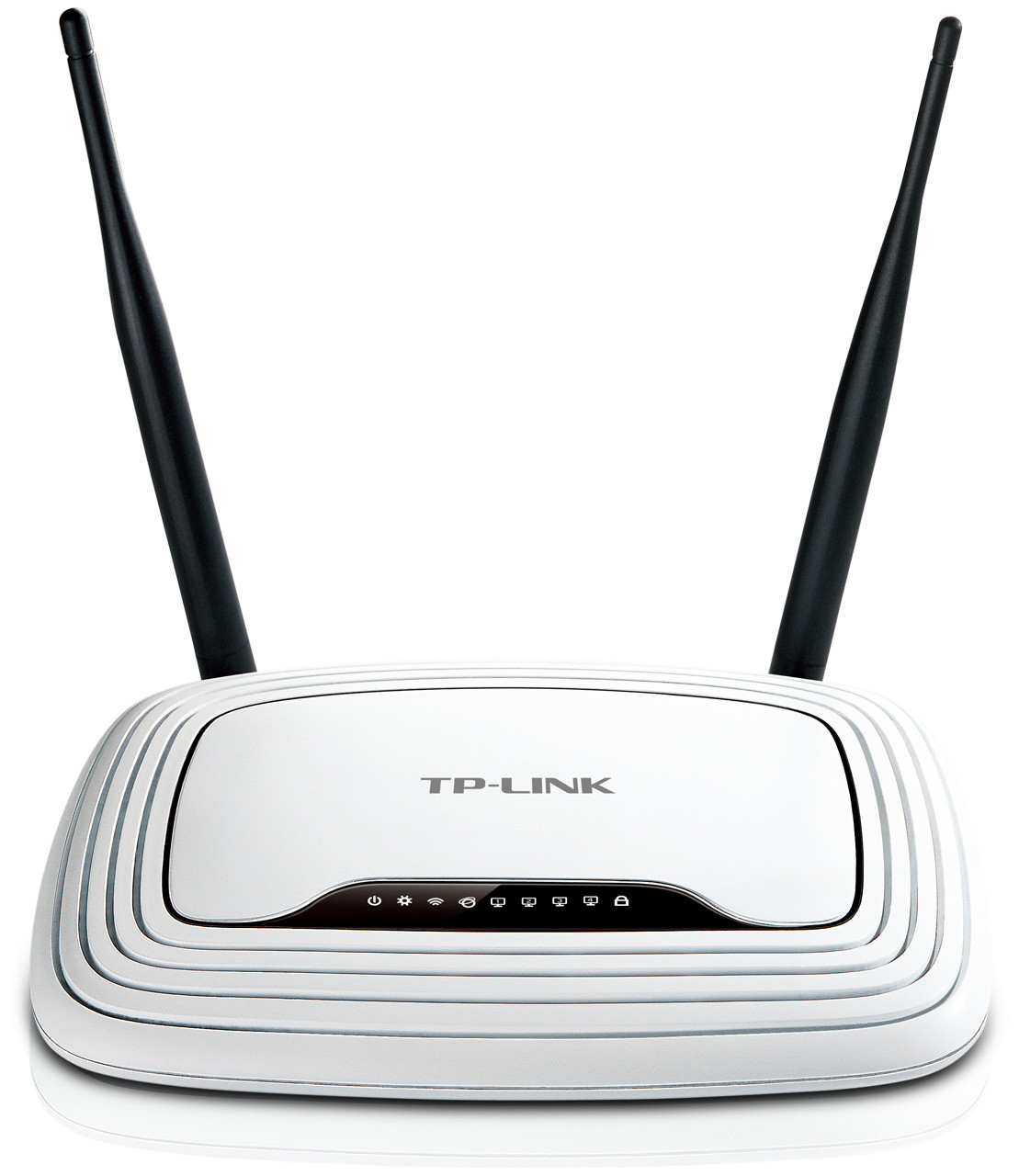
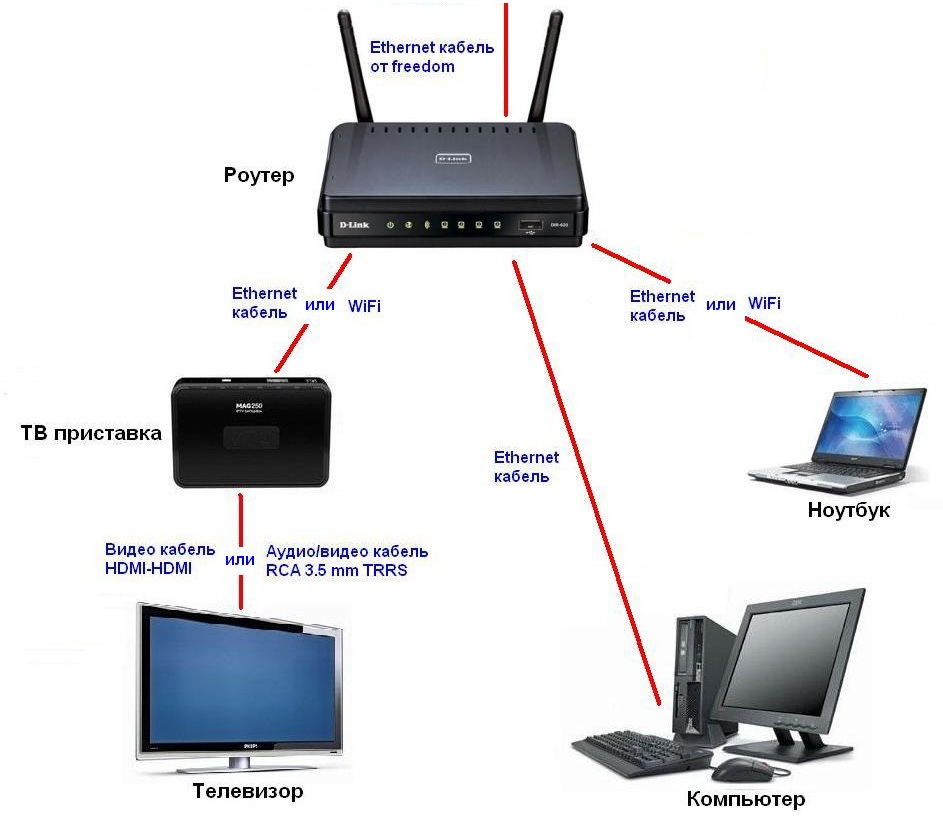
 Con un router, puede combinar varios dispositivos informáticos, tabletas y teléfonos inteligentes en una red local y conectarlos a un punto de acceso a Internet.
Puede combinar en una red doméstica:
- computadoras de escritorio;
- portátiles;
- impresoras;
- escáneres;
- Smart TVs;
- tabletas;
- teléfonos inteligentes.
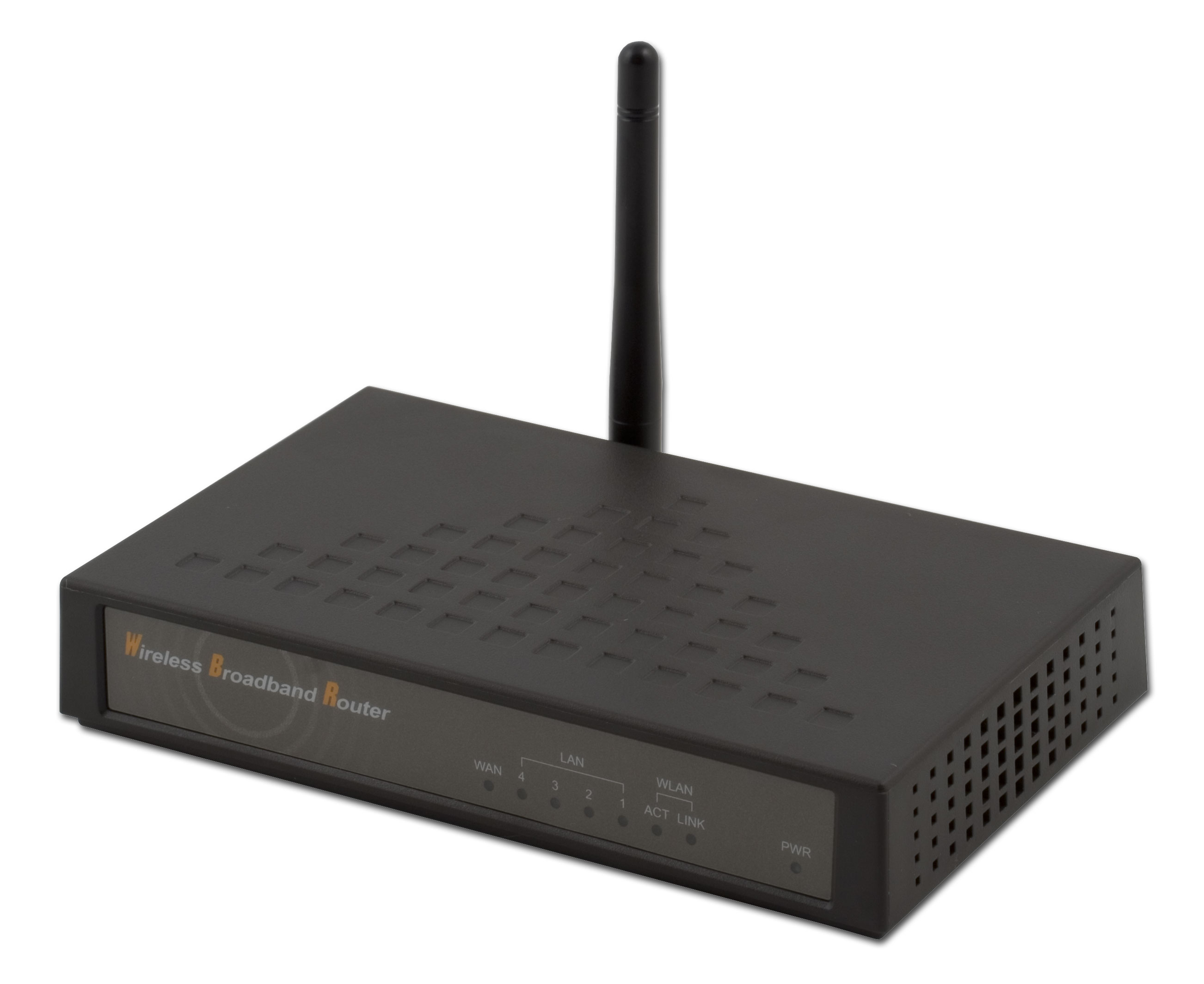 Al instalar un router, se deshace para siempre de los problemas de uso de Internet; cada miembro de la familia puede conectarse a Internet en cualquier momento conveniente y durante el tiempo que necesite. Un router no solo es comodidad, sino también la ausencia de conflictos que inevitablemente surgen en familias con niños, que también necesitan Internet como los adultos.
Router - Router
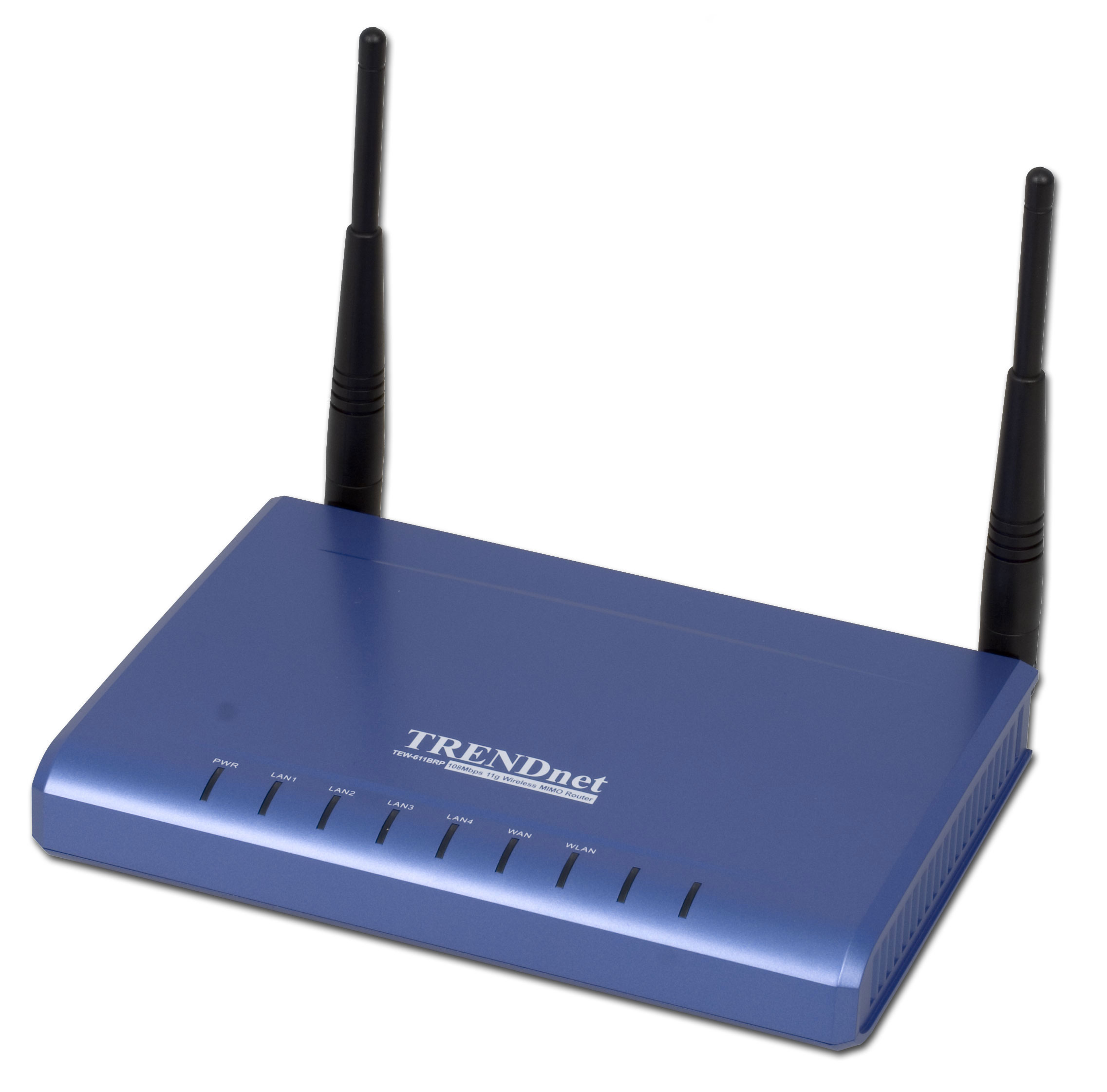 Mucha gente confunde los conceptos de router y router, trata de encontrar diferencias, o llama al dispositivo router router. Esto sucede porque los fabricantes a menudo llaman a estos dispositivos de manera diferente, y en las tiendas se pueden ver ambos nombres simultáneamente. De hecho, es el mismo dispositivo: router es la traducción rusa del nombre en inglés router.
Conectar un router
En el panel posterior del dispositivo, hay conectores:
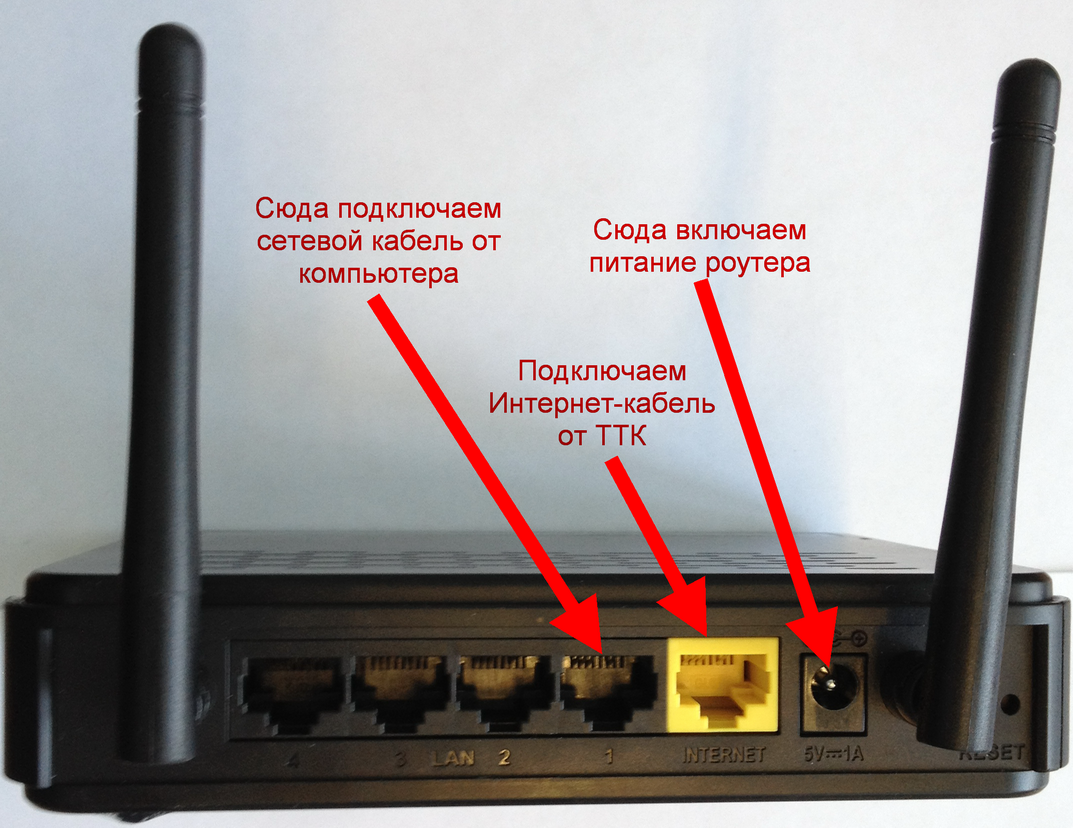
- alimentación – conexión de alimentación;
- WAN – conexión del cable del proveedor;
- LAN1-LAN4 – conexión por cable de PC, impresora, etc.;
- reset – botón para restablecer la configuración a los valores de fábrica.
Router módem
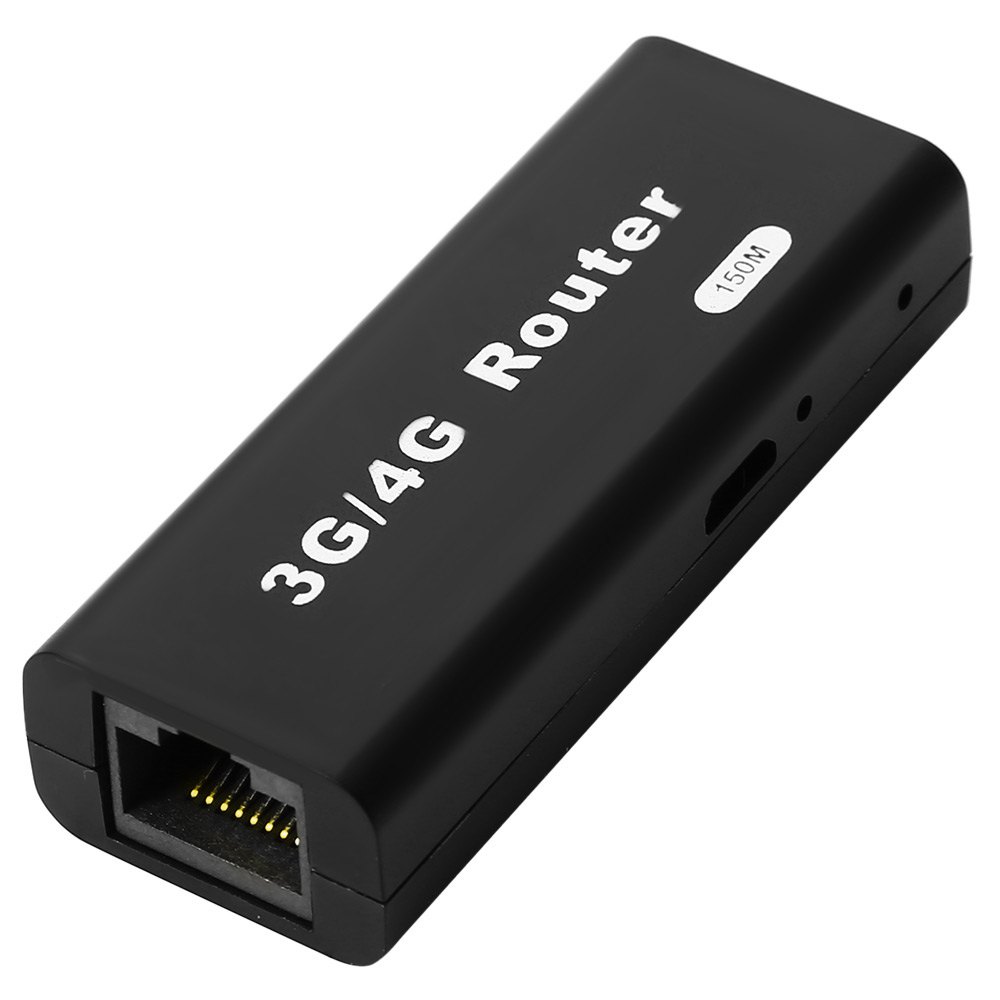 Si su conexión al proveedor es a través de una línea telefónica o comunicación móvil, necesitará un módem para convertir la señal analógica en digital.
Existen modelos de routers que ya tienen un módem incorporado. Por lo tanto, no tendrá que comprar un módem y router por separado. La conexión al proveedor se realiza mediante un conector ADSL. No se requiere una configuración separada del módem.
Si su conexión al proveedor es a través de una línea telefónica o comunicación móvil, necesitará un módem para convertir la señal analógica en digital.
Existen modelos de routers que ya tienen un módem incorporado. Por lo tanto, no tendrá que comprar un módem y router por separado. La conexión al proveedor se realiza mediante un conector ADSL. No se requiere una configuración separada del módem.
Configuración del router
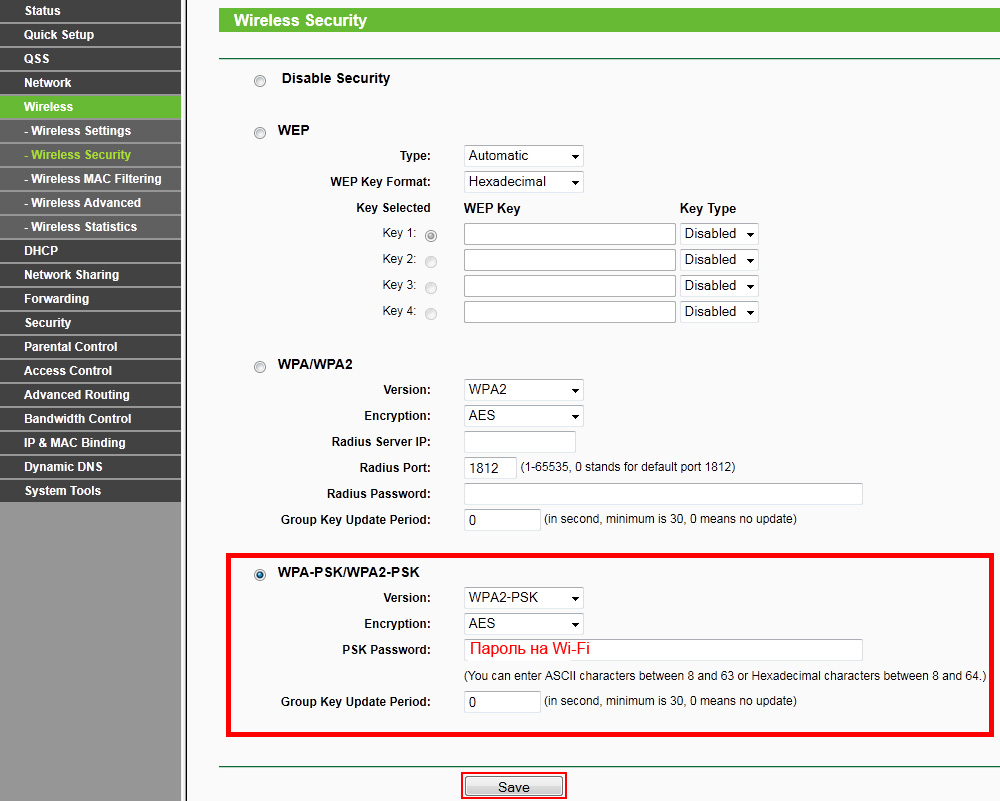 Hay muchos modelos de routers, y cada uno tiene sus propias instrucciones de configuración. Por lo tanto, es imposible dar recomendaciones generales sobre cómo configurar un router.
La mejor opción sería ponerse en contacto con el soporte técnico del proveedor, cuyos especialistas realizarán todo el trabajo necesario de instalación y configuración del router, y durante la conexión inicial, generalmente realizan la configuración del router de forma gratuita.
O hacerlo todo usted mismo siguiendo las instrucciones proporcionadas con el router. Para algunos proveedores, no se requiere la configuración del router; el dispositivo funcionará con la configuración de fábrica.
Simplemente no olvide los ajustes de seguridad para que ninguna persona no autorizada pueda conectarse a su red.
Hay muchos modelos de routers, y cada uno tiene sus propias instrucciones de configuración. Por lo tanto, es imposible dar recomendaciones generales sobre cómo configurar un router.
La mejor opción sería ponerse en contacto con el soporte técnico del proveedor, cuyos especialistas realizarán todo el trabajo necesario de instalación y configuración del router, y durante la conexión inicial, generalmente realizan la configuración del router de forma gratuita.
O hacerlo todo usted mismo siguiendo las instrucciones proporcionadas con el router. Para algunos proveedores, no se requiere la configuración del router; el dispositivo funcionará con la configuración de fábrica.
Simplemente no olvide los ajustes de seguridad para que ninguna persona no autorizada pueda conectarse a su red.
Router Wi-Fi
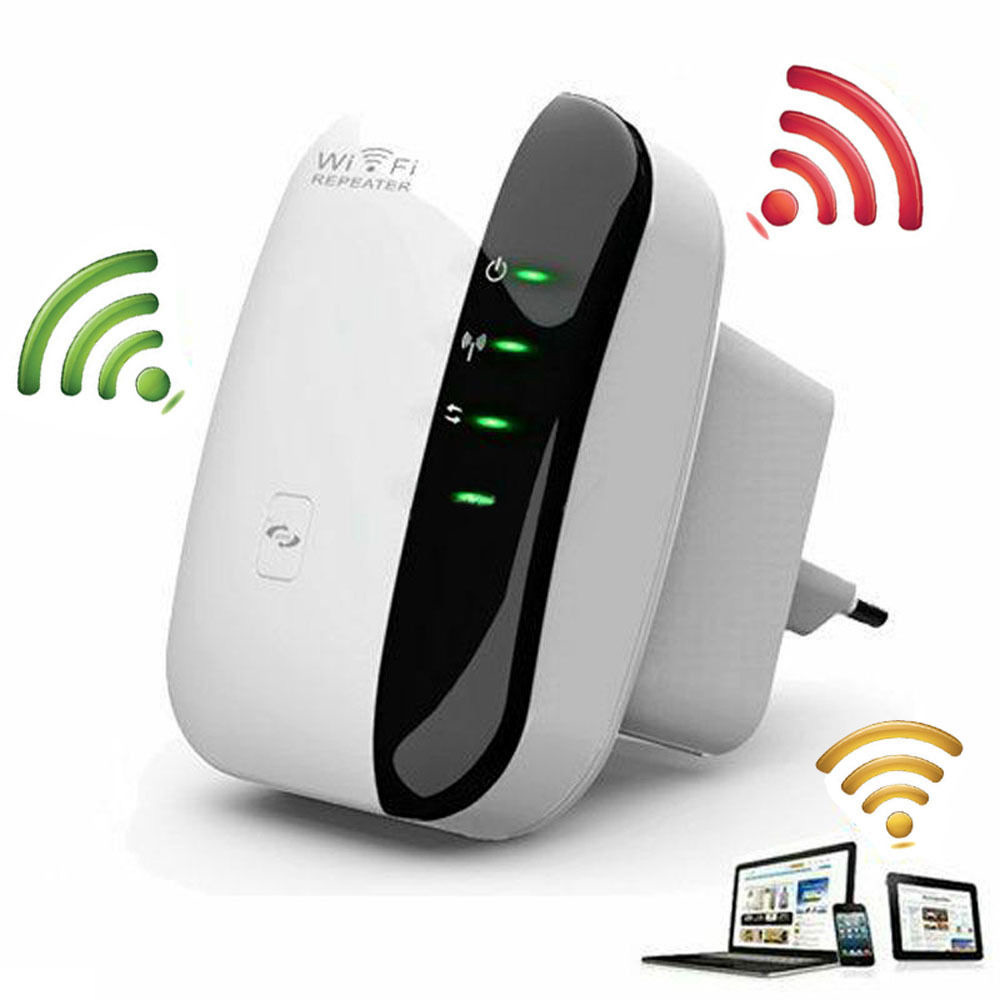 ¿Qué es un router Wi-Fi o router inalámbrico? Es un dispositivo que se conecta a Internet a través del cable del proveedor o a operadores móviles y lo distribuye mediante ondas de radio.
También combina todo el equipo informático equipado con adaptadores Wi-Fi en una red local. Así, el usuario gana libertad de movimiento dentro del área de cobertura de la señal y se deshace de los cables que podrían haber enredado toda la habitación al usar un router con cable normal.
Para facilitar su uso, el router Wi-Fi está equipado con puertos LAN – para conectar equipos fijos y dispositivos sin adaptadores Wi-Fi.
¿Qué es un router Wi-Fi o router inalámbrico? Es un dispositivo que se conecta a Internet a través del cable del proveedor o a operadores móviles y lo distribuye mediante ondas de radio.
También combina todo el equipo informático equipado con adaptadores Wi-Fi en una red local. Así, el usuario gana libertad de movimiento dentro del área de cobertura de la señal y se deshace de los cables que podrían haber enredado toda la habitación al usar un router con cable normal.
Para facilitar su uso, el router Wi-Fi está equipado con puertos LAN – para conectar equipos fijos y dispositivos sin adaptadores Wi-Fi.
Router de red
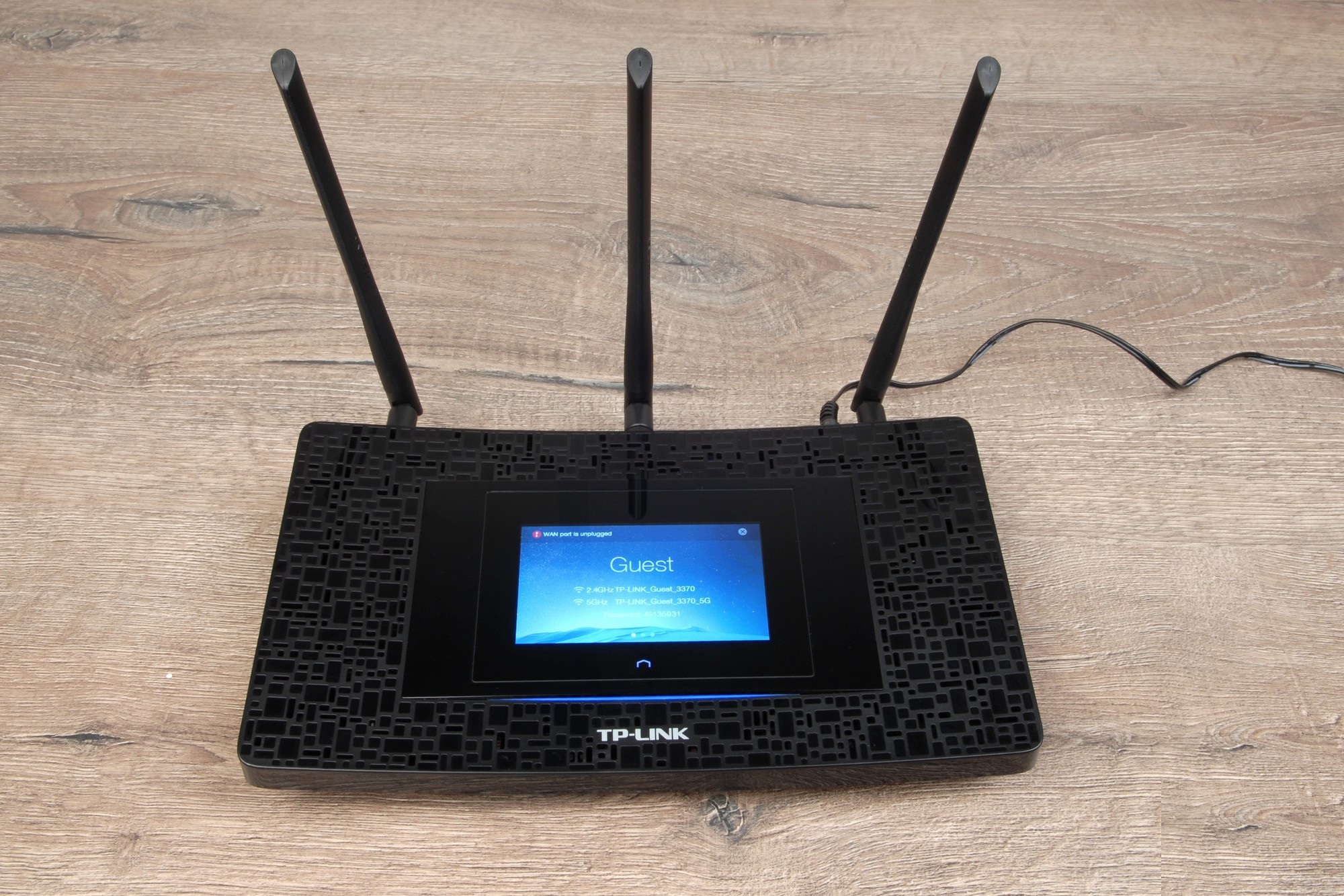 Al crear una red doméstica local, el router es un router de red; asigna una dirección IP a cada dispositivo, verifica periódicamente su estado enviando información de prueba y mantiene la tabla de enrutamiento de la red.
La comunicación entre varios dispositivos e Internet se lleva a cabo utilizando una tabla de enrutamiento almacenada en la memoria del router.
Ahora ya sabe qué es un router, cómo conectarlo y configurarlo; solo queda elegir el router adecuado.
Al crear una red doméstica local, el router es un router de red; asigna una dirección IP a cada dispositivo, verifica periódicamente su estado enviando información de prueba y mantiene la tabla de enrutamiento de la red.
La comunicación entre varios dispositivos e Internet se lleva a cabo utilizando una tabla de enrutamiento almacenada en la memoria del router.
Ahora ya sabe qué es un router, cómo conectarlo y configurarlo; solo queda elegir el router adecuado.
Cómo elegir un router
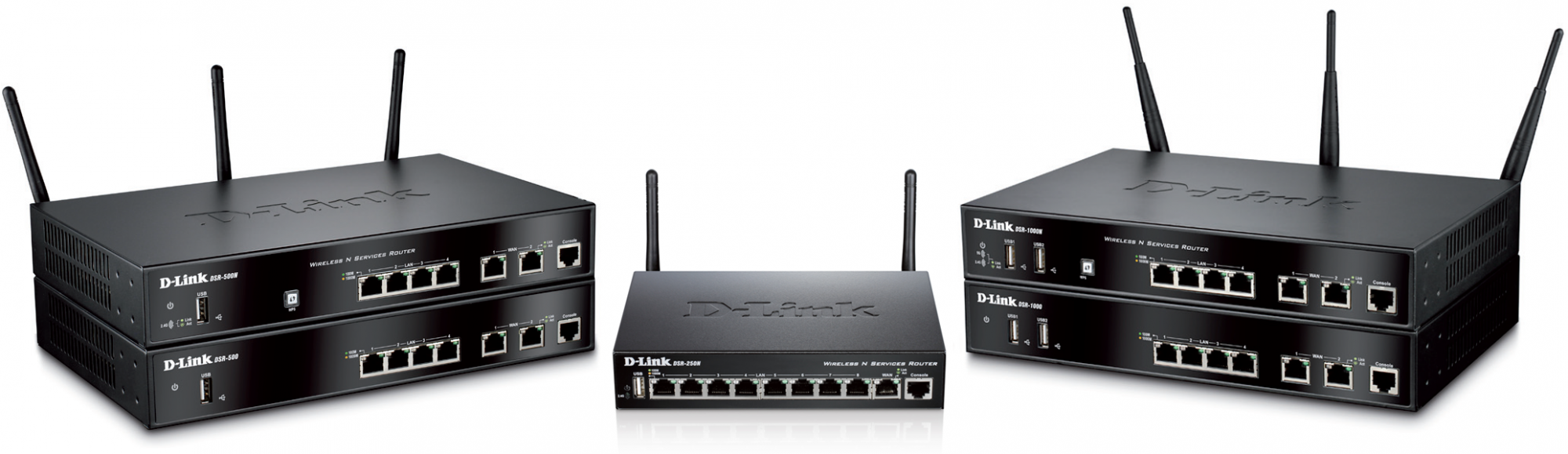 En primer lugar, depende de su presupuesto y de los fines para los que compra el router. Preste atención a la velocidad de los puertos físicos del router; es deseable que proporcionen una transferencia de datos a una velocidad de al menos 100 Mbps.
Evite comprar un router Wi-Fi con antena interna; la mejor opción sería un router con dos antenas, una funciona para recibir la señal del ordenador, la otra para transmitir, aumentando así el área de cobertura y la velocidad del router.
Es necesario que el router admita protocolos de acceso a Internet con un conjunto mínimo: PPTP, L2TP, PPPoE. Los routers Wi-Fi modernos garantizan esta condición; es mejor aclarar otros parámetros necesarios para un funcionamiento de alta calidad del router con el servicio de soporte técnico del proveedor. Bueno, el color de la carcasa del router depende de sus preferencias.
En primer lugar, depende de su presupuesto y de los fines para los que compra el router. Preste atención a la velocidad de los puertos físicos del router; es deseable que proporcionen una transferencia de datos a una velocidad de al menos 100 Mbps.
Evite comprar un router Wi-Fi con antena interna; la mejor opción sería un router con dos antenas, una funciona para recibir la señal del ordenador, la otra para transmitir, aumentando así el área de cobertura y la velocidad del router.
Es necesario que el router admita protocolos de acceso a Internet con un conjunto mínimo: PPTP, L2TP, PPPoE. Los routers Wi-Fi modernos garantizan esta condición; es mejor aclarar otros parámetros necesarios para un funcionamiento de alta calidad del router con el servicio de soporte técnico del proveedor. Bueno, el color de la carcasa del router depende de sus preferencias.
Dónde instalar el router
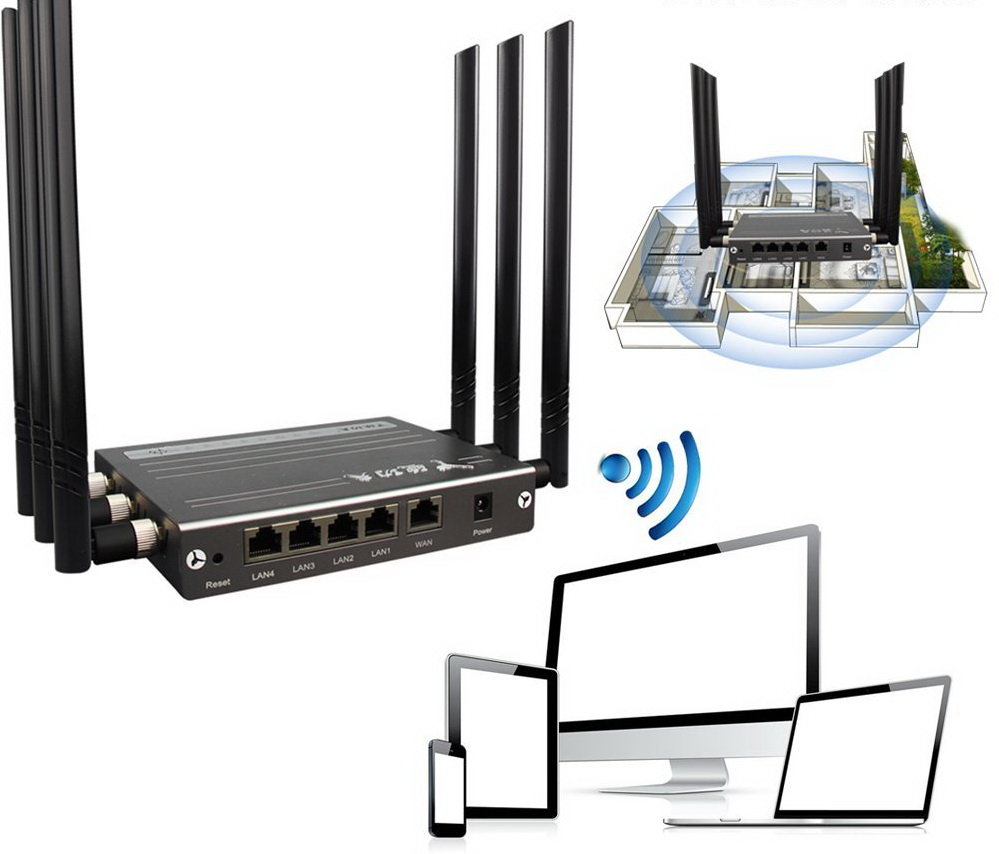 La calidad del funcionamiento del router depende en gran medida de la ubicación correcta de su colocación en el apartamento y de qué dispositivos haya cerca. El router funciona a frecuencias de 2,4 y 5,0 GHz, así que instálelo lejos de teléfonos inalámbricos, microondas y otros equipos que funcionen en las mismas frecuencias.
Sería un error instalar el router frente a un espejo u otras superficies que reflejen la señal de radio. Una buena opción es instalar el router en la pared del pasillo; para ello, tiene ranuras especiales en la carcasa. Tendrá que experimentar moviendo el router por el apartamento y comprobando la calidad de la señal en diferentes habitaciones.
Después de elegir la ubicación, fije el router si se colocará en la pared y ordene cuidadosamente los cables conectados al router para evitar daños accidentales.
La calidad del funcionamiento del router depende en gran medida de la ubicación correcta de su colocación en el apartamento y de qué dispositivos haya cerca. El router funciona a frecuencias de 2,4 y 5,0 GHz, así que instálelo lejos de teléfonos inalámbricos, microondas y otros equipos que funcionen en las mismas frecuencias.
Sería un error instalar el router frente a un espejo u otras superficies que reflejen la señal de radio. Una buena opción es instalar el router en la pared del pasillo; para ello, tiene ranuras especiales en la carcasa. Tendrá que experimentar moviendo el router por el apartamento y comprobando la calidad de la señal en diferentes habitaciones.
Después de elegir la ubicación, fije el router si se colocará en la pared y ordene cuidadosamente los cables conectados al router para evitar daños accidentales.


