
En el mundo moderno, el internet está disponible en casi todas partes, dándonos la capacidad de comunicarnos en tiempo real con personas ubicadas en diferentes partes del mundo.
Hay varios programas para la comunicación en línea, pero el líder reconocido en este campo es el mensajero gratuito Skype.
Registro en Skype: instrucciones gratuitas en inglés
Para usar este programa Skype, debes primero registrarte en Skype y crear tu propia cuenta, una cuenta de usuario que se puede usar en diferentes computadoras y dispositivos móviles.
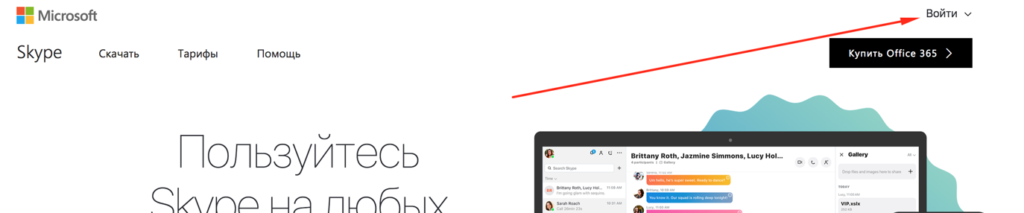
Crear una cuenta de Skype solo tomará un par de minutos. Para registrarte en Skype, ve al sitio web oficial del programa (https://www.skype.com) y haz clic en el botón "Sign in", que se encuentra en la esquina superior derecha de la página.
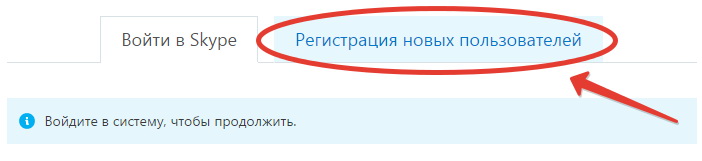
En la ventana que se abre en el sitio web de Skype, haz clic en la pestaña "Registrar nuevos usuarios", y aparecerá la ventana de registro de cuenta que necesitamos:
Si ya has descargado el programa Skype y lo instalado en tu computadora, después de iniciarlo, haz clic en el botón "Crear una cuenta >", y se abrirá la misma ventana de registro de cuenta de Skype en tu navegador que en el primer caso:
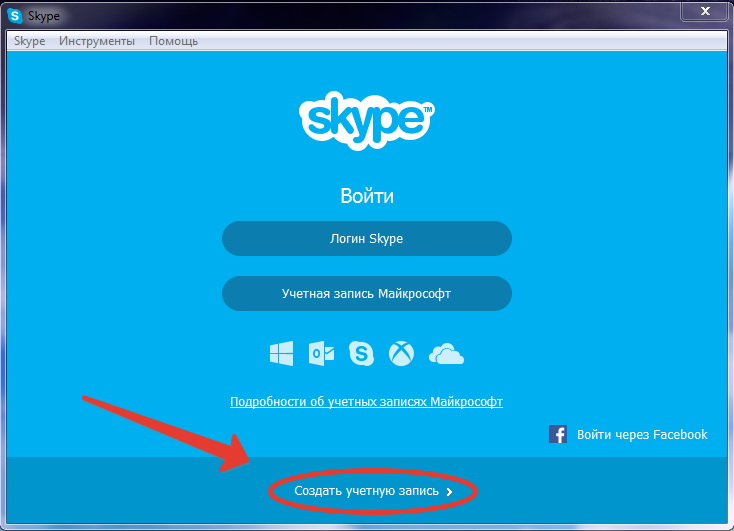
Si tienes una cuenta de Microsoft o Facebook, puedes iniciar sesión en Skype usando el nombre de usuario y la contraseña de dicha cuenta. Si no deseas usarlas o no estás registrado allí, desplázate un poco hacia abajo en la ventana y procede al registro directo en Skype.
Registro en Skype, Paso #1
La ventana de registro de Skype está dividida en 4 bloques, en los cuales deberás ingresar tu información personal. En el primer bloque, ingresa tu Nombre y Apellido en los campos vacíos, así como tu dirección de correo electrónico. Es extremadamente importante proporcionar tu dirección de correo electrónico real, ya que puede ser necesaria para restaurar el acceso a tu cuenta si olvidas tu nombre de usuario o contraseña.
Para minimizar la posibilidad de un error en la dirección, deberás ingresar tu correo electrónico nuevamente en el campo adyacente.
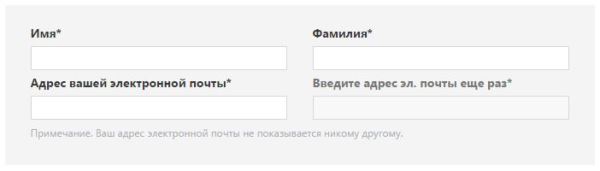
Junto a los nombres de algunos campos, hay un asterisco "*", lo que indica que ese campo debe ser completado. Si no hay tal asterisco junto al nombre del elemento, completarlo es recomendable, pero no obligatorio para el registro.
Debajo de la dirección de correo electrónico, deberás ingresar tu fecha de nacimiento, sexo, país, ciudad, idioma y número de teléfono móvil.
Paso #2
Por supuesto, nadie verificará estos datos, y puedes ingresar información personal ficticia, pero para un uso más conveniente de Skype y la comunicación, es mejor ingresar tus datos reales para que tus amigos, familiares y conocidos puedan encontrarte.
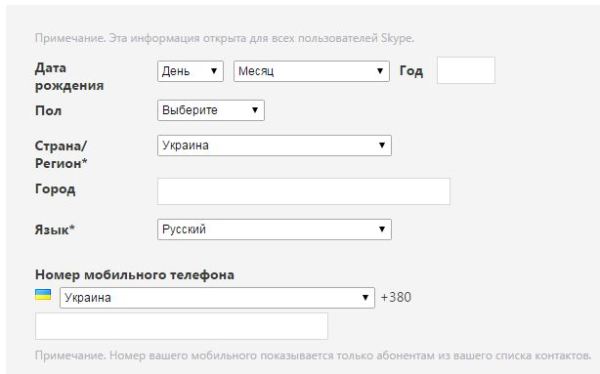
A continuación, debes seleccionar una respuesta a la pregunta "¿Cómo planeas usar Skype?" de la lista desplegable, eligiendo entre las opciones: "Principalmente para conversaciones privadas", "Principalmente para negocios". En el último bloque, deberás especificar tu nombre de usuario de Skype y la contraseña para la cuenta que estás creando.
Completar el Registro en Skype
El nombre de usuario en Skype debe ser único; no puedes registrar, por ejemplo, dos "Kisas" o dos "Kolyas" en el sistema. Si Skype detecta durante el registro que el nombre de usuario que ingresaste ya está en uso, te ofrecerá varias opciones similares y aún disponibles.
Puedes elegir una de ellas o crear un nuevo nombre de usuario. Un nombre de usuario de Skype debe contener de 6 a 32 caracteres del alfabeto latino y números, y no se pueden usar caracteres especiales y/o espacios en el nombre de usuario.
Debajo del campo de nombre de usuario, hay 2 campos más donde debes ingresar una contraseña y confirmarla. La contraseña también debe consistir en letras del alfabeto latino y números, con un límite de caracteres de 6 a 20.
Más abajo, se te ofrecerá recibir notificaciones útiles sobre los servicios de Skype. Aquí puedes marcar la casilla de la opción de notificación que más te convenga y confirmar tu elección ingresando el texto de la imagen en el campo. Si no marcas las casillas, no se enviarán notificaciones. Debajo de este bloque, hay dos enlaces, al seguirlos puedes familiarizarte con los Términos de uso de Skype y la Declaración de privacidad de Skype.
En la parte inferior de la ventana, en el lado izquierdo, hay un botón  al hacer clic en él, se registrará tu cuenta. Ahora puedes abrir el programa Skype, ingresar el Nombre de usuario y la Contraseña especificados durante el registro, e iniciar sesión en la cuenta creada para comunicarte con amigos, colegas, socios y nuevos conocidos.



