Como muestran las estadísticas, el navegador Google Chrome es el más popular y, por lo tanto, el mejor en la actualidad. Es utilizado por la mayoría de los usuarios de Internet, especialmente por los jóvenes que entienden las tendencias modernas.
Dada esta popularidad, no es difícil suponer que una persona que usa Chrome lo utiliza en todas partes: en el trabajo, en casa o mientras viaja. Un partidario de Chrome utilizará precisamente Google Chrome, y para
download Chrome browser for free – siga el enlace.
Sin embargo, surge un problema que los usuarios comunes a menudo se preguntan cómo resolver, a saber:
How to transfer Google Chrome settings ?
Por ejemplo: utiliza el navegador en casa y en el trabajo. En casa, en su tiempo libre, ha configurado el navegador como le gusta. Sin embargo, en el trabajo tiene un ordenador completamente diferente, pero con el mismo navegador Google Chrome. Por lo general, no tiene ganas de volver a configurarlo. Y cada vez que lo reconfigurara, tendría que hacerlo todo de nuevo.
Por eso, la mejor solución a este problema es transferir la configuración del navegador.
What is the process of transferring settings?
El proceso, hay que señalar, es muy sencillo, por lo cual hay que agradecer a los desarrolladores de Chrome. No será necesario usar memorias USB u otros métodos de transferencia de archivos entre ordenadores para transferir la configuración. Afortunadamente, Google Chrome carece de métodos tan ineficaces y laboriosos de transferencia de configuración :)
Todo es mucho más sencillo de lo que se puede imaginar.
Transfer process
Necesita registrarse en Google.com y luego iniciar sesión con su cuenta.
Para hacerlo, vaya a configuración.
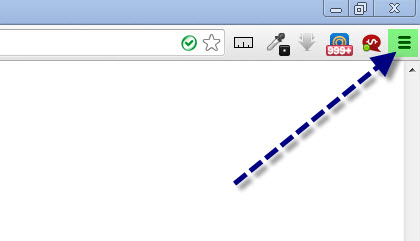
Ahora, vaya a la pestaña "
Settings".
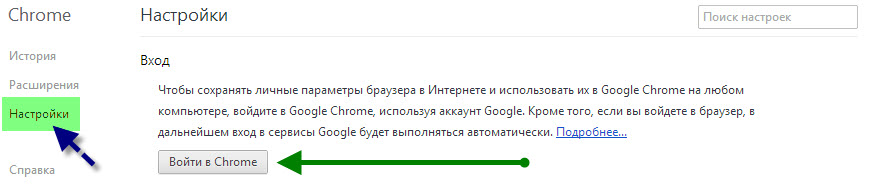
Aquí haga clic en el botón "
Sign in to Chrome", después de lo cual será redirigido a la página de inicio de sesión. Preste atención al protocolo de conexión con el sitio al que será redirigido. Debe acceder al dominio con el protocolo HTTPS:
De lo contrario,
leave the site y abra
the real one, luego inicie sesión allí.
¡Así que ha iniciado sesión, felicidades!
¡La mayor parte del trabajo está hecha! :)
Ahora, en la página de configuración debería aparecer la página de sincronización de ajustes, es decir
chrome://settings/syncSetup:
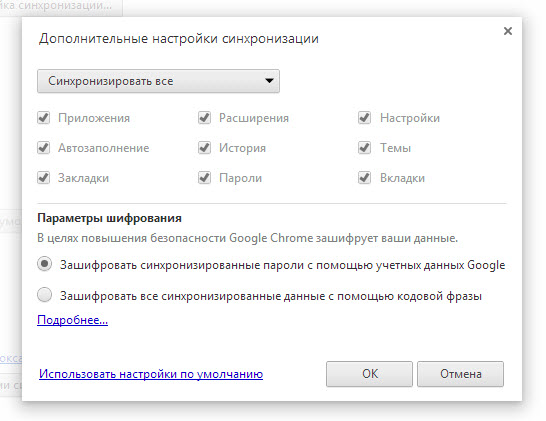
Todo lo que queda por hacer es seleccionar las opciones de sincronización de configuración y luego hacer clic en el botón "Ok". Por cierto, si las casillas de verificación no responden al clic, intente cambiar el tipo de sincronización de "Sync everything" a "Choose objects to sync".
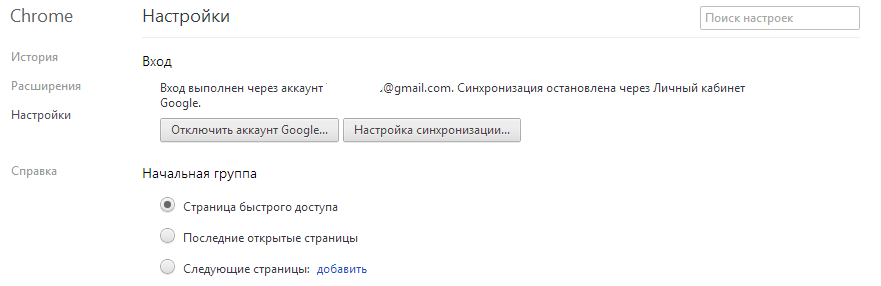
¡Eso es todo, felicidades! ¡Ahora sabe cómo sincronizar la configuración del navegador Google Chrome! Consejo: use una sola cuenta de Google Chrome para sincronizar la configuración del navegador dondequiera que esté.
Trate de no apresurarse y haga todo como se describe arriba, ¡y sin duda lo conseguirá!
¡Buena suerte!





