Transferir la configuración de Firefox

Transferir la configuración de Firefox

3.3 (4 valoraciones) Pasa el cursor y haz clic en una estrella para valorar
Views
3 684
Valoración
3.3 / 5
Reseñas
1

Es muy importante conservar la configuración de tu navegador estés donde estés. Y si eres usuario de Firefox, deberías saber cómo se transfieren los ajustes de este navegador.

Por ejemplo, tienes 2-3 ordenadores en distintos lugares, en el trabajo, en casa, etc., y quieres que todos mantengan la misma configuración. ¿Cómo lo harías? ¿Cómo transferir la configuración del navegador de un ordenador a otro de forma intacta y segura?

Por regla general, el Zorro guarda todos tus ajustes, incluidos datos confidenciales como contraseñas, etc. Por eso es tan importante que estos datos se puedan transferir. Hoy en día los usuarios confían a menudo en los programas.

Con el desarrollo de la tecnología, ya no necesitas recordar muchas combinaciones y contraseñas. Ahora los robots, es decir, los programas, harán todo esto por ti. Así que, comencemos a transferir la configuración de Firefox a otro ordenador.

Cómo guardar la configuración en Mozilla Firefox

Para guardar la configuración, Firefox utiliza un sistema de perfiles, es decir, el principio fundamental para guardar la configuración en Firefox es el sistema de perfiles. Es como en los juegos de ordenador, cuando puedes crear diferentes perfiles y jugar de forma diferente cada vez. Así que Firefox utiliza el mismo principio en su sistema.

Es decir, el Zorro almacena la configuración de tu perfil en algún lugar, y lo hace en una carpeta separada y en un archivo separado.

Ahora sabemos lo suficiente para transferir la configuración; sin embargo, no sabemos dónde almacena exactamente Firefox los datos de nuestro perfil.

En el sistema operativo Windows, esta es la ruta: C:\Documents and Settings\TU_NOMBRE_DE_USUARIO\Application Data\Mozilla\Firefox\Profiles\ALGUNAS-LETRAS-Y-NÚMEROS.default\

  • En Windows Vista y Seven, la ruta es ligeramente diferente, concretamente la carpeta Application Data cambia; lo mejor es hacer esto para llegar a la carpeta Application Data:
  • Inicio > Ejecutar > %AppData%

En cuanto al sistema operativo Linux, la ruta es: ~/.mozilla/firefox/ALGUNAS-LETRAS-Y-NÚMEROS.default/

El signo de la tilde significa el directorio de inicio.

Así que aquí vemos un conjunto de carpetas y archivos.
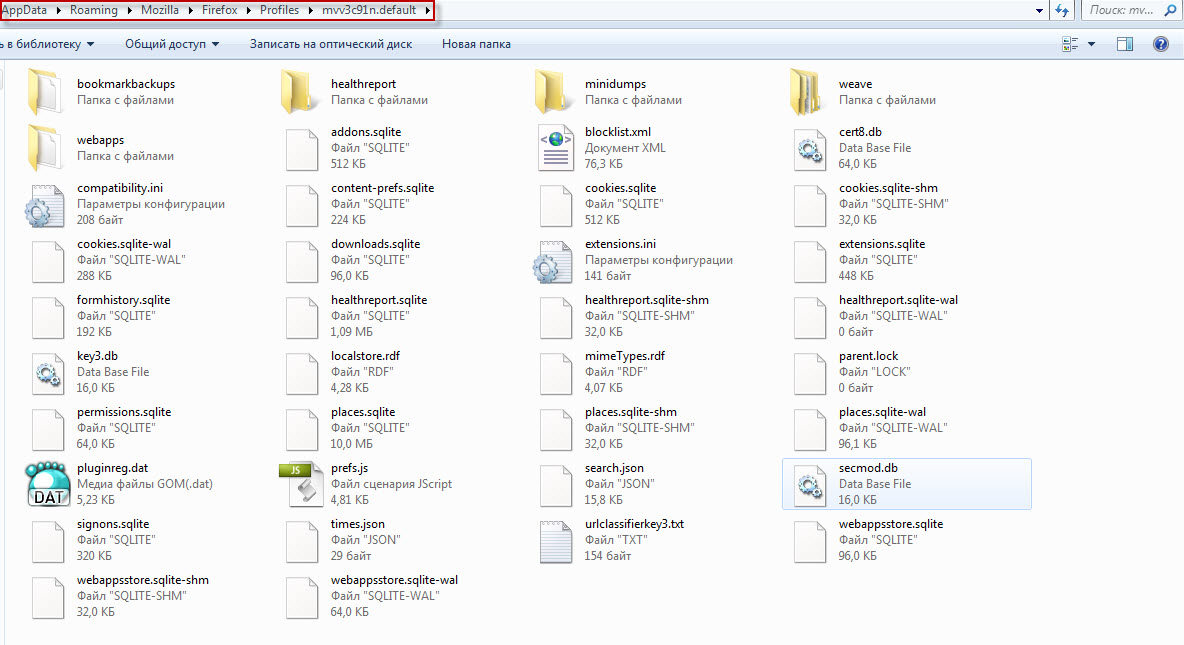
perenos-nastroek-firefox3

Archivos para guardar la configuración en Mozilla Firefox

Puedes leer sobre qué archivo es responsable de qué en el sitio web oficial de Firefox, en la sección sobre perfiles. Además, aquí puedes encontrar archivos casi idénticos. Esto sucede porque con cada actualización de Firefox, deja copias de los archivos. En general, este es el sistema de trabajo con perfiles en Firefox.

Por supuesto, puedes simplemente copiar todos los archivos a otro ordenador en la misma carpeta, pero ¿para qué transferir archivos innecesarios? En ese caso, puedes ordenar los archivos por fecha y tomar solo los más recientes. Sin embargo, no tienes que copiar todos los archivos de una vez, solo los que necesites; aquí tienes una descripción de los archivos.

Archivo Descripción
places.sqlite Marcadores e Historial
formhistory.sqlite Contiene la base de datos de los datos guardados de formularios
signons3.txt Contraseñas guardadas cifradas
urlclassifierkey3.txt Base de datos de claves para la protección contra phishing
cookies.sqlite Contiene todas tus cookies guardadas
cert8.db Certificados de seguridad
key3.db Base de datos de claves para certificados
permissions.sqlite Base de datos con permisos para establecer cookies, abrir ventanas emergentes, cargar imágenes e instalar complementos.
cert_override.txt Almacena las excepciones para los certificados especificados por el usuario.

Copia estos archivos a otro ordenador, en la misma carpeta, confirmando la sustitución de archivos. Al hacerlo, ten en cuenta que toda la información del perfil en el nuevo Firefox se borrará, así que puedes hacer una copia de seguridad si lo deseas. Además, ten en cuenta que si transfieres la configuración a una versión diferente de Firefox, pueden surgir dificultades, pero la mayoría de las veces todo va bien.

Ahora ya sabes cómo transferir la configuración del navegador Firefox.

¡Buena suerte!

Especificaciones

Views3 684

Reseñas

1 reviews

  • Василий 15.02.2016

    А как можно перенести настройки из Mozilla FireFox в другой браузер допустим Avant Browser? С закладками проблем нет но вот с паролями ко их много это проблема!

Site.articles.relatedCategory

Mostrar más
FireFox Establecer una conexión segura

FireFox Establecer una conexión segura

Configuración de FireFox
4.0

A veces, el navegador gratuito FireFox establece una denominada "conexión segura" con un sitio web, lo que significa que FireFox cifra la conexión y también verifica el Certificado del sitio web al que se accede. Estas medidas son necesarias para proteger al usuario de todo tipo de esquemas fraudulentos, virus, etc. Sin embargo, estas medidas a veces son innecesarias y simplemente impiden que el usuario visite sitios web. En este caso, puede desactivar dichas comprobaciones. Si al visitar sitios, usted ve con demasiada frecuencia el mensaje "This is co"

20 679
Leer

Lo primero que vemos al iniciar el navegador Firefox es la página de inicio. Cada usuario tiene su propia idea de lo que debería aparecer en la página de bienvenida. Cada uno personaliza su página de inicio como quiere. Por ejemplo, puede usar las herramientas estándar de personalización de la página de inicio del navegador Firefox. También puede configurar su propia opción personalizada. Puede instalar complementos especiales que mejoran enormemente su página de bienvenida.

17 645
Leer

La barra de herramientas de FireFox proporciona un acceso fácil y rápido a todo tipo de funciones típicas del navegador. Es una barra muy conveniente, gracias a la cual el usuario puede acceder fácilmente a una u otra función del navegador FireFox. Hoy hablaremos sobre cómo configurar esta barra de herramientas en FireFox. Cómo mostrar u ocultar barras de herramientas en el navegador FireFox. La gran mayoría de las barras de herramientas en FireFox pueden ocultarse o mostrarse. Qué se mostrará y qué no.

9 195
Leer
Firefox no puede encontrar el servidor

Firefox no puede encontrar el servidor

Configuración de FireFox
2.8

A veces sucede que Firefox, al solicitar un sitio en particular, responde con un mensaje de que no se puede encontrar el servidor. Hay bastantes razones para este error, que van desde triviales hasta virus. En primer lugar, cuando ocurre este error, debe comprobar si el recurso solicitado existe. Además, verifique si la conexión a Internet está activa. A veces sucede que ningún sitio web se abre; en ese caso, le recomendamos que revise el archivo Hosts. Tal vez un virus esté actuando,

7 726
Leer

Site.articles.relatedPopular

Mostrar más

Al convertirte en miembro de la red social Friend Around, ¡asegurarás la oportunidad de nuevas amistades y encontrarás muchos amigos! ¡Cada usuario participante en la red social tiene muchos amigos y amigas, simplemente nuevas amistades en esta red! Gracias a la modesta aplicación, ¡puedes comunicarte a menudo con amigos sobre temas comunes! Usando las características de esta red social, ¡puedes encontrar a tu alma gemela, y otros usuarios pueden ayudarte con esto! [toc] En el sitio web, puedes descargar rápidamente el programa y convertirte en usuario del programa Friend Around

368 990
Leer

La página de bienvenida predeterminada del navegador Google Chrome se ve, quizás, vacía y poco clara. Ahora vamos a averiguar qué es una página de bienvenida y para qué sirve. [toc] Cuando inicias el navegador, ¡lo primero que ves es la página de inicio! También se le llama página de acceso rápido o página de bienvenida. Página de bienvenida: ¿qué es? En realidad, estos son conceptos ligeramente diferentes, especialmente cuando se trata de la página de bienvenida predeterminada del navegador Google Chrome. Entonces, ahora sabemos qué

151 556
Leer

¿Cómo descargar una imagen ISO de Windows 7 del sitio web de Microsoft? Hoy en día es posible, ya no es necesario buscar el sistema operativo en Internet, arriesgándose a infectar tu propio ordenador con un virus. Existen muchas compilaciones diferentes de este sistema operativo en la web. Es mejor descargar la imagen ISO original de Windows 7, ya que se considera la mejor. No necesitas descargarla desde rastreadores de torrents, está disponible en el sitio web de Microsoft. Sin embargo, hay ciertos matices. En el enlace https://www.microsoft.com/ru-ru/

107 053
Leer

Las redes sociales: las utiliza absolutamente todo el mundo que usa Internet, así como el teléfono ganó una popularidad increíble en su día, hoy las redes sociales gozan de una increíble popularidad universal. [toc] Quizás en un futuro cercano cada habitante de la Tierra tendrá su propia cuenta en una u otra red social. Por regla general, es imposible o bastante difícil eliminar una cuenta en las redes sociales; sigue permaneciendo en el sistema, hagas lo que hagas. La red social Friend Around no es una excepción: en la cual

103 258
Leer





