
Crear cuentas de usuario en Windows y asignarles contraseñas es una práctica bastante común. Ayuda a proteger, al menos en parte, tu espacio virtual de invitados no deseados si varios usuarios comparten un mismo equipo.
Este método se utiliza a menudo para evitar que los niños jueguen en la computadora cuando los padres no están en casa. Si estableces una contraseña compleja y no la apuntas en ningún sitio, es muy fácil olvidarla. Windows ofrece una pista, pero el usuario la configura por sí mismo y puede que finalmente no entienda su propia pista sutil.
En consecuencia, surge un problema: ¿cómo acceder a tu cuenta? Por supuesto, existen programas que permiten forzar la contraseña mediante fuerza bruta. Pero este es un proceso muy largo y laborioso; el ataque por fuerza bruta requiere recursos informáticos muy potentes, y el proceso en sí, si la contraseña es larga, puede durar días. Por lo tanto, el enfoque más racional es restablecer la contraseña, utilizando una memoria USB de restablecimiento de contraseña.
Este método se puede utilizar para cualquier tipo de cuenta, tanto para un usuario normal como para un administrador. Con mayor frecuencia, es para restaurar el acceso a este último tipo de cuenta que se utiliza una memoria USB de restablecimiento de contraseña de Windows.
¿Cómo elegir una memoria USB de arranque?

Esto se refiere al hecho de que el sistema normalmente arranca desde el disco duro, es decir, los archivos de arranque se almacenan en la unidad local C del disco duro, a través de la cual Windows se inicia y carga. Cuando se requiere una reinstalación o una operación similar, es necesario cambiar el dispositivo desde el cual se realizará el arranque.
Arrancar Windows en modo seguro
Para ello, necesitas cargar la BIOS. Para iniciarla, enciende la computadora y, cuando aparezca la pantalla de presentación, presiona F8 o Supr. La tecla que debes presionar depende de la computadora. Generalmente se indica en la parte inferior de la pantalla.
Aparecerá una pantalla azul. Usa las flechas izquierda-derecha para seleccionar el menú Boot, luego usa las flechas arriba-abajo para seleccionar la opción Boot Device Priority y presiona Enter. Aparecerá una ventana con una lista de dispositivos ordenados en orden descendente de prioridad.
Presiona Enter sobre el dispositivo número 1, luego usa la flecha hacia abajo para seleccionar USB y presiona Enter nuevamente. De esta manera, el puerto USB será el primero en la lista de prioridades y la computadora intentará arrancar el sistema desde él primero.
Restablecimiento sin una memoria USB de arranque de Windows
Si no tienes una memoria USB de arranque con un sistema operativo y no hay forma de crear una, no hay problema, existen programas especiales que pueden modificar archivos del sistema. Offline NT Password and Registry editor es un "salvavidas" ideal para este propósito.
Esta aplicación es gratuita y se distribuye libremente. Debido a que está basada en Linux, la usaremos para crear una memoria USB para restablecer la contraseña en Windows 7. Una característica de este programa es que no tiene interfaz gráfica. La memoria USB de arranque solo se puede crear si el usuario tiene derechos de administrador.
Si intentas obtener acceso específicamente a una cuenta de administrador, tendrás que usar otra PC. Una memoria USB para restablecer contraseñas de Windows 10, 8 y 7 solo se puede crear con derechos de administrador. Necesitas buscar y descargar un archivo que contenga este programa en Internet. Debe extraerse en la carpeta raíz de tu memoria USB.
Después de eso, debes ejecutar la línea de comandos de Windows como administrador. Ingresa lo siguiente y presiona Enter:
A:\syslinux.exe –ma A: Donde A es la letra de la unidad de tu memoria USB.
Puedes ver qué letra tiene tu memoria USB en el Explorador de archivos. Antes de esta operación, es importante comprobar que el sistema de archivos de la unidad sea FAT o FAT32. Si es, por ejemplo, NTFS, necesitas formatear la memoria USB. Al formatear, establece uno de los sistemas de archivos adecuados mencionados anteriormente.
Después de ejecutar el comando en la línea de comandos, tu unidad se vuelve arrancable. Ahora puedes realizar un restablecimiento de contraseña a través de una memoria USB.
Para hacer esto, sigue estos pasos
Enciende o reinicia tu computadora, habiendo insertado primero la memoria USB y seleccionado el puerto USB como primero en la lista de prioridades, como se describe arriba. Cuando se cargue la pantalla, presiona Enter. Mostrará una lista de sistemas: selecciona el deseado, escribe su número desde el teclado y presiona Enter. En la siguiente pantalla, presiona 1 (en la lista, 1 debe corresponder al comando Restablecer contraseña), Enter. Presiona 1 nuevamente y Enter.
Se mostrará una lista de usuarios. Si se muestran cuadrados en lugar de nombres, selecciona aquel donde el número de cuadrados coincida con el número de letras del nombre. Anota su número sin el cero inicial y presiona Enter. Nuevamente 1 y Enter. Después de eso, busca la inscripción "Password cleared" en la pantalla. Si está allí, presiona q. Presiona q nuevamente. Ingresa la letra y.
Presiona n e inmediatamente Ctrl+Alt+Del. Como resultado, la computadora se reiniciará. Al arrancar, ingresa nuevamente a la BIOS y cambia la prioridad de vuelta a HDD. Si no te desviaste de las instrucciones y no confundiste la cuenta, la contraseña debería restablecerse.
Esta es una forma tan sencilla de realizar un restablecimiento de contraseña a través de una memoria USB.
Restablecimiento de contraseña si tienes una memoria USB de arranque de Windows
Una memoria USB de arranque de Windows se refiere a una unidad USB con el instalador de cualquier versión del sistema operativo, a partir de Windows 7. La versión del sistema operativo instalada en tu computadora no importa.
Con su ayuda, restablecer la contraseña no es difícil. Si tienes una imagen de disco de instalación del sistema operativo en tu computadora, puedes crear una memoria USB de restablecimiento de contraseña usando programas como UltraISO o Rufus. Sin embargo, esto también requiere derechos de administrador. Este método utiliza el programa del sistema Utilman; no es necesario descargar nada adicional. Haremos todo lo necesario utilizando el instalador del sistema operativo. Lo único es que nuevamente necesitas establecer la prioridad en la BIOS para la memoria USB.
Inserta tu memoria USB en la computadora y enciéndela o reiníciala. Luego sigue estos pasos. Después de que se cargue la pantalla negra con la inscripción en la parte superior, presiona cualquier botón para iniciar el instalador. Debería aparecer la ventana del instalador con una solicitud de selección de idioma. Haz clic en Siguiente. Luego aparecerá una solicitud para instalar el sistema.
Necesitamos la línea "Reparar el equipo", que se encuentra en la parte inferior de la ventana. Haz clic en ella. El instalador mostrará una lista de sistemas instalados. Mira la tabla. Frente al sistema que necesitas, en la tercera columna, habrá una letra. Recuérdala. No necesitas seleccionar nada; si seleccionaste accidentalmente un sistema, haz clic en un espacio vacío de la tabla. Haz clic en Siguiente. En la ventana que se abre, haz clic en el elemento - Símbolo del sistema, y selecciona - copy A:\Windows\System32\Utilman.exe A: (A – la letra que designa tu sistema de la lista en el paso 4).
Ahora todo lo que tienes que hacer es reiniciar y quitar la memoria USB. El sistema arrancará y serás llevado a la ventana de ingreso de contraseña. En esta ventana, deberás hacer clic en el icono "Accesibilidad" en la parte inferior. Debería aparecer el símbolo del sistema. En él, escribe los comandos: net user Nombre " donde Nombre es tu nombre de usuario. Si no es una sola palabra, debes escribirlo entre comillas.
Después de esto, la contraseña de esta cuenta se restablecerá. El secreto del método es que sustituimos el programa de accesibilidad por el símbolo del sistema. Se recomienda restaurar el programa a su lugar. Carga el instalador desde la memoria USB y, cuando llegues al paso 5 de nuestro algoritmo, escribe el siguiente comando: move A:\Utilman.exe A:\Windows\System32\Utilman.exe. Recordatorio: "A" es la designación de tu sistema.
Recomendaciones
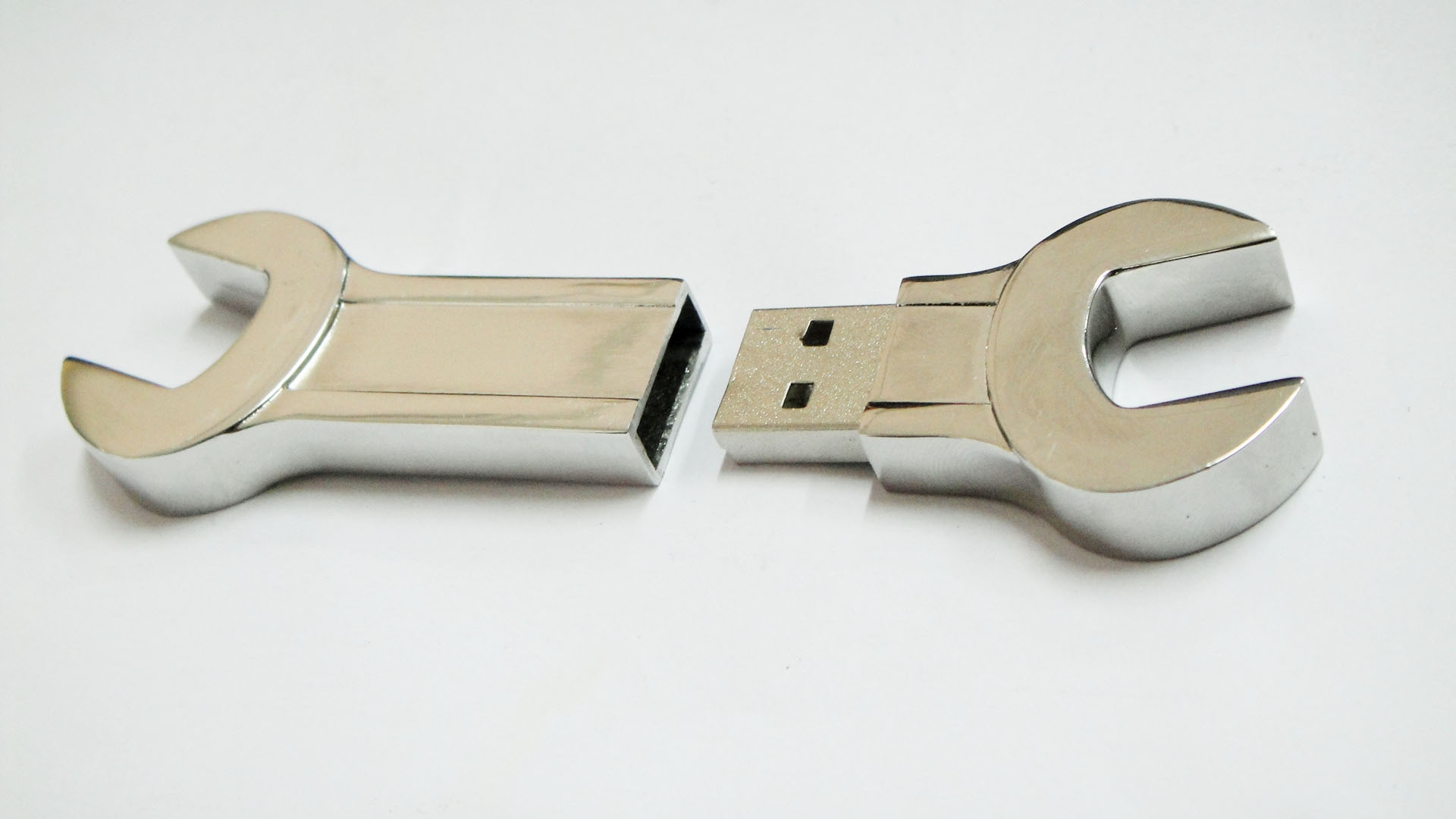
Este método es más preferible porque no requiere la intervención de programas de terceros en el funcionamiento del sistema. Por lo tanto, puedes realizar esta tarea usando una memoria USB de arranque; no es una tarea muy difícil, ¿verdad?
El único problema podría ser crear la propia unidad de arranque. Como se mencionó anteriormente, esto requiere derechos de administrador y, con mayor frecuencia, es la contraseña de la cuenta de administrador la que se olvida.
Pero esto no es un problema tan grande; después de todo, puedes crear una memoria USB de arranque desde otra computadora. Puedes descargar una memoria USB de restablecimiento de contraseña y todos los programas descritos aquí en Internet. Restablecer la contraseña en una versión funcional de Windows 7 a través de una memoria USB tomará algo de tiempo, pero al final obtendrás acceso completo a tu cuenta.



