
192.168.0.1 est la seule adresse d'un routeur ou d'un modem. Un routeur domestique peut utiliser cette adresse IP pour configurer la passerelle par défaut.
Si vous possédez un tel routeur, vous pouvez vous connecter à la console d'administration via un navigateur internet en le dirigeant vers https://192.168.0.1.
Bien que les administrateurs système accèdent généralement manuellement à tous ces paramètres de configuration, il est facile de le faire soi-même.
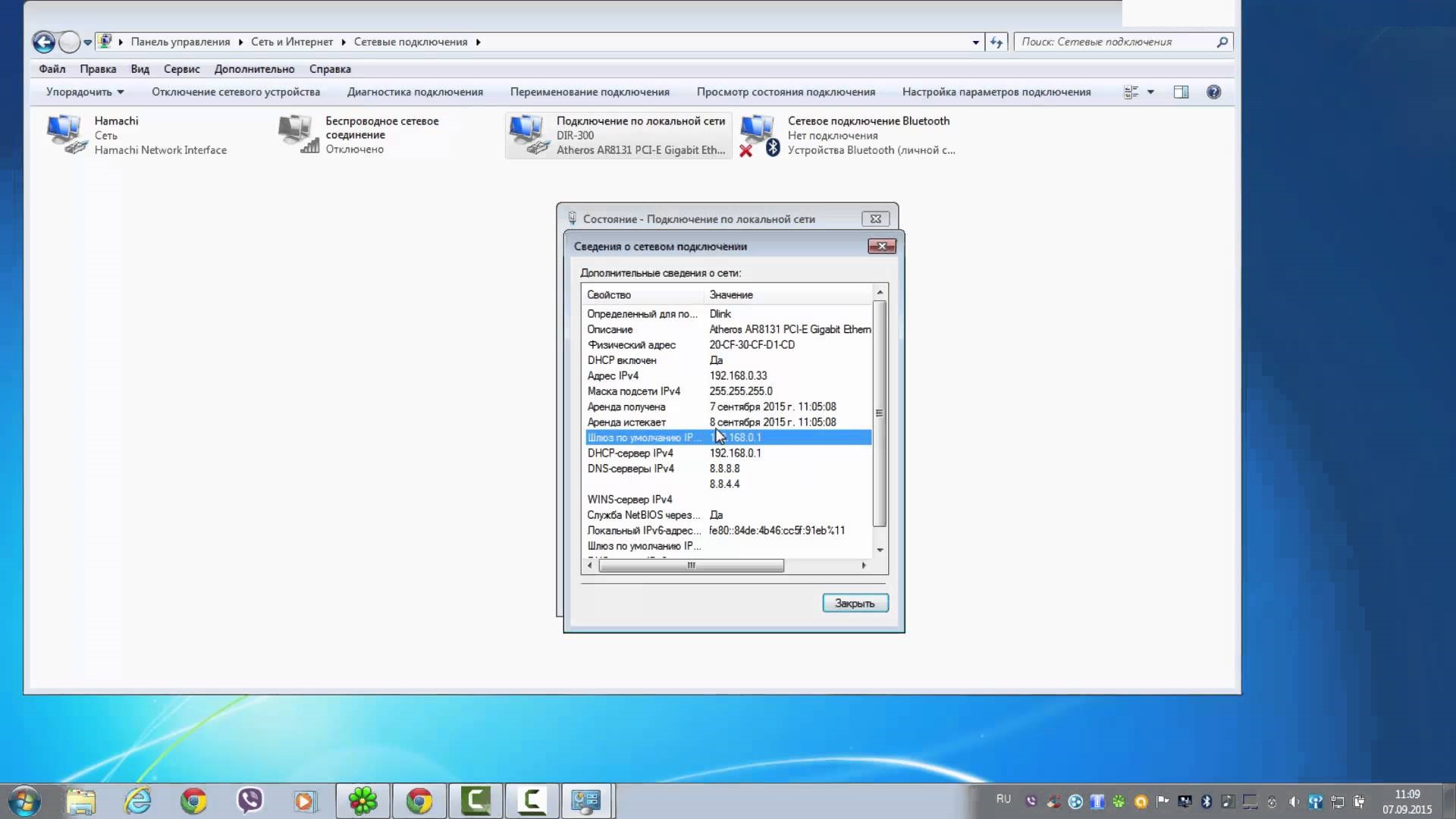
Chaque ordinateur et appareil connecté à un réseau possède sa propre adresse unique pour la communication : une adresse IP (ici IP signifie Internet Protocol). Dans la ligne de commande Windows, si vous entrez ipconfig, vous découvrirez l'adresse IP interne grise.
Vous pouvez modifier les données WLAN via 192.168.0.1 login, ce qui se fait via l'IP du routeur, vous permettant de changer le mot de passe et/ou le nom d'utilisateur WLAN dans votre compte personnel.
Après avoir entré de nouvelles données, vous devrez reconnecter tous les appareils qui étaient déjà connectés au WLAN. Gardez à l'esprit que les écarts par rapport aux paramètres par défaut, pouvant aller jusqu'à la réinitialisation de l'appareil en raison d'une configuration incorrecte, n'aideront pas 192.168 0.1 access pour le débogage de l'équipement.
Comment utiliser l'installateur pour la configuration automatique de l'équipement
La passerelle par défaut pour la plupart des routeurs sans fil ADSL est l'IP 192.168.0.1. Il existe plusieurs adresses IP principales qu'un routeur peut prendre. Elles sont généralement appelées adresses hôtes.
En utilisant un routeur à large bande pour un accès Internet partagé, vous pouvez appliquer les paramètres PC pour Internet ensemble. 192.168 0.1 router setup permet à l'utilisateur de se connecter correctement sur tout le matériel, de contrôler la connexion, les entrées et le fonctionnement du fournisseur.
La configuration du routeur 192.168 0.1 pour le partage de contenu Internet est similaire pour chaque équipement, donc les recommandations suivantes s'appliquent également à tous les dispositifs de transmission de données.
Paramètres de 192.168 0.1 router login. Après avoir terminé la connexion matérielle, vous devez disposer d'un port LAN avec le routeur à large bande pour connecter le PC afin d'effectuer certains réglages.
Avant la configuration, vous devez confirmer que l'équipement est équipé du protocole réseau TCP/IP.
Paramètres de configuration TCP/IP pour PC
Faites un clic droit sur le raccourci Internet, dans le menu déroulant sélectionnez "Propriétés". Dans la fenêtre contextuelle - connexion locale, options "propriété". À ce moment, dans la boîte de dialogue contextuelle, double-cliquez sur l'option Protocole Internet TCP/IP, sélectionnez l'option "Utiliser l'adresse IP suivante", puis vous pouvez configurer l'adresse IP.
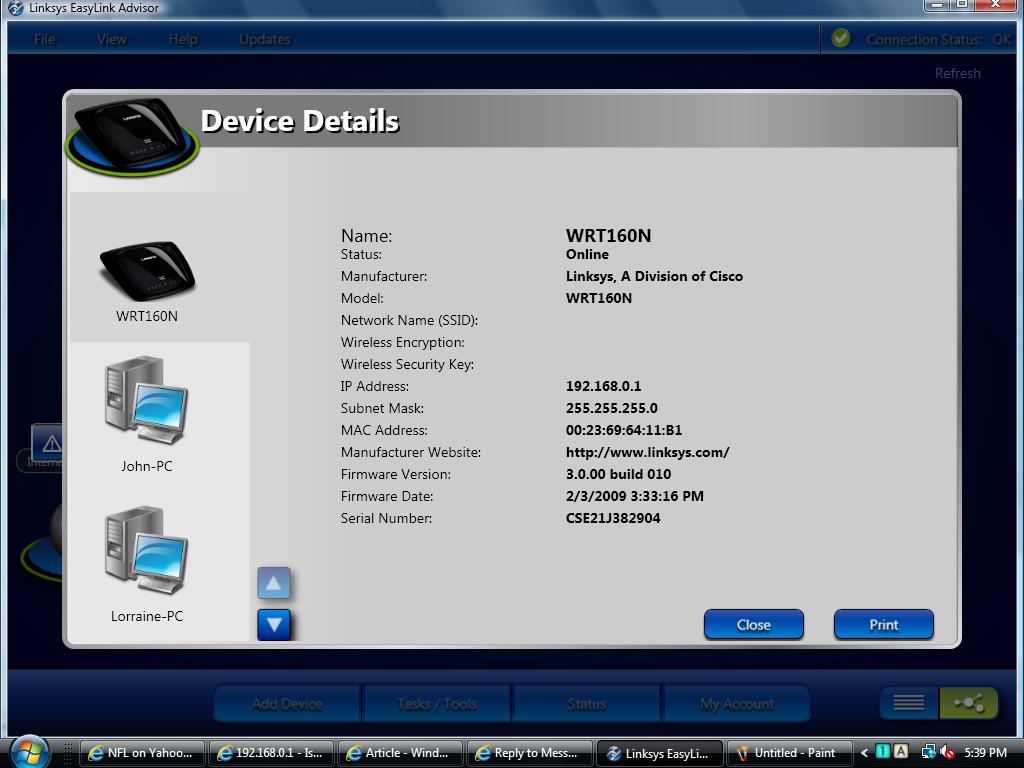
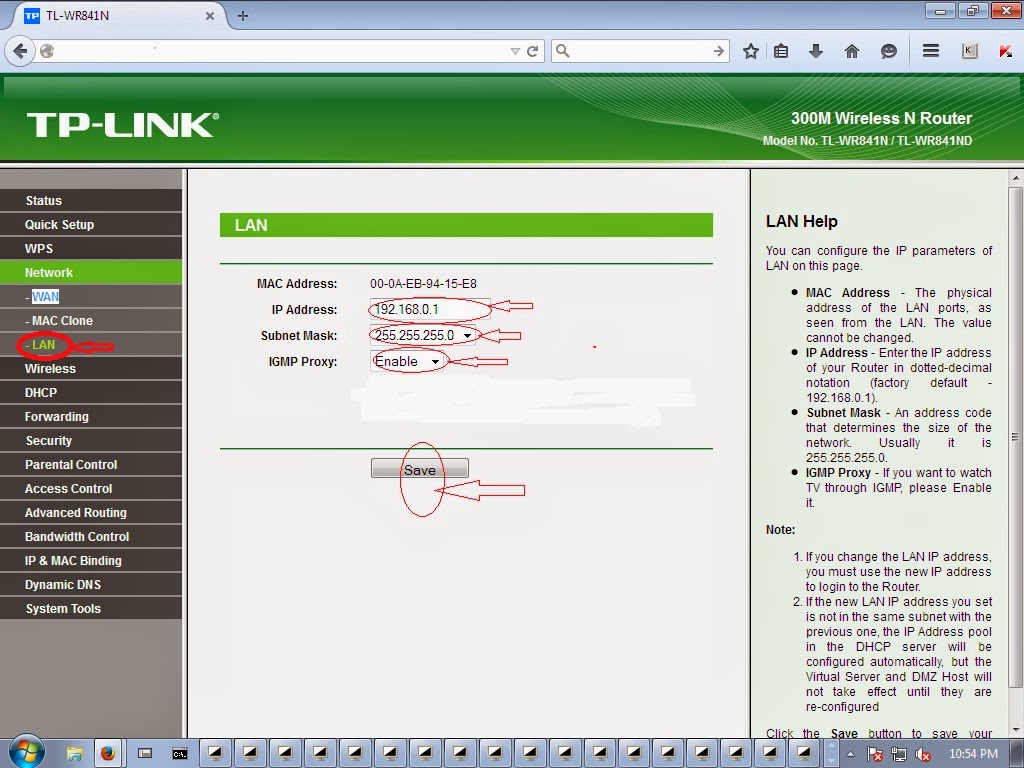
L'adresse IP d'usine du routeur est généralement 192.168.0.1, donc lors de la configuration, vous devez configurer le PC et le routeur dans le même segment de réseau. Ici, nous définissons l'adresse pour le PC, le masque de sous-réseau et la passerelle par défaut.
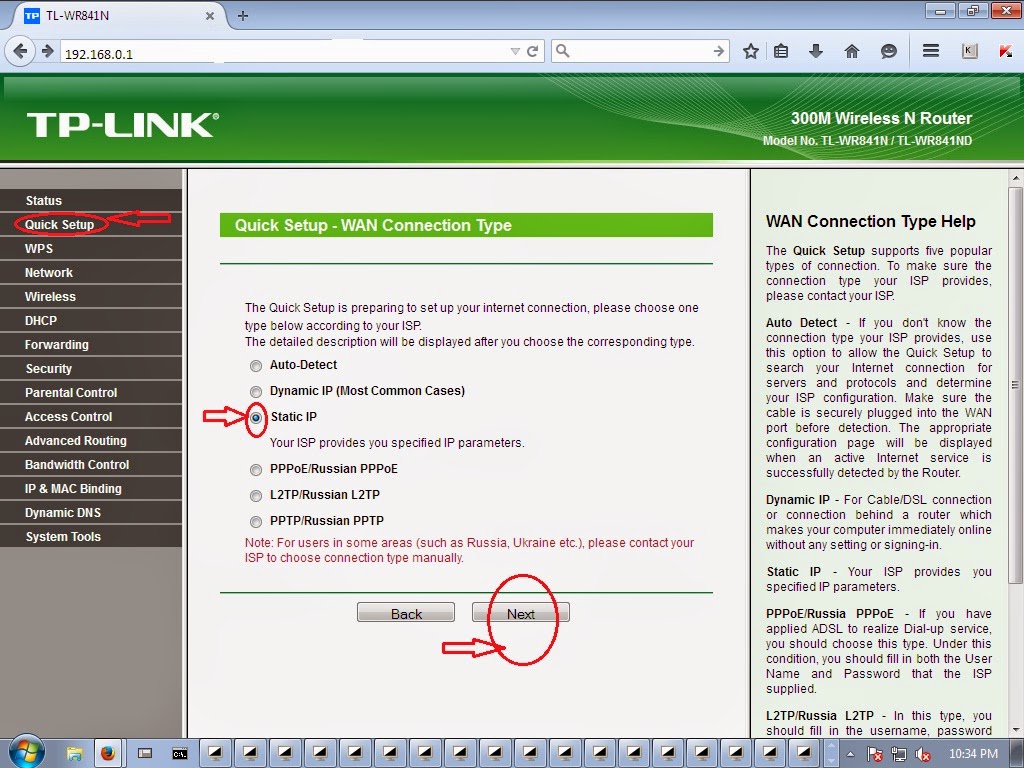
Pour accéder à votre routeur, entrez 192.168.0.1 dans la barre d'adresse du navigateur. Après avoir accédé au panneau de contrôle, vous pouvez configurer plusieurs paramètres liés à : IP QoS, DNS, proxy, réseau local, gestion du réseau, paramètres de sécurité, réseau étendu, paramètres WLAN, PPPOE, MAC, WPS, DSL et client DHCP.
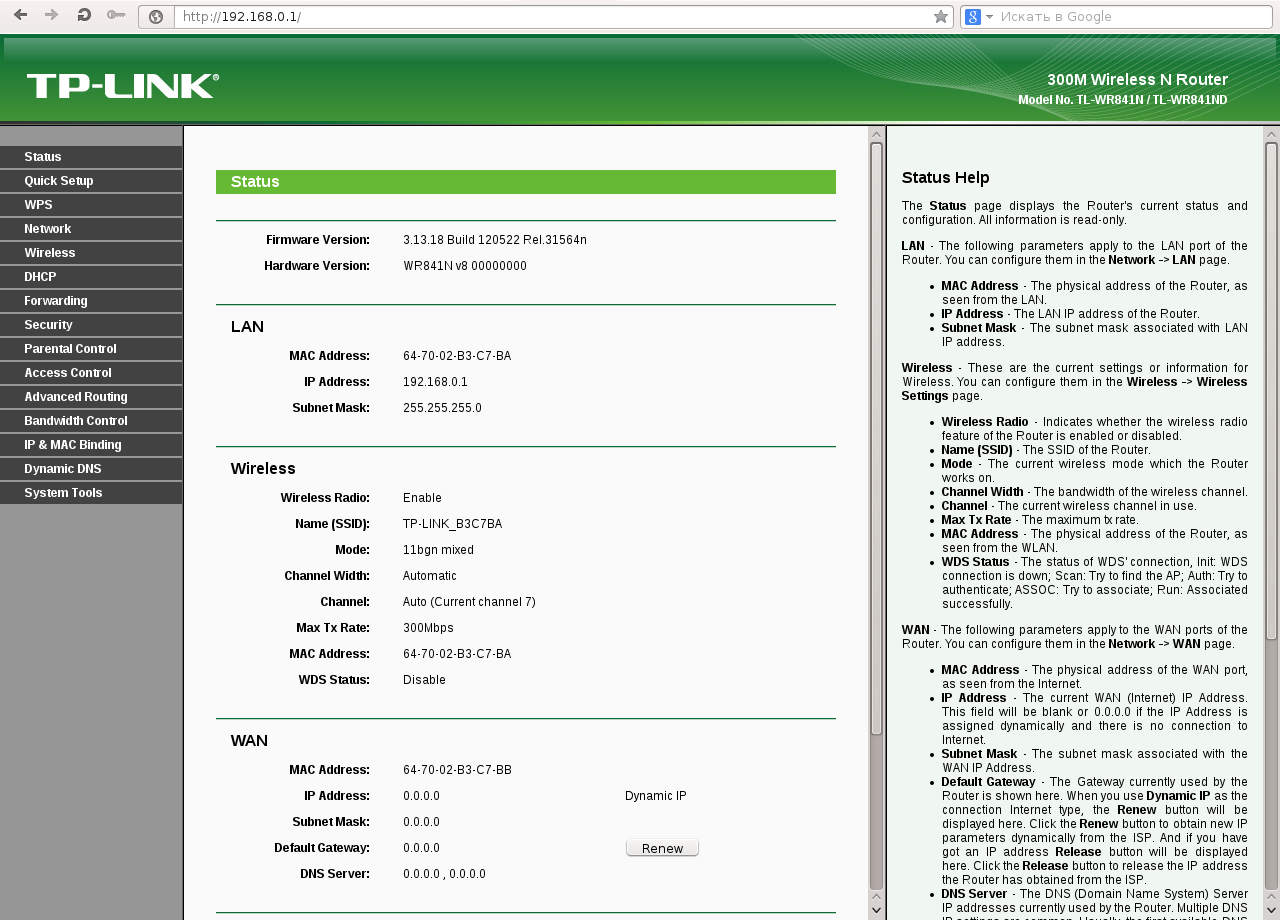
Puisqu'il s'agit de la première configuration, par défaut, aucune vérification de nom d'utilisateur n'est requise. Sélectionnez ensuite l'option "Assistant de configuration". Cette fois, il y aura une interface d'accès Internet où vous pourrez choisir en fonction de votre réseau de ligne d'accès - ce sont CABLE, ADSL MODEM et Cell Broadband.
Ensuite, vous devez sélectionner le protocole réseau pour transmettre les données Internet : les opérateurs de télécommunications courants utilisent la gestion commutée des utilisateurs PPPoE, donc ici nous sélectionnons le premier, puis cliquez sur suivant.
Après avoir cliqué sur l'étape suivante, le client devra remplir une série d'informations PPPoE, un processus de vérification avec le fournisseur d'accès Internet aura lieu, ici les opérateurs de télécommunications doivent fournir des informations à entrer dans la boîte de dialogue. Cliquez sur "Suivant".
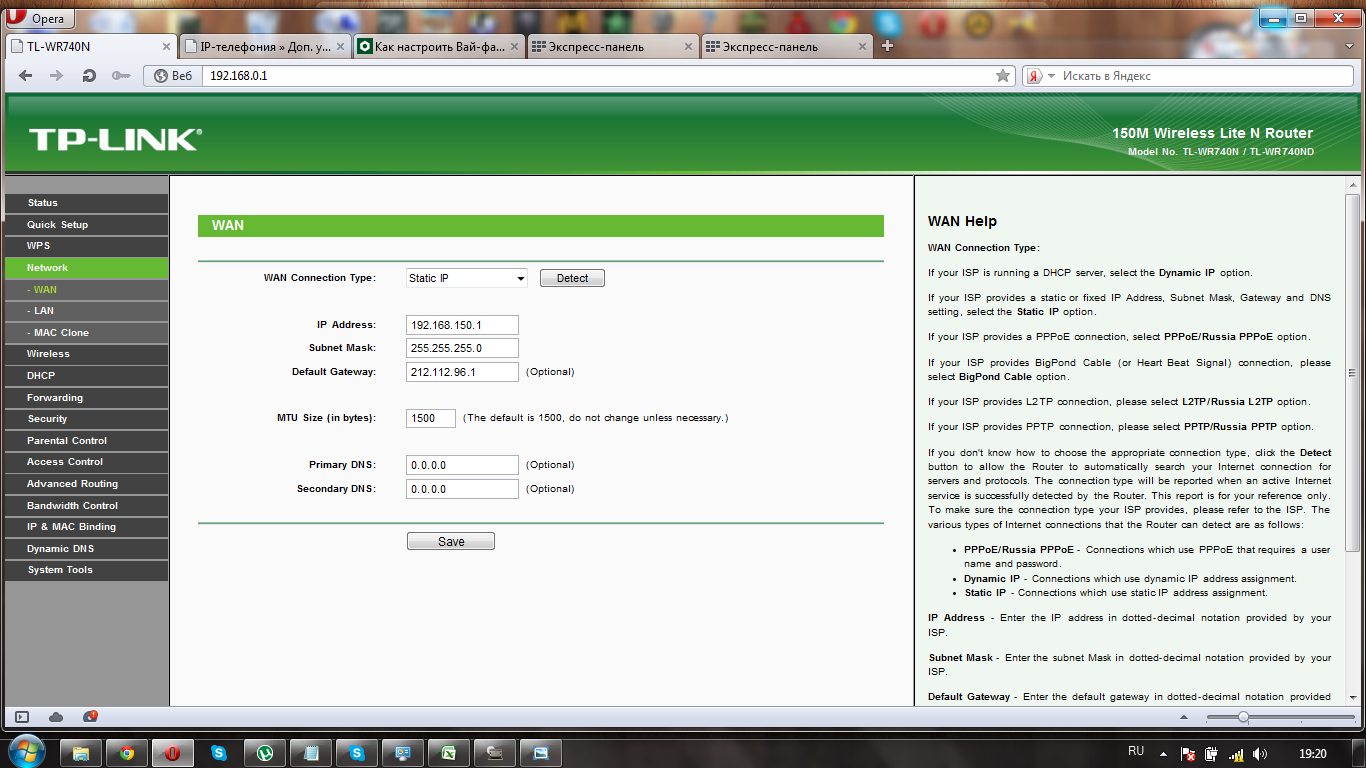
Après avoir rempli les informations nécessaires, le routeur vous permettra de choisir le type d'adresse IP. La plupart des utilisateurs utilisent une adresse IP automatiquement attribuée par l'opérateur télécom - sélectionnez la première option de cette configuration.
Certains routeurs nécessiteront un mot de passe 192.168 0.1, un nom d'utilisateur et une vérification. Les produits D-Link ont le nom - Admin, mot de passe vide par défaut. Pour tous les fabricants d'équipements réseau, le mot de passe de connexion 192.168 0.1 est spécifié dans le passeport de l'appareil.
Paramètres personnels du routeur
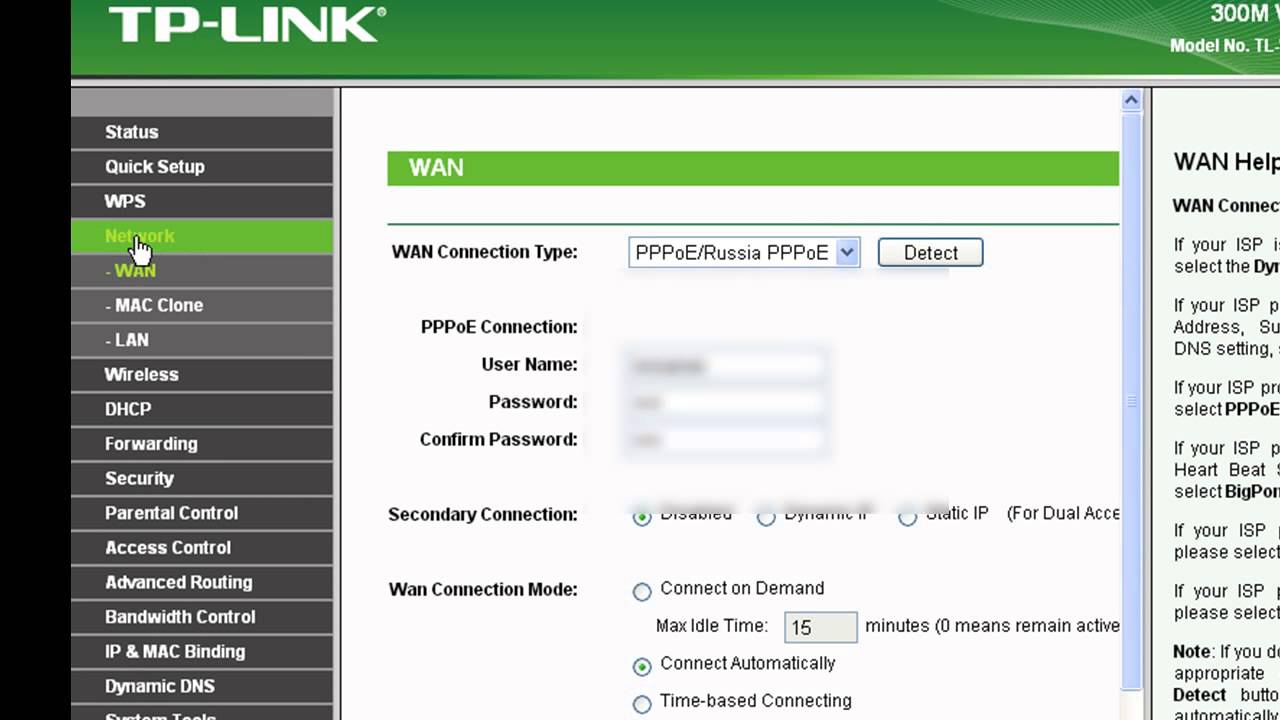
Les utilisateurs expérimentés peuvent avoir leurs propres besoins pour obtenir leur propre adresse ; il leur est recommandé de configurer manuellement le compte personnel 192.168 0.1, qui devrait être détaillé pour voir la description du produit.
Configurez la ressource PC sur Internet 192.168 0.1 login admin pour que le routeur puisse fournir au PC la fonction de conversion NAT, mais cette fois vous ne pouvez pas accéder à Internet, car vous devez effectuer certains paramètres TCP/IP pour obtenir l'accès à Internet.
En fait, l'utilisateur peut activer la fonction DHCP du routeur, il n'est donc pas nécessaire d'installer un logiciel sur l'ordinateur qui obtient automatiquement l'IP et la passerelle par défaut, le DNS et d'autres informations.
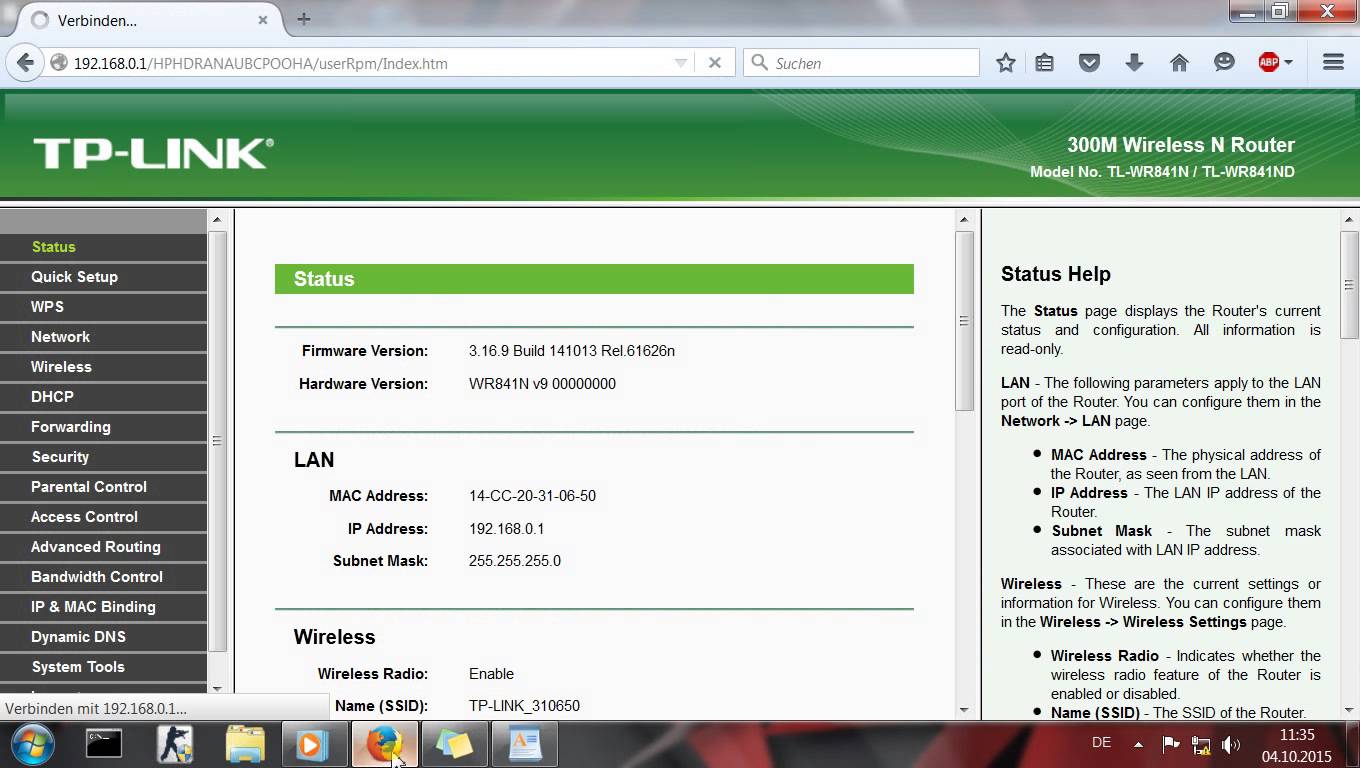
Cependant, comme les performances du routeur ont un impact significatif sur la sortie DCHP, il est recommandé d'utiliser une méthode statique pour la distribution des adresses IP afin d'atteindre un débit élevé.
Et tout comme avec le routeur à large bande, faites un clic droit sur les propriétés de la connexion locale sur Internet, ouvrez la boîte de dialogue configuration 192.168 0.1, sélectionnez l'option TCP/IP - le paramètre "Protocole Internet (TCP/IP)" dans l'option TCP/IP, passerelle par défaut, DNS.
Plusieurs options dans le réseau local : utilisez une adresse de classe IP privée 192.168.0.x, où X doit différer ici, par exemple 192.168.0.17 ; 192.168.0.55 ; 192.168.0.87… Le masque de sous-réseau XP sera basé sur la génération automatique de l'adresse IP saisie, il est donc recommandé aux utilisateurs de ne pas modifier l'adresse saisie manuellement.
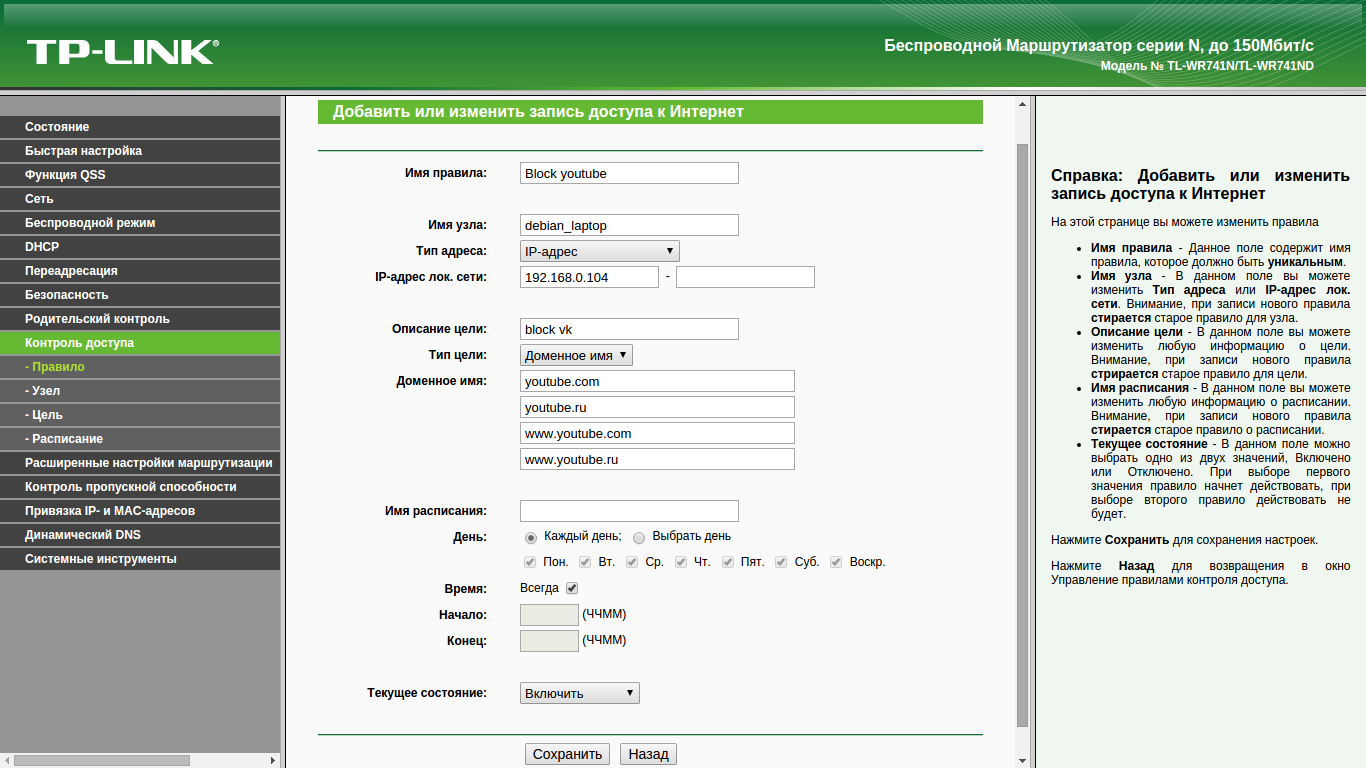
Il est également nécessaire de se rappeler ici que, en général, le routeur est configuré sur 192.168.0.1, donc les clients ne peuvent pas utiliser cette adresse IP, sinon cela provoquera des conflits d'adresses, et tous les ordinateurs ne pourront pas utiliser Internet.
Après avoir configuré l'adresse IP du PC, réglez l'IP sur 192.168.0.1, et le PC enverra une demande de connexion au routeur sur Internet. Configurez ensuite le serveur DNS : cette option varie selon les différentes régions des fournisseurs d'accès Internet (il n'y a pas de numéro commun), ici le masque de réseau est entré selon le fournisseur.
Configuration Wi-Fi
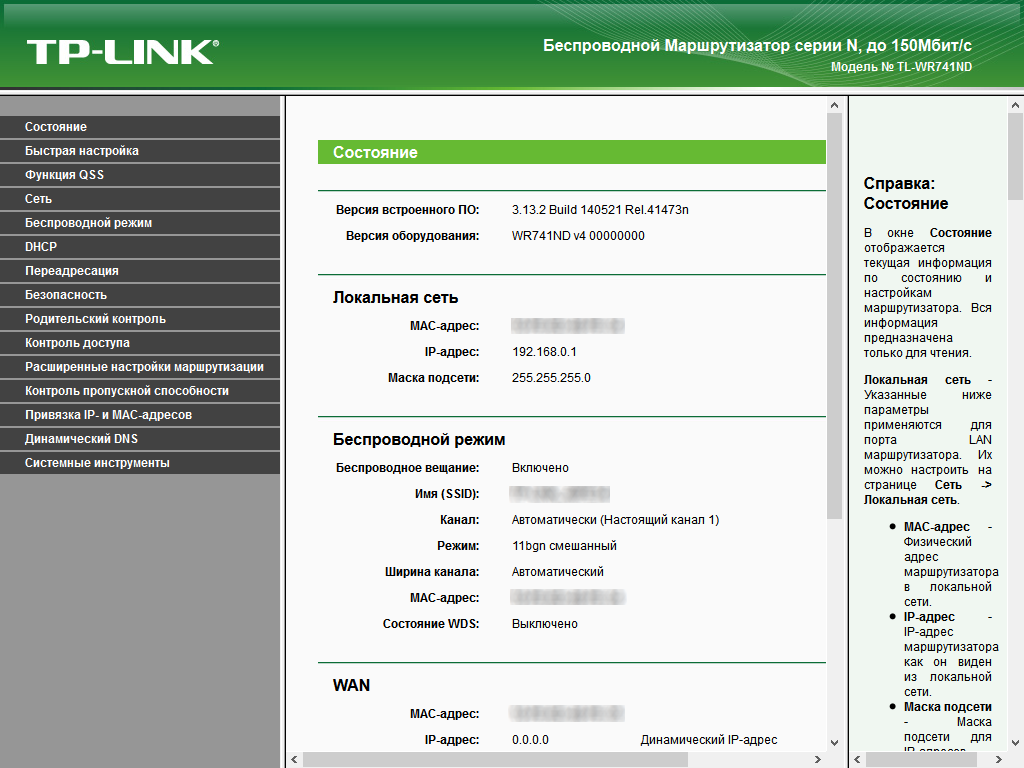
Grâce à la configuration du réseau local via PC, il est possible de configurer et de modifier la connexion 192.168 0.1 wifi, ou plus précisément, l'accès. Un identifiant et un mot de passe pour le point d'accès sont créés et saisis. L'adresse principale du routeur ne change pas, mais celle configurée manuellement est entrée. Le login 192.168 0.1 spécifié pour le wifi vous permet de connecter tous les appareils mobiles à un seul routeur pour une utilisation et une gestion simultanées d'Internet depuis un PC.
Remarque : des modifications incorrectes peuvent affecter considérablement la fonctionnalité du routeur et empêcher l'accès 192.168 0.1 au routeur.



