
La création de comptes d'utilisateur sous Windows et l'attribution de mots de passe est une pratique assez courante. Cela permet de protéger au moins en partie votre espace virtuel contre les invités indésirables lorsque plusieurs utilisateurs partagent un même ordinateur.
Cette méthode est souvent utilisée pour empêcher les enfants de jouer sur l'ordinateur lorsque les parents ne sont pas à la maison. Si vous définissez un mot de passe complexe et ne le notez nulle part, il est très facile de l'oublier. Windows propose un indice, mais l'utilisateur le définit lui-même et peut finalement ne pas comprendre son propre indice subtil.
Par conséquent, un problème se pose : comment accéder à votre compte ? Bien sûr, il existe des programmes qui permettent de forcer le mot de passe par force brute. Mais c'est un processus très long et laborieux ; la force brute nécessite des ressources informatiques très puissantes, et le processus lui-même, si le mot de passe est long, peut prendre des jours. Par conséquent, l'approche la plus rationnelle consiste à réinitialiser le mot de passe, en utilisant une clé USB de réinitialisation de mot de passe.
Cette méthode peut être utilisée pour tout type de compte, qu'il s'agisse d'un utilisateur standard ou d'un administrateur. Le plus souvent, c'est pour restaurer l'accès à ce dernier type de compte qu'une clé USB de réinitialisation de mot de passe Windows est utilisée.
Comment choisir une clé USB amorçable ?

Cela fait référence au fait que le système démarre généralement à partir du disque dur, ce qui signifie que les fichiers de démarrage sont stockés sur le lecteur local C du disque dur, par lequel Windows démarre et se charge. Lorsqu'une réinstallation ou une opération similaire est nécessaire, il faut modifier le périphérique à partir duquel le démarrage aura lieu.
Démarrage de Windows en mode sans échec
Pour ce faire, vous devez charger le BIOS. Pour le lancer, allumez l'ordinateur et, lorsque l'écran de démarrage apparaît, appuyez sur F8 ou Suppr. La touche à appuyer dépend de l'ordinateur. Elle est généralement indiquée en bas de l'écran.
Un écran bleu apparaîtra devant vous. Utilisez les flèches droite-gauche pour sélectionner l'élément Boot Menu, puis utilisez les flèches haut-bas pour sélectionner l'élément Boot Device Priority et appuyez sur Entrée. Une fenêtre s'affichera avec une liste de périphériques classés par ordre décroissant de priorité.
Appuyez sur Entrée sur le périphérique numéro 1, puis utilisez la flèche bas pour sélectionner USB et appuyez à nouveau sur Entrée. Ainsi, le port USB deviendra le premier dans la liste de priorité, et l'ordinateur essaiera de démarrer le système à partir de celui-ci en premier.
Réinitialisation sans clé USB amorçable Windows
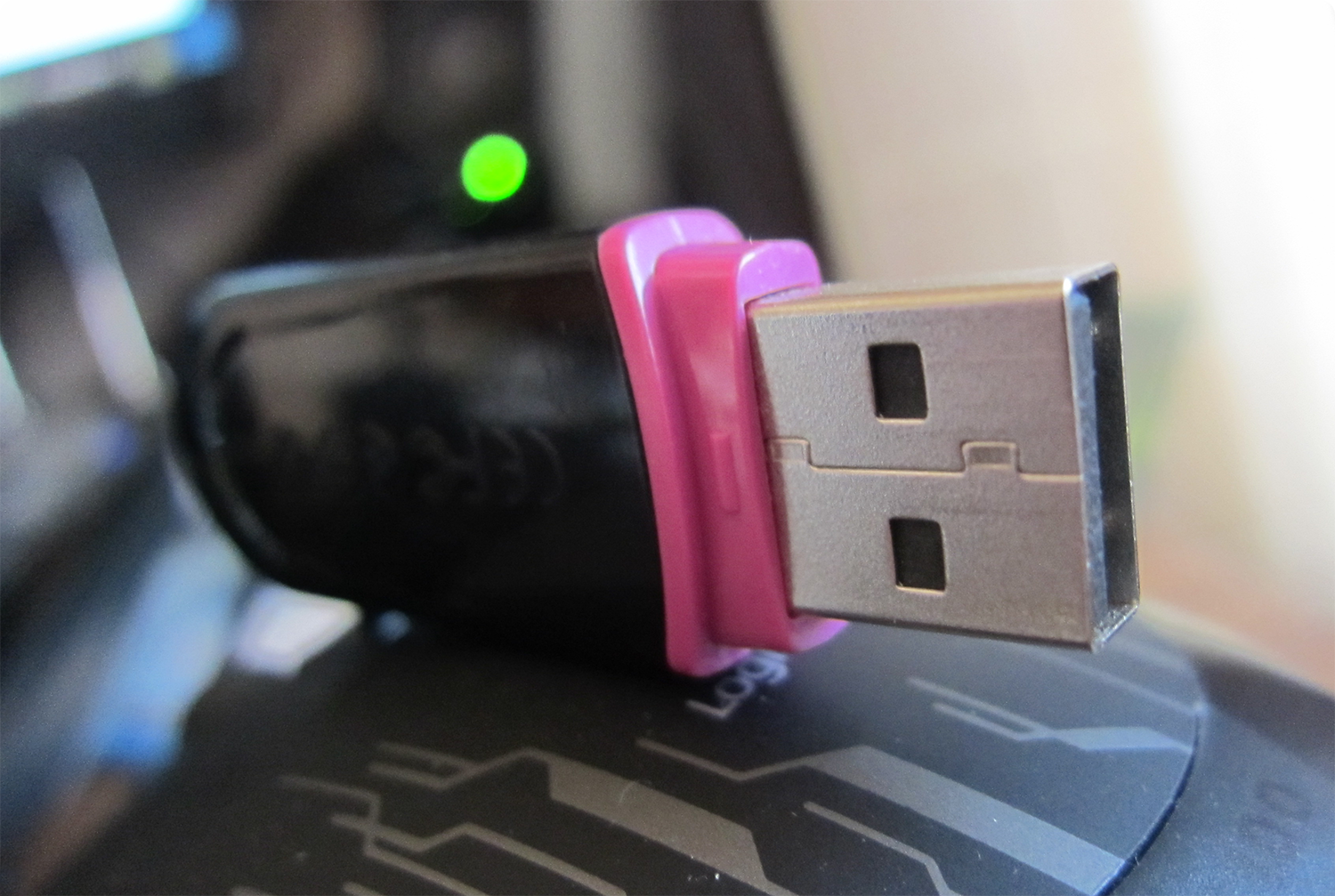
Si vous n'avez pas de clé USB amorçable avec un système d'exploitation et aucun moyen d'en créer une, pas de problème, il existe des programmes spéciaux qui peuvent modifier les fichiers système. Offline NT Password and Registry editor est un « sauveur » idéal à cet effet.
Cette application est gratuite et librement distribuée. Comme elle est basée sur Linux, nous l'utiliserons pour créer une clé USB de réinitialisation du mot de passe sous Windows 7. Une particularité de ce programme est qu'il n'a pas d'interface graphique. La clé USB amorçable n'est créée que si l'utilisateur dispose des droits d'administrateur.
Si vous essayez d'accéder spécifiquement à un compte administrateur, vous devrez utiliser un autre PC. Une clé USB pour réinitialiser les mots de passe Windows 10, 8 et 7 ne peut être créée qu'avec des droits d'administrateur. Vous devez trouver et télécharger une archive contenant ce programme sur Internet. Elle doit être extraite dans le dossier racine de votre clé USB.
Ensuite, vous devez exécuter l'invite de commandes Windows en tant qu'administrateur. Saisissez ce qui suit et appuyez sur Entrée :
A:\syslinux.exe –ma A: Où A est la lettre de lecteur de votre clé USB.
Vous pouvez voir quelle lettre possède votre clé USB dans l'Explorateur de fichiers. Avant cette opération, il est important de vérifier que le système de fichiers du lecteur est soit FAT, soit FAT32. S'il s'agit, par exemple, de NTFS, vous devez formater la clé USB. Lors du formatage, définissez l'un des systèmes de fichiers appropriés ci-dessus.
Après avoir exécuté la commande dans l'invite de commandes, votre lecteur devient amorçable. Vous pouvez maintenant effectuer une réinitialisation du mot de passe via une clé USB.
Pour ce faire, suivez ces étapes
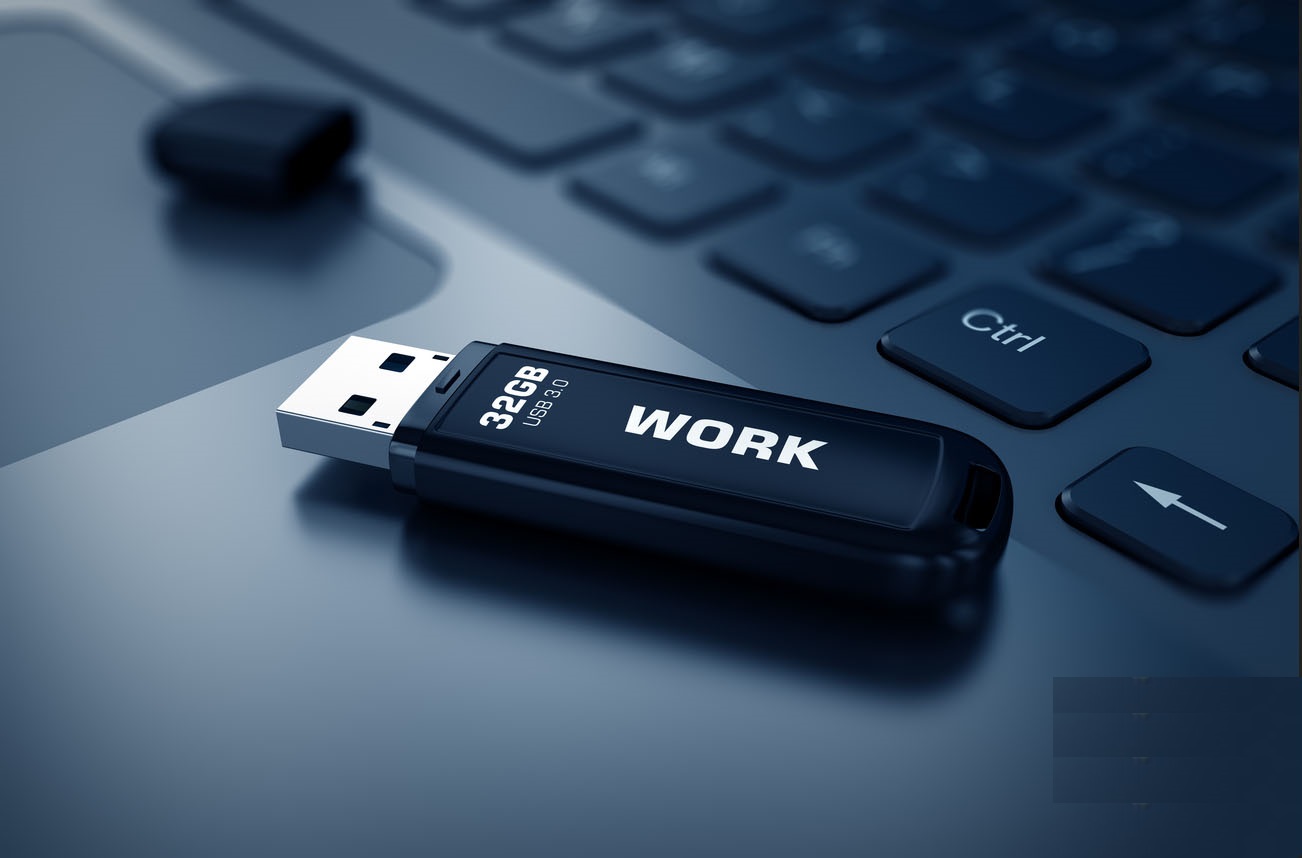
Allumez ou redémarrez votre ordinateur, après avoir préalablement inséré la clé USB et sélectionné le port USB comme premier dans la liste de priorité, comme décrit ci-dessus. Lorsque l'écran se charge, appuyez sur Entrée. Une liste de systèmes s'affichera : sélectionnez celui souhaité, tapez son numéro au clavier et appuyez sur Entrée. Sur l'écran suivant, appuyez sur 1 (dans la liste, 1 doit correspondre à la commande Password Reset), Entrée. Appuyez à nouveau sur 1 et Entrée.
Une liste d'utilisateurs s'affichera. Si des carrés s'affichent au lieu des noms, sélectionnez celui où le nombre de carrés correspond au nombre de lettres du nom. Notez son numéro sans le zéro initial et appuyez sur Entrée. Encore 1 et Entrée. Ensuite, recherchez l'inscription « Password cleared » à l'écran. Si elle y est, appuyez sur q. Appuyez à nouveau sur q. Saisissez la lettre y.
Appuyez sur n et immédiatement Ctrl+Alt+Suppr. En conséquence, l'ordinateur redémarrera. Lors du démarrage, entrez à nouveau dans le BIOS et remettez la priorité sur HDD. Si vous n'avez pas dévié des instructions et n'avez pas confondu le compte, le mot de passe devrait être réinitialisé.
C'est ainsi une manière simple d'effectuer une réinitialisation de mot de passe via une clé USB.
Réinitialisation du mot de passe si vous avez une clé USB amorçable Windows
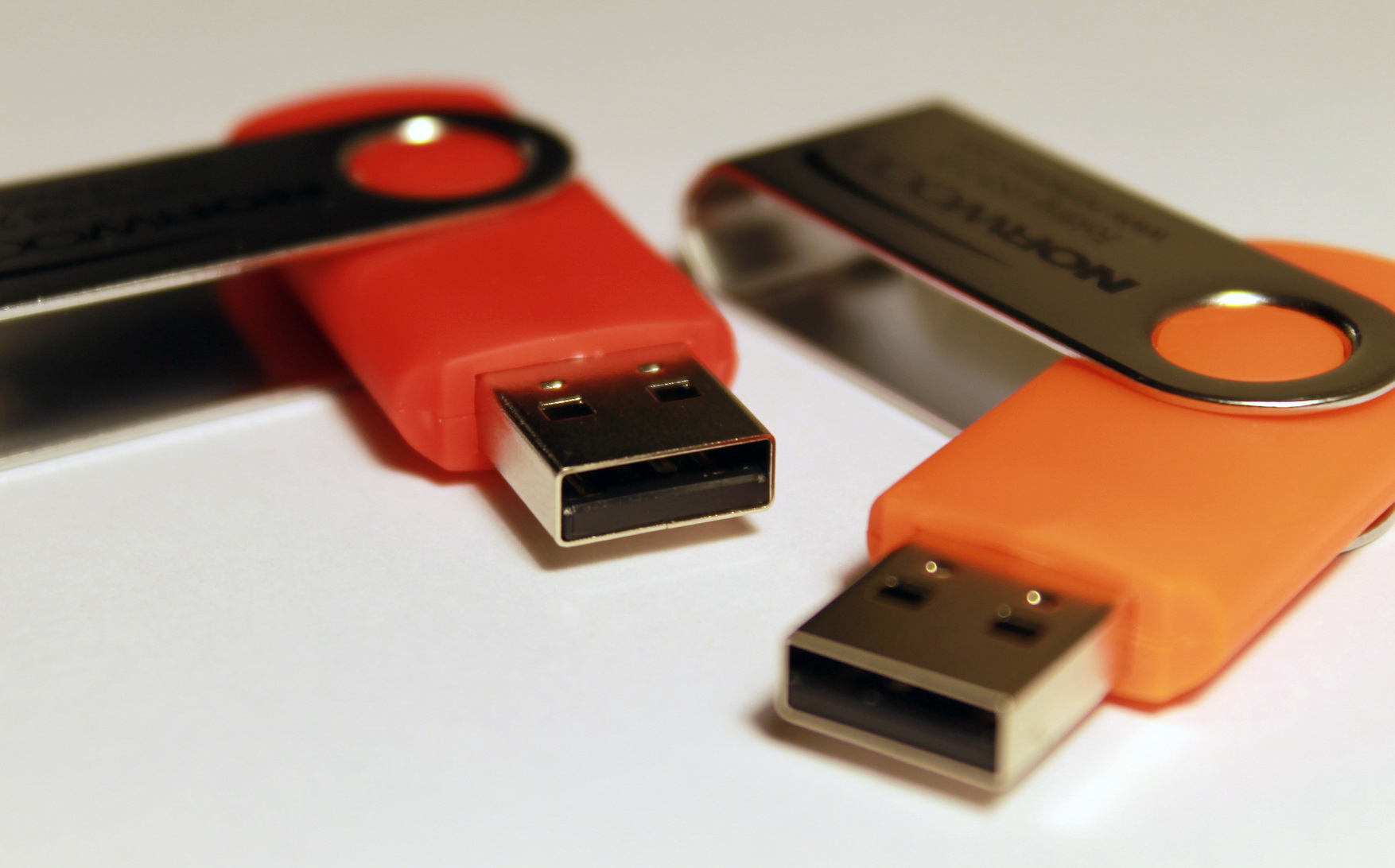
Une clé USB amorçable Windows fait référence à un lecteur USB contenant le programme d'installation de n'importe quelle version du système d'exploitation, à partir de Windows 7. La version du système d'exploitation installée sur votre ordinateur n'a pas d'importance.
Avec son aide, la réinitialisation du mot de passe n'est pas difficile. Si vous avez une image disque d'installation du système d'exploitation sur votre ordinateur, vous pouvez créer une clé USB de réinitialisation de mot de passe à l'aide de programmes comme UltraISO ou Rufus. Cependant, cela nécessite également des droits d'administrateur. Cette méthode utilise le programme système Utilman ; rien de supplémentaire n'a besoin d'être téléchargé. Nous ferons tout le nécessaire en utilisant le programme d'installation du système d'exploitation. La seule chose est que vous devez à nouveau définir la priorité dans le BIOS sur la clé USB.
Insérez votre clé USB dans l'ordinateur et allumez-le ou redémarrez-le. Suivez ensuite ces étapes. Après le chargement de l'écran noir avec l'inscription en haut, appuyez sur n'importe quelle touche pour démarrer le programme d'installation. La fenêtre du programme d'installation devrait apparaître avec une invite de sélection de la langue. Cliquez sur Suivant. Ensuite, une invite d'installation du système apparaîtra.
Nous avons besoin de la ligne « Réparer votre ordinateur », qui se trouve en bas de la fenêtre. Cliquez dessus. Le programme d'installation affichera une liste des systèmes installés. Regardez le tableau. En face du système dont vous avez besoin, dans la troisième colonne, il y aura une lettre. Mémorisez-la. Vous n'avez pas besoin de sélectionner quoi que ce soit ; si vous avez accidentellement sélectionné un système, cliquez sur un espace vide dans le tableau. Cliquez sur - suivant. Dans la fenêtre qui s'ouvre, cliquez sur l'élément - invite de commandes, et sélectionnez - copier A:\Windows\System32\Utilman.exe A: (A – la lettre désignant votre système de la liste à l'étape 4.
Maintenant, il ne vous reste plus qu'à redémarrer et retirer la clé USB. Le système démarrera et vous serez redirigé vers la fenêtre de saisie du mot de passe. Dans cette fenêtre, vous devrez cliquer sur l'icône « Options d'ergonomie » en bas. L'invite de commandes devrait apparaître. Dans celle-ci, tapez les commandes : net user Name " où Name est votre nom d'utilisateur. S'il ne s'agit pas d'un seul mot, vous devez l'écrire entre guillemets.
Après cela, le mot de passe de ce compte sera réinitialisé. Le secret de la méthode est que nous avons remplacé le programme d'ergonomie par l'invite de commandes. Il est recommandé de remettre le programme à sa place. Chargez le programme d'installation à partir de la clé USB, et lorsque vous atteignez l'étape 5 de notre algorithme, tapez la commande suivante : move A:\Utilman.exe A:\Windows\System32\Utilman.exe. Rappel : « A » est la désignation de votre système.
Recommandations
Cette méthode est préférable car elle ne nécessite pas l'intervention de programmes tiers dans le fonctionnement du système. Ainsi, vous pouvez accomplir cette tâche en utilisant une clé USB amorçable, ce n'est pas une tâche très difficile, n'est-ce pas ?
Le seul problème pourrait être la création de la clé USB amorçable elle-même. Comme mentionné ci-dessus, cela nécessite des droits d'administrateur, et le plus souvent, c'est le mot de passe du compte administrateur qui est oublié.
Mais ce n'est pas un si gros problème : après tout, vous pouvez créer une clé USB amorçable à partir d'un autre ordinateur. Vous pouvez télécharger une clé USB de réinitialisation de mot de passe et tous les programmes décrits ici sur Internet. La réinitialisation du mot de passe dans une version fonctionnelle de Windows 7 via une clé USB prendra un certain temps, mais au final, vous obtiendrez un accès complet à votre compte.



