
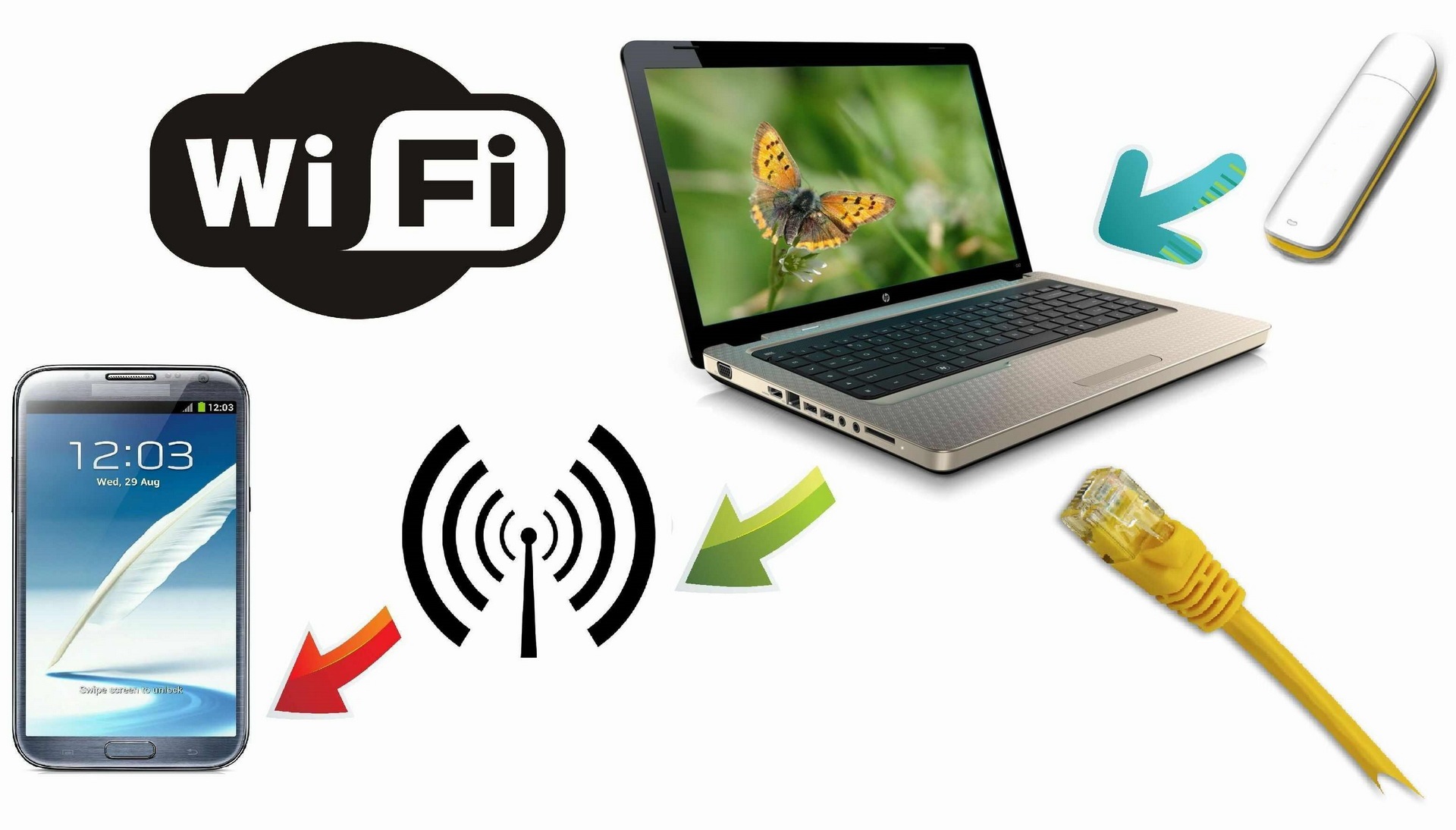
Suivre l'évolution de la technologie informatique est presque impossible, car le segment du marché de la technologie informatique regorge d'offres de gadgets mobiles capables de fournir une connexion au World Wide Web.
Il est facile de se connecter à Internet lorsque vous avez un routeur réseau installé à la maison, mais que faire si vous n'avez qu'une connexion Internet 3G ou un connecteur FAI, et que vous devez utiliser Internet depuis un smartphone ou un autre appareil Internet mobile ?
Comment partager le Wi Fi depuis un ordinateur portable et est-ce possible en utilisant les capacités fonctionnelles du système d'exploitation, ou l'ordinateur portable deviendra-t-il un routeur seulement après l'installation de programmes spéciaux ?
Comment transformer un PC portable en routeur virtuel ?
 Oui, la connexion à un réseau sans fil via un ordinateur portable est possible. Les dysfonctionnements d'un routeur fixe ne vous empêcheront pas d'utiliser les réalisations de l'humanité ; vous pouvez transformer votre ordinateur portable en routeur virtuel.
La connexion au réseau est assurée par les outils système de Windows, et de nombreux utilisateurs utilisent également des programmes utilitaires. Ces options ont leurs avantages et leurs inconvénients, essayez-les et choisissez la méthode qui vous convient.
Capacités du système d'exploitation
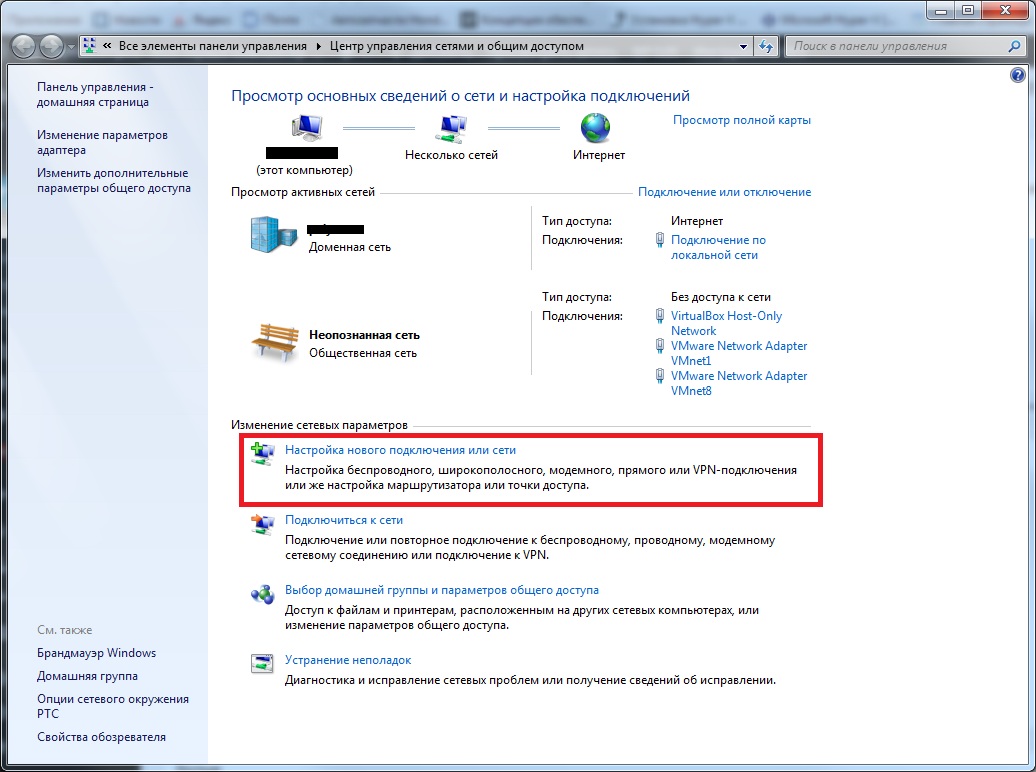 Comment partager le Wi Fi via un ordinateur portable en utilisant les capacités du système d'exploitation ? Une connexion à l'adaptateur sans fil est une condition obligatoire pour partager une connexion Internet à l'aide des outils de fonctionnalité de Windows.
Comment faire pour qu'un ordinateur portable partage le Wi Fi ?
Cliquez avec la souris pour entrer dans le "Centre Réseau et partage", utilisez la fonction "Configurer une nouvelle connexion ou un nouveau réseau" pour sélectionner le paramètre d'une connexion réseau supplémentaire.
Dans la boîte de dialogue contextuelle, sélectionnez le type de configuration de réseau sans fil "Ordinateur à ordinateur", après quoi Windows exigera la saisie de certaines informations. Après avoir saisi les paramètres du réseau sans fil (nom du réseau, type de sécurité et mot de passe), le système fournira à l'utilisateur un accès sans fil au réseau mondial.
La connexion deviendra opérationnelle après avoir modifié les paramètres de configuration. Voici la séquence d'actions : revenez au "Centre Réseau et partage", dans la sous-section des paramètres de partage avancés, définissez les sélecteurs et enregistrez les données saisies.
L'accès Internet sans fil via les outils système est disponible : nous partageons Internet depuis un ordinateur portable via Wi Fi vers des gadgets non stationnaires compatibles.
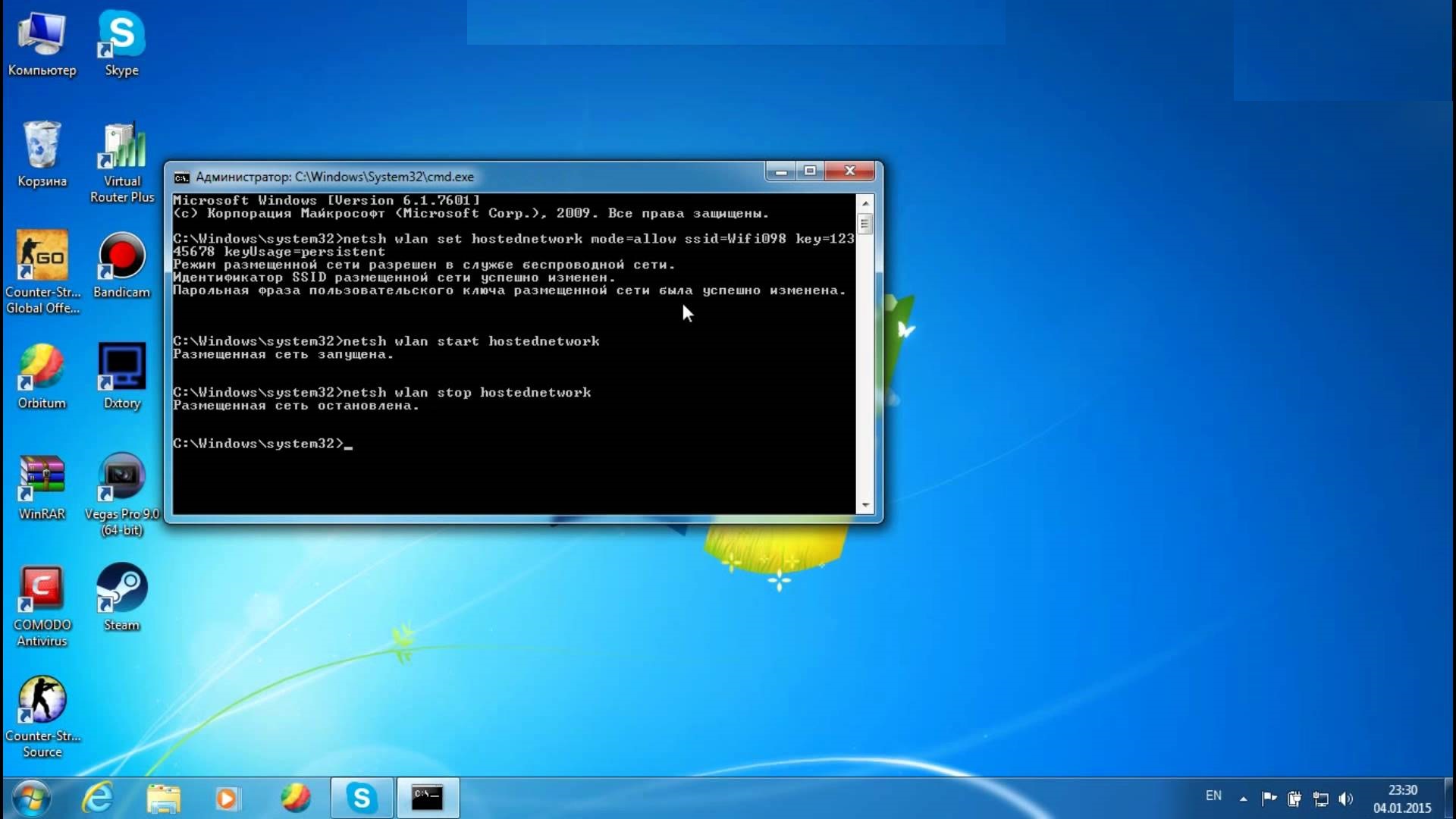
La création d'un accès Internet est possible sans les outils du système d'exploitation. Un ordinateur portable partage-t-il le Wi Fi si la configuration du réseau a été effectuée à l'aide du terminal ?
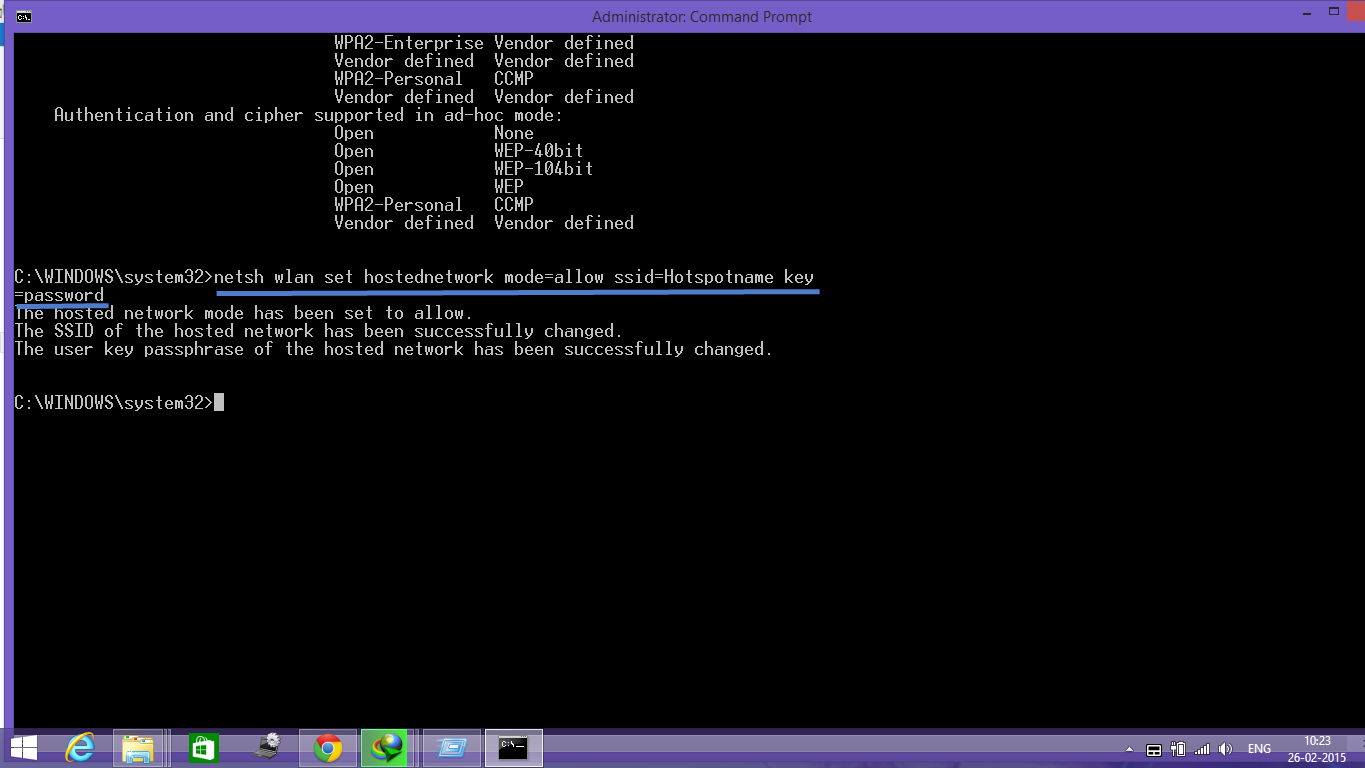
Et encore une fois, la réponse est "OUI" ! Allez dans "Démarrer" et exécutez l'invite de commandes en tant qu'administrateur, dans la fenêtre CMD contextuelle, tapez la commande "netsh wlan set hostednetwork mode=allow ssid=nom du réseau (l'utilisateur le crée lui-même) key=xxxxxxxx", où xxxxxxxx est le mot de passe créé par l'utilisateur, et plus il est complexe, plus faible est la probabilité qu'il soit piraté.
Après avoir appuyé sur la touche "Entrée", le système vous informera du changement de nom de réseau et de mot de passe, ce qui permettra de créer une connexion, et pour démarrer le réseau, vous devez entrer la commande "netsh wlan start hostednetwork".
Pour donner à la connexion créée l'accès au World Wide Web, vous devrez modifier quelques paramètres comme suit : depuis le "Centre Réseau et partage", allez dans la section "Propriétés", puis dans la sous-section "Partage", autorisez les autres utilisateurs à accéder au World Wide Web.
Comment gérer un réseau disponible en utilisant Windows
 L'installation de certains programmes nécessite un redémarrage du système, et la création d'une connexion Wi Fi disponible via un ordinateur portable ne fait pas exception.
Lorsque le système redémarre, pour gérer davantage le réseau, vous devez utiliser les commandes suivantes dans le terminal :
- netsh wlan start hostednetwork – démarrer le réseau ;
- netsh wlan stop hostednetwork – arrêter le réseau ;
- netsh wlan show hostednetwork – afficher l'état de la connexion.
Cette méthode de création d'un accès Wi Fi convient aux versions 7, 8 et même 10 de Windows, mais la méthode décrite ci-dessus pour partager l'accès Internet présente un inconvénient : les outils standard inclus dans le système d'exploitation n'utilisent qu'une petite partie de la puissance de calcul totale du PC.
Programmes utilitaires, ou comment partager le Wi Fi via un ordinateur portable
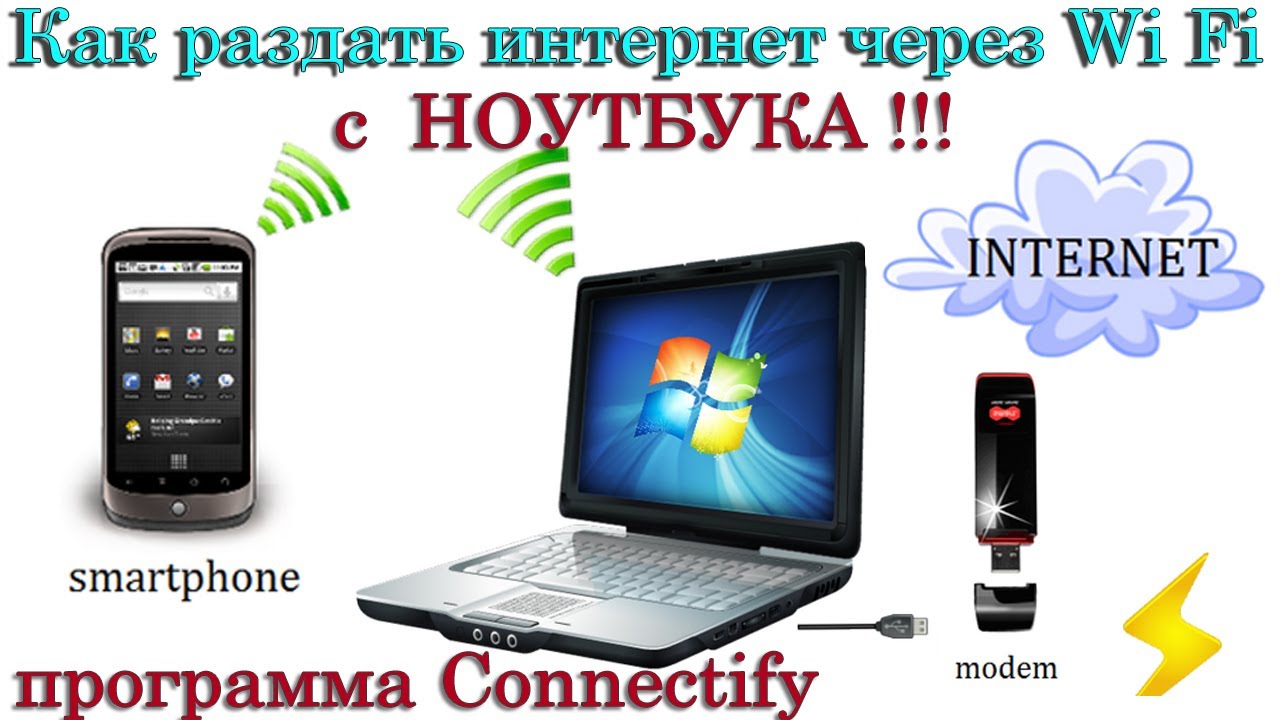 Est-il possible de partager le Wi Fi depuis un ordinateur portable en utilisant les capacités de programmes spéciaux ?
Les développeurs ont créé de nombreux programmes dont la tâche principale est de créer un point d'accès Internet sans fil, parmi lesquels l'utilitaire Connectify Hotspot peut être mis en évidence.
Vous pouvez installer une version payante ou gratuite de l'utilitaire. En quelques instants et quelques clics, il transformera votre ordinateur portable en point d'accès Internet sans fil. Le programme Connectify Hotspot ne fonctionnera que pour les systèmes d'exploitation Windows 7 et 8.
Comment fonctionne Connectify Hotspot
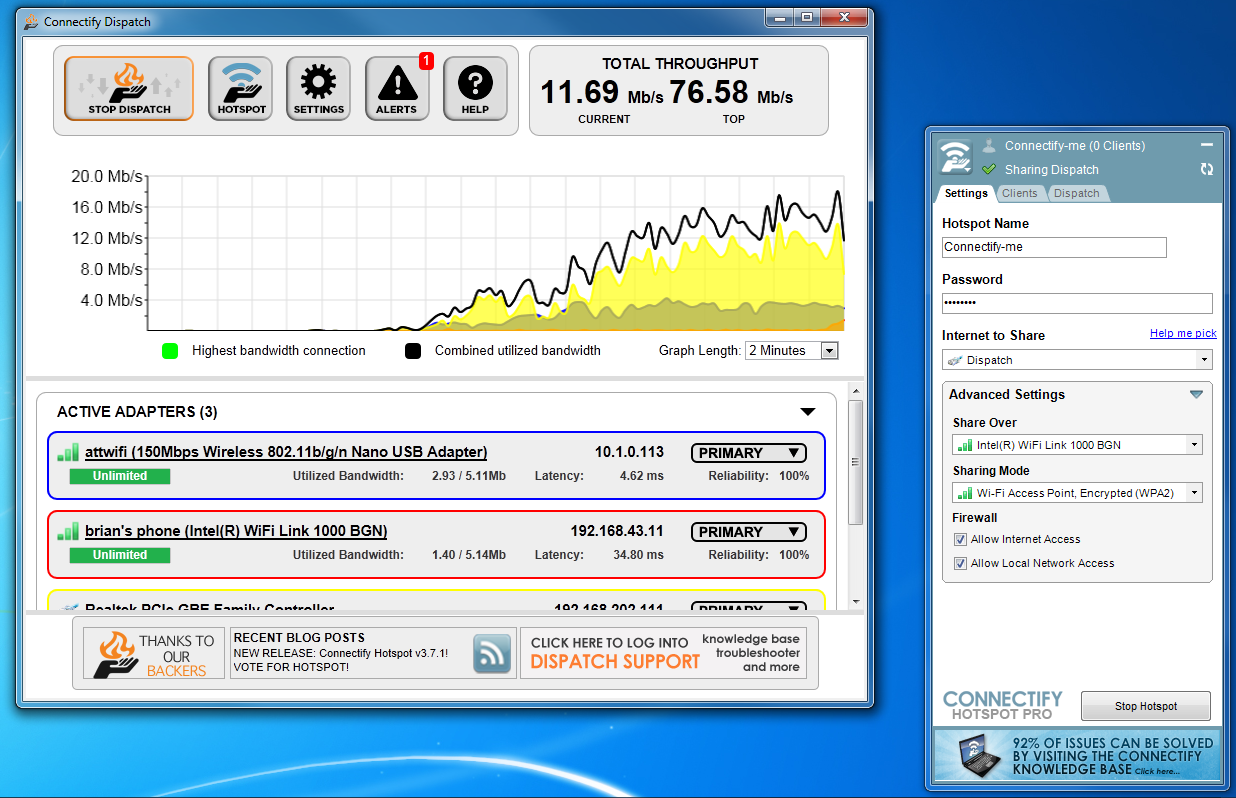 Tout d'abord, vous devez télécharger la version de l'utilitaire qui vous plaît, puis après l'avoir lancé, trouvez un nom pour le futur hotspot et un mot de passe. Ce dernier doit contenir au moins 8 caractères pour des raisons de sécurité.
Ensuite, vous devrez sélectionner une connexion donneuse dans la liste proposée et le mode de fonctionnement, ainsi que le type de chiffrement qui protège votre signal. Les paramètres de configuration peuvent être saisis manuellement, mais il est préférable d'utiliser l'assistant de configuration : il y a des conseils pour chaque paramètre visant à faciliter le choix.
Jusqu'à 10 smartphones ou tablettes peuvent se connecter à cet Internet simultanément. La version payante diffère de la version gratuite en ce que, lors de l'utilisation de la version gratuite, l'utilisateur ne peut pas changer le nom du routeur virtuel proposé par le programme - Connectify-me. Connectify Hotspot diffère des autres utilitaires en ce qu'il doit être installé sur le PC, puis le système doit être redémarré.
De nombreux avis positifs sont laissés par les utilisateurs du programme MyPublicWiFi, qui fonctionnera à la fois sur Windows 7 et même 10, immédiatement après le téléchargement ; l'installation n'est pas requise.
Lors du lancement normal, il peut générer une erreur, auquel cas le programme doit être exécuté en tant qu'administrateur. MyPublicWiFi ne charge pas le système avec des éléments supplémentaires inutiles et nécessite également un redémarrage du système. Le lancement du programme est standard, effectué en tant qu'administrateur : vous devez entrer le nom de réseau SSID, définir un mot de passe et sélectionner le type de connexion partagée par l'ordinateur portable via Wi Fi.
L'utilitaire MyPublicWiFi vous permet de suivre qui se connecte au réseau et de définir des limites d'utilisation du trafic, mais il est préférable de ne pas accepter les mises à jour.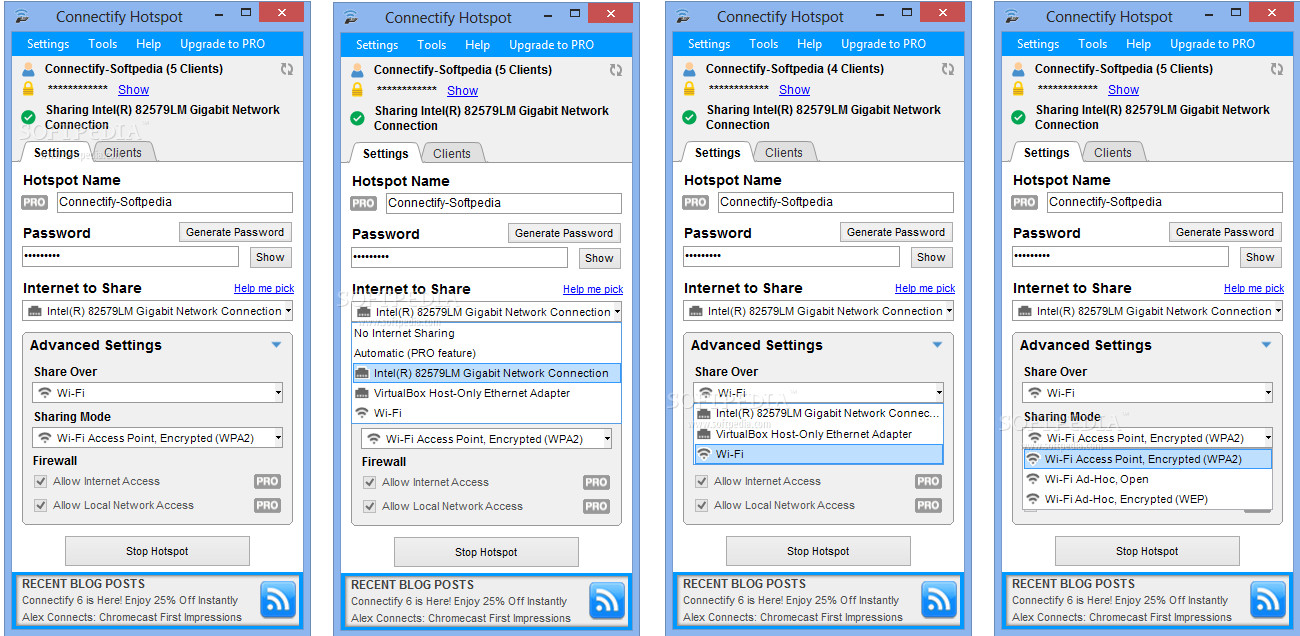
Même pour un débutant, le programme Virtual Router sera simple. En cliquant sur "Télécharger", l'utilisateur commencera le téléchargement de l'utilitaire.
L'installation de Virtual Router est similaire à l'installation de Connectify Hotspot : télécharger, installer, définir le nom du réseau et le mot de passe de connexion, seulement dans Virtual Router, vous n'avez pas besoin de définir le point de connexion.
Ici, vous devez sélectionner la "Connexion partagée" : à partir de celle-ci, l'ordinateur portable se connecte à Internet et à partir de celle-ci, le signal ira à Virtual Router, cependant, il convient de dire que le programme n'est pas en français, mais son installation n'est pas difficile et le signal est stable.
Il est préférable d'utiliser l'utilitaire Virtual Router plutôt que Virtual Router Plus, car ce dernier contient des modules inutiles et son fonctionnement nécessite que l'ordinateur portable se connecte à Internet via un câble ou un modem filaire. L'échange d'informations sur un réseau connecté via Virtual Router est sécurisé car l'échange de données se fait en utilisant la technologie WPA2.
Parmi les utilitaires gratuits qui partagent une connexion depuis un ordinateur portable, nous devons également mentionner WiFi Creator, ne serait-ce que parce qu'il est également disponible en russe, ne contient aucune publicité ni application malveillante.
Le début du lancement est similaire aux utilitaires décrits ci-dessus : définition du nom de réseau et du mot de passe, sélection du type de connexion. Après avoir configuré tous les paramètres, appuyez sur le bouton "Démarrer" et votre PC portable devient un point d'accès au réseau mondial.
Bugs qui se produisent lors du partage du Wi Fi depuis un ordinateur portable
 Lors du partage de l'accès au réseau depuis un ordinateur portable, l'utilisateur rencontre périodiquement plusieurs difficultés, car il arrive que votre routeur virtuel ne démarre pas, ou que votre appareil ne prenne pas en charge ce type de connexion.
Exécutez une mise à jour des "pilotes" de la carte réseau sur votre PC, et si un smartphone connecté au routeur se voit refuser l'accès à Internet, vous devez vérifier la connexion réseau avec un antivirus.
Est-il sûr d'ouvrir l'accès au réseau depuis un ordinateur portable ?
 N'importe qui peut se connecter à un compte avec des paramètres standard, et pour rendre cette connexion protégée contre les accès non autorisés, entrez l'adresse IP 192.168.0.1 dans la barre d'adresse de n'importe quel navigateur Web.
Dans la fenêtre contextuelle, vous devrez entrer un nouveau mot de passe, et pour protéger le point d'accès, vous devrez activer la fonction Manual Wireless Connection Setup.



