

Tous les utilisateurs personnalisent leur navigateur gratuit à leur guise, chacun veut que le navigateur fonctionne comme il le souhaite. Ce n'est un secret pour personne que le navigateur Google Chrome pour Windows 7 est l'un des meilleurs et des plus puissants navigateurs aujourd'hui, et offre donc une multitude de paramètres possibles par rapport aux navigateurs comme Opera, FireFox, Safari, Navigateur Yandex.
De la personnalisation de l'apparence, au paramétrage des polices, en passant par la configuration du comportement du navigateur dans diverses situations. De plus, tous les paramètres possibles du navigateur sont divisés en ceux disponibles pour tous les utilisateurs et ceux qui ne le sont pas. Qu'entendons-nous par là ?
Par exemple : la section des paramètres du serveur proxy - HTTPS/SSL, etc., est principalement consultée par les développeurs Web, car ils comprennent ces paramètres et savent à quoi chacun sert.
Parfois, il est nécessaire de rétablir les paramètres par défaut ; il peut y avoir de nombreuses raisons à cette décision, par exemple :
- Faibles performances du navigateur
- Comportement incorrect du navigateur.
Ne vous précipitez pas pour réinitialiser les paramètres du navigateur, car vous devez clairement comprendre ce qui se passera en cas de réinitialisation et décider si vous devez le faire.
Premièrement : il faut dire que la réinitialisation des paramètres du navigateur entraîne une réinitialisation complète d'absolument « TOUS » les paramètres du navigateur Google Chrome. En réinitialisant les paramètres, vous ramènerez essentiellement le navigateur à son état initial.
Deuxièmement : demandez-vous s'il pourrait être utile de noter ou de mémoriser certains paramètres actuels, afin de pouvoir les restaurer après la réinitialisation. Par exemple : Vous aimez les paramètres de police actuels et souhaitez réinitialiser tous les paramètres sauf ceux de la police. Dans ce cas, mémorisez ou notez les paramètres de police actuels dans Google Chrome, puis réinitialisez les paramètres et reconfigurez la section des paramètres de police.
- Alors, voyons comment réinitialiser les paramètres du navigateur ?
Réinitialiser les paramètres du navigateur
Tout d'abord, lancez le navigateur Google Chrome (s'il n'est pas en cours d'exécution), survolez la zone supérieure droite de la fenêtre du navigateur ouvert et sélectionnez l'élément approprié « Personnaliser et contrôler Google Chrome ».
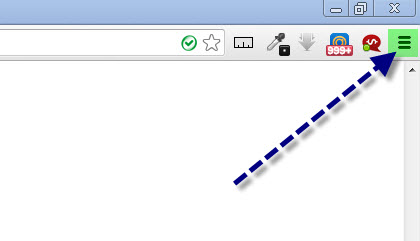
Dans le menu contextuel qui apparaît, sélectionnez l'élément « Paramètres ». Sur la page qui s'ouvre, cliquez sur l'onglet « Paramètres », puis cliquez sur le bouton « Afficher les paramètres avancés ».
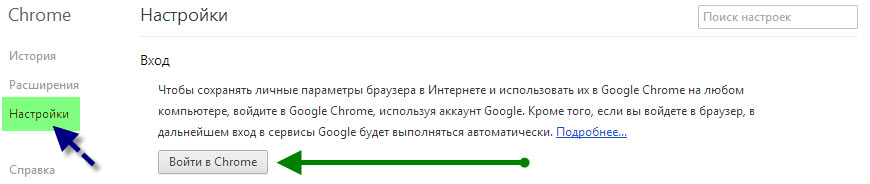
Ensuite, faites défiler avec la molette de la souris jusqu'en bas de la page, vous verrez en bas le bouton « Réinitialiser les paramètres du navigateur ».
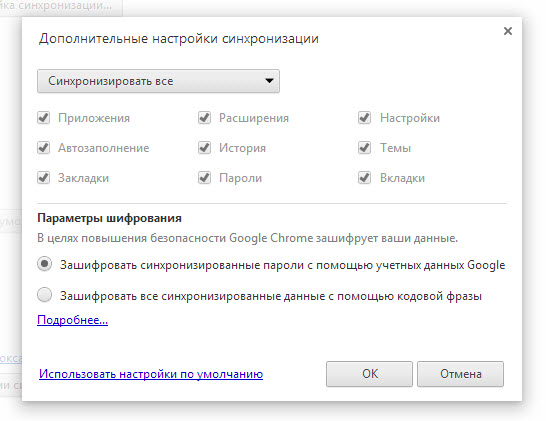
Cliquez sur ce bouton. Une boîte de dialogue de confirmation des modifications apparaîtra à l'écran :
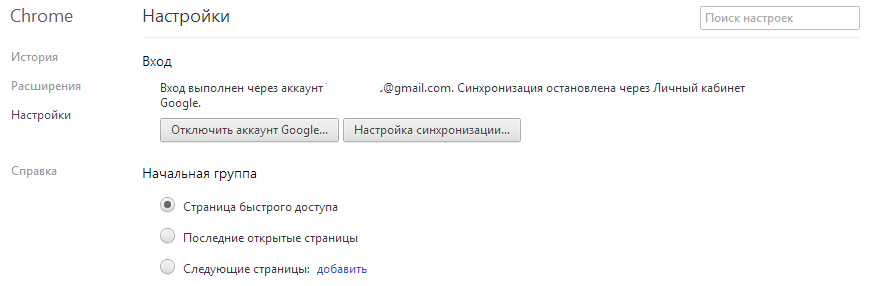
En cliquant sur le bouton « Modifier », vous confirmez la réinitialisation, après quoi les paramètres du navigateur Google Chrome seront réinitialisés. C'est tout, vous savez maintenant comment réinitialiser les paramètres du navigateur Google Chrome. :)
Cependant, n'oubliez pas qu'en réinitialisant tous les paramètres, vous réinitialisez exactement « TOUS » les paramètres du navigateur. Et une fois réinitialisés, vous ne pourrez plus les récupérer ! C'est pourquoi vous devriez réfléchir à deux fois, ou mieux encore à trois fois, avant de réinitialiser les paramètres du navigateur.



