

 Cette méthode est également utilisée à la place, ou avant l'installation d'une nouvelle version du système d'exploitation, ou pour passer à une autre marque. Pour un utilisateur inexpérimenté, il est beaucoup plus facile d'effectuer un nettoyage complet de l'ordinateur portable des programmes, fichiers et paramètres que de réinstaller un élément clé dans le fonctionnement visuel de l'appareil.
!IMPORTANT : pour sauvegarder certains programmes ou fichiers dont vous avez besoin, vous pouvez les déplacer vers la mémoire de n'importe quel périphérique externe avant de restaurer les paramètres d'usine.
Cette méthode est également utilisée à la place, ou avant l'installation d'une nouvelle version du système d'exploitation, ou pour passer à une autre marque. Pour un utilisateur inexpérimenté, il est beaucoup plus facile d'effectuer un nettoyage complet de l'ordinateur portable des programmes, fichiers et paramètres que de réinstaller un élément clé dans le fonctionnement visuel de l'appareil.
!IMPORTANT : pour sauvegarder certains programmes ou fichiers dont vous avez besoin, vous pouvez les déplacer vers la mémoire de n'importe quel périphérique externe avant de restaurer les paramètres d'usine.
Paramètres d'usine pour les ordinateurs portables Asus
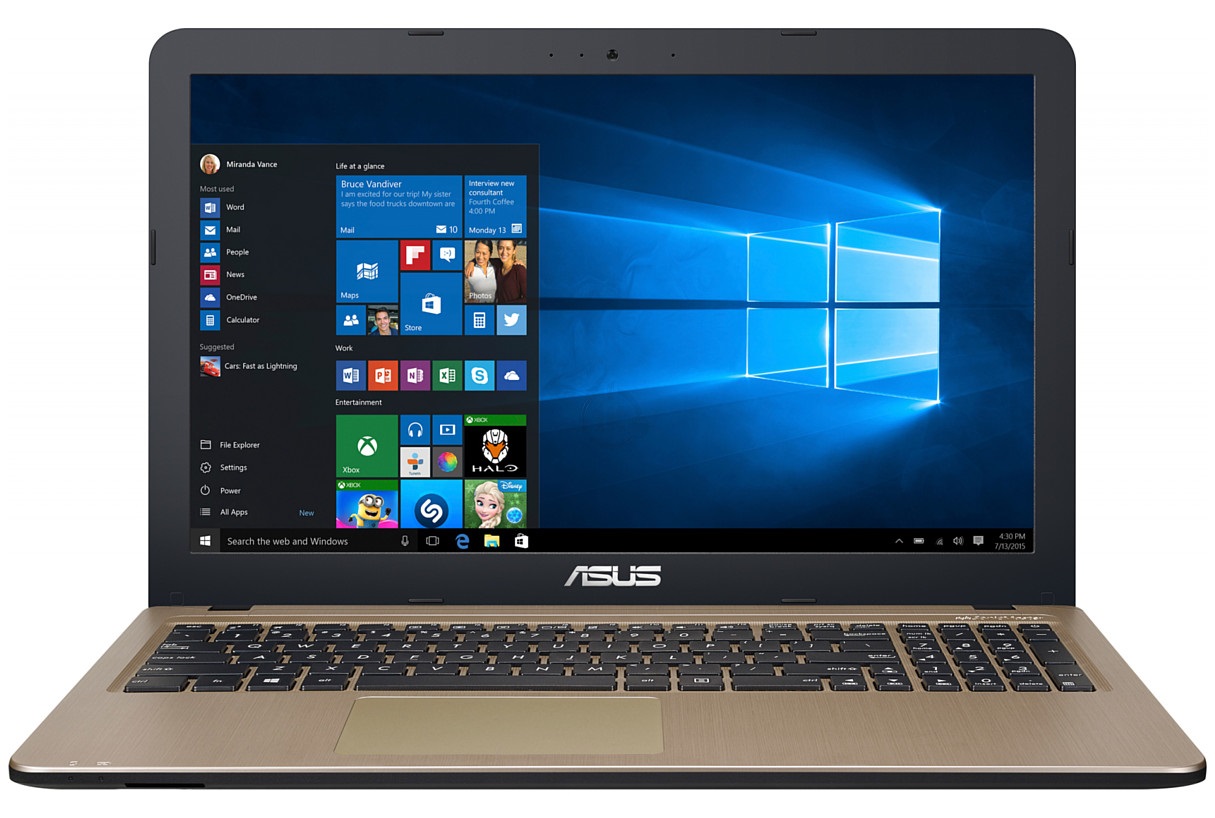 Comment restaurer les paramètres d'usine sur un ordinateur portable Asus ? Un ordinateur portable de cette marque est équipé d'un utilitaire spécial, pré-préparé pour effectuer l'opération de réinitialisation d'usine. C'est pratique et simplifie le processus, tant pour les propriétaires d'ordinateurs portables de niveau professionnel que pour les personnes moins informées.
Étapes pour restaurer les paramètres :
- Vous devez entrer dans le menu BIOS : pour ce faire, lors du démarrage de l'ordinateur, appuyez plusieurs fois sur la touche « F2 » jusqu'à ce que la section correspondante des paramètres de l'appareil apparaisse à l'écran ;
- Par défaut, le menu aura le démarrage rapide de l'ordinateur activé – cette fonction doit être désactivée. Vous ne pouvez naviguer dans le menu qu'à l'aide des touches fléchées du clavier. Suivez ce chemin : « Boot » - « Boot Booster » - « Disabled ». Pour confirmer les actions ou ouvrir des éléments, utilisez la touche « Entrée » ;
- Trouvez l'élément « Save changes and exit » dans le dernier onglet du menu ou utilisez la touche de raccourci « F12 ». Cela vous permettra d'enregistrer les paramètres modifiés et de quitter le menu. L'ordinateur portable redémarrera automatiquement : attendez le chargement complet, puis éteignez à nouveau l'appareil ;
- Redémarrez l'ordinateur portable et pendant le processus, appuyez une fois sur la touche « F9 », ce qui ouvrira l'utilitaire de restauration des paramètres d'usine. Une barre de chargement devrait apparaître à l'écran ;
- Le système vous fournira une notification vous demandant de confirmer la suppression de toutes vos données et la restauration des paramètres d'usine par défaut ;
- Le programme commencera automatiquement à nettoyer votre appareil des programmes, fichiers et paramètres. Pendant cette opération, l'ordinateur portable redémarrera plusieurs fois.
Paramètres d'usine pour les ordinateurs portables Acer
 Comment restaurer les paramètres d'usine sur un ordinateur portable Acer ? La restauration des paramètres pour cette marque d'ordinateur portable peut être effectuée directement depuis le système d'exploitation en cours d'exécution. Il sera également nécessaire d'aller dans le menu lors du démarrage de l'appareil, donc si le but de la restauration des paramètres est de réparer des pannes système qui empêchent le démarrage normal, cette méthode ne sera pas efficace.
Pour restaurer les paramètres d'usine, vous devez :
- Suivez le chemin « Démarrer » - « Acer eRecovery Management ». Pour simplifier la recherche, vous pouvez utiliser la recherche de l'ordinateur (le champ en face du menu « Démarrer », qui apparaît lors de son ouverture) ;
- Allez dans la section du menu « Restaurer » et sélectionnez le paramètre qui vous intéresse. Vous pouvez restaurer le système tout en conservant les données personnelles, mais cette méthode n'est pas recommandée, car avec tous les fichiers, vous conserverez également les dysfonctionnements dont vous souhaitez vous débarrasser. Il est préférable de sélectionner l'élément « Restaurer les paramètres d'usine du système d'exploitation » ;
- Confirmez votre décision et cliquez sur le bouton « Démarrer ». Ensuite, l'ordinateur portable redémarrera et commencera l'opération de restauration des paramètres d'usine.
Paramètres d'usine pour les ordinateurs portables HP
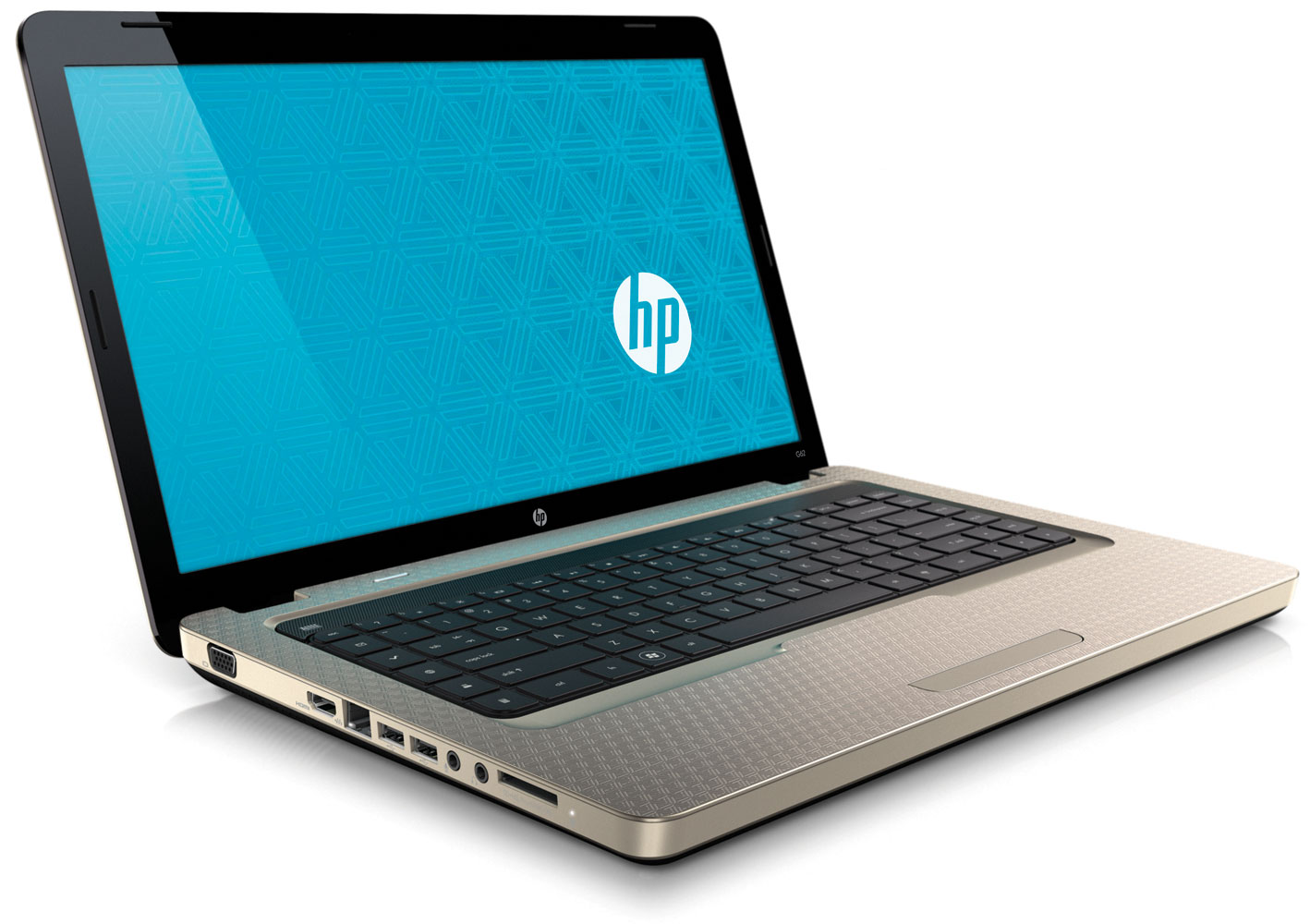 Comment restaurer les paramètres d'usine sur un ordinateur portable HP ? La restauration des paramètres sur un appareil de cette marque peut être effectuée sans quitter le système d'exploitation. Le programme « Recovery » est responsable de ces actions, qu'il faut trouver via la recherche de l'ordinateur et ouvrir.
Actions suivantes :
- Dans la première colonne, intitulée « I need help urgently », sélectionnez le tout dernier élément : « Windows Recovery Environment » ;
- Répondez à la question du programme en cliquant sur le bouton « OK » et attendez que l'appareil redémarre ;
- Dans le menu « Choose an option », cliquez sur la section « Troubleshoot ». Dans la nouvelle fenêtre, sélectionnez la section « Recovery Manager » ;
- Dans la section ouverte, dans la première colonne intitulée « I need help urgently », sélectionnez le deuxième élément : « System Restore » ;
- Définissez le paramètre « Restore without creating a backup of files » et cliquez sur « Next », puis à nouveau « Next » et attendez que le nettoyage des paramètres à l'état d'usine se termine. Une fois terminé, cliquez sur « Finish », configurez les paramètres et utilisez l'ordinateur portable nettoyé.
Paramètres d'usine pour les ordinateurs portables Sony
 Comment restaurer les paramètres d'usine sur un ordinateur portable Sony ? Quel que soit le degré d'infection virale et d'autres facteurs, une méthode alternative aidera à restaurer les paramètres.
Instructions pour restaurer les paramètres d'usine :
- Après avoir éteint l'appareil, appuyez sur la touche « ASSIST » pour ouvrir le mode de secours ;
- Sélectionnez l'élément « Recover or maintain your system » et choisissez votre langue ;
- Suivez ce chemin : « Troubleshoot » - « Recovery and maintenance » - « Windows 8 » - « Run Recovery Wizard » - « Skip rescue » ;
- Confirmez votre volonté de nettoyer l'ordinateur portable avec la touche « Yes, I am sure » et attendez la fin de l'opération. Lorsque le système vous informe de la fin de la restauration, cliquez sur la touche « Restart device ».
Paramètres d'usine pour les ordinateurs portables Lenovo
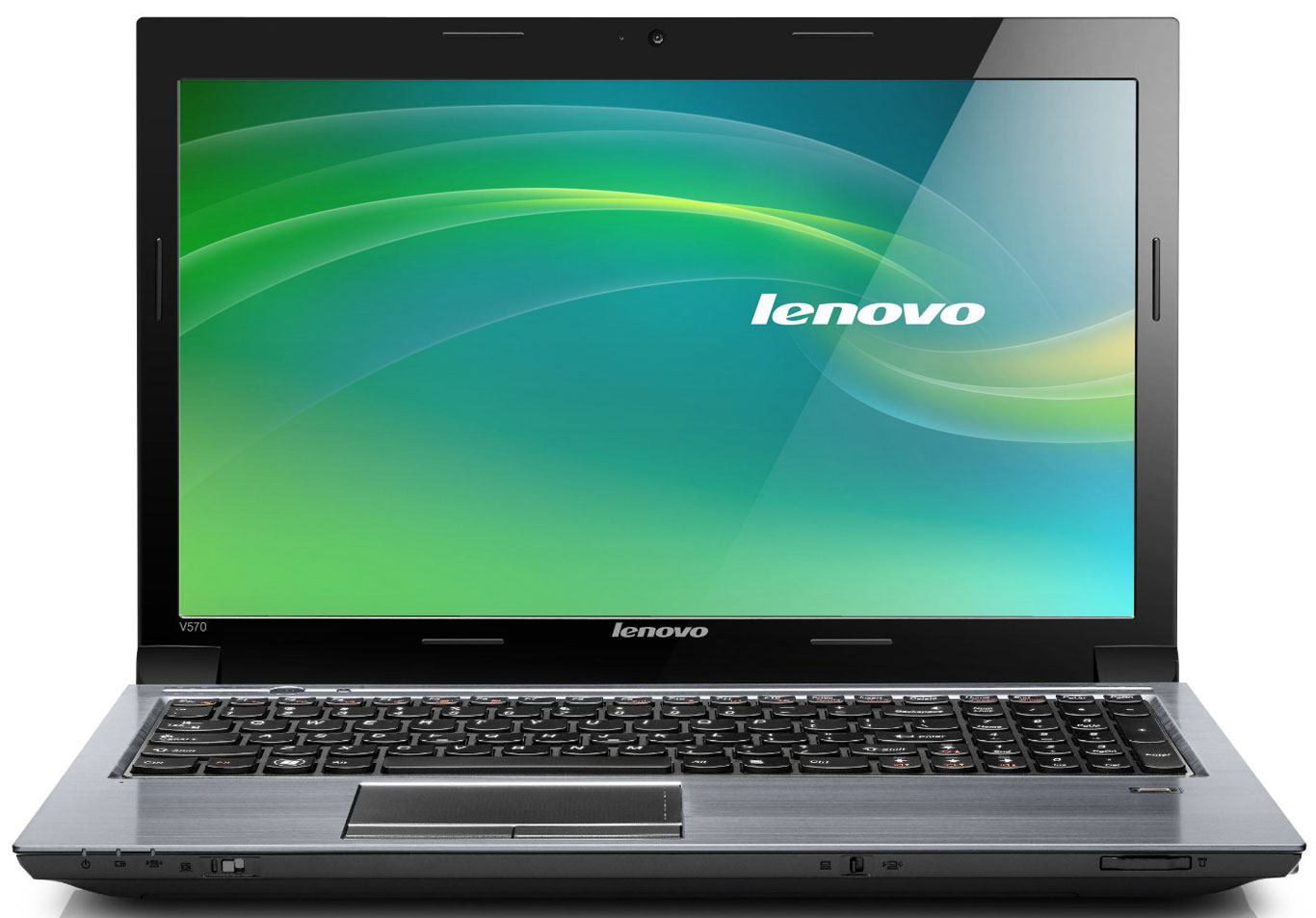 Comment restaurer les paramètres d'usine sur un ordinateur portable Lenovo ? Le fabricant a équipé un ordinateur portable de cette marque d'un bouton spécial pour restaurer les paramètres, ce qui rend le processus beaucoup plus simple et rapide.
Pour restaurer les paramètres d'usine, vous devez :
- Éteignez l'appareil et appuyez sur le « Novo Button » (en forme de flèche) ;
- Suivez le chemin : « System Recovery » - « Next » - « Start » - « Yes » - « Yes » ;
- Attendez la fin de l'opération et cliquez sur le bouton « Finish ».
Paramètres d'usine pour les ordinateurs portables Samsung
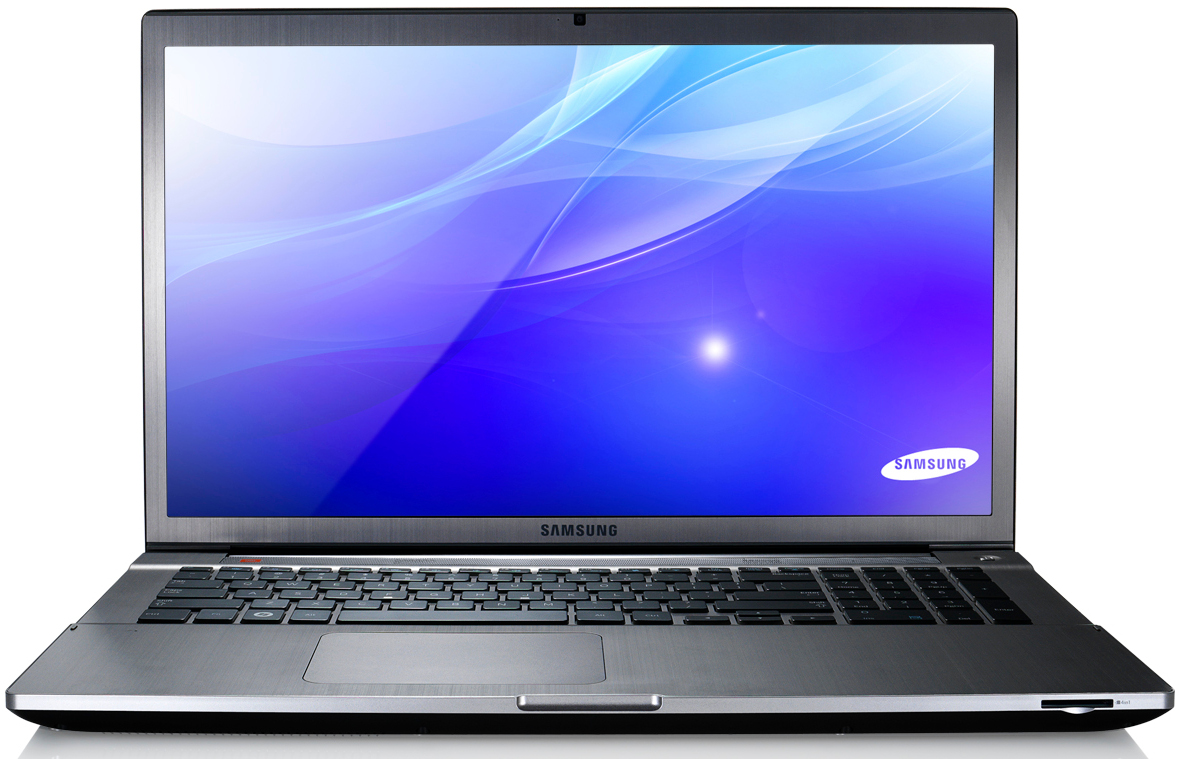 Comment restaurer les paramètres d'usine sur un ordinateur portable Samsung ? Tout d'abord, vous devez éteindre l'ordinateur portable et le redémarrer. Avant que des inscriptions ou des logos n'apparaissent, appuyez sur la touche « F4 » pour entrer dans l'utilitaire de restauration des paramètres.
Ensuite, vous devez :
- Sélectionnez la section « Restore » ;
- Cochez l'élément « Full restore » ;
- Sélectionnez l'élément « Computer Initial Status » ;
- Acceptez de supprimer les données utilisateur et suivez les instructions ultérieures du programme.
Paramètres d'usine pour les ordinateurs portables Dell
 Comment restaurer un ordinateur portable Dell aux paramètres d'usine ? Lors du démarrage de l'ordinateur portable, dès que le logo de la marque apparaît à l'écran, appuyez sur la touche « F8 » et maintenez-la enfoncée jusqu'à ce que la fenêtre « Advanced Boot Options » s'ouvre ;
- Utilisez les flèches pour sélectionner l'option « Repair your computer » et appuyez sur la touche « Entrée » ;
- Sélectionnez la langue de l'interface et passez à la section suivante ;
- Sélectionnez un utilisateur et confirmez les paramètres avec le bouton « OK » ;
- Sélectionnez l'élément « Dell DataSafe Restore and Emergency Backup » ;
- Sélectionnez l'élément « Choose a different system backup and additional options » et cliquez sur « Next » ;
- Sélectionnez l'élément « Restore my computer » et cliquez sur « Next » ;
- Sélectionnez l'élément « Factory image » et cliquez sur « Next » ;
- Sélectionnez l'élément « Restore without saving new or changed files » et cliquez sur « Next » ;
- Attendez la fin de l'opération et redémarrez l'ordinateur portable.
Paramètres d'usine pour les ordinateurs portables Toshiba
 Comment restaurer les paramètres d'usine sur un ordinateur portable Toshiba ? Pour commencer la procédure, vous devrez vous rendre dans le menu « Advanced Boot Options ». Pour ce faire, éteignez l'appareil et redémarrez-le. Lorsque le logo de la marque apparaît à l'écran, maintenez enfoncée la touche « F8 ».
Actions suivantes :
- Sélectionnez l'élément « Repair your computer » ;
- Sélectionnez la langue du système ;
- Sélectionnez un utilisateur ;
- Sélectionnez l'utilitaire « Toshiba Recovery Wizard » ;
- Confirmez votre volonté de remettre les paramètres de l'ordinateur portable à l'état d'usine, attendez la fin de l'opération et cliquez sur la touche « Finish ».
Paramètres d'usine du BIOS
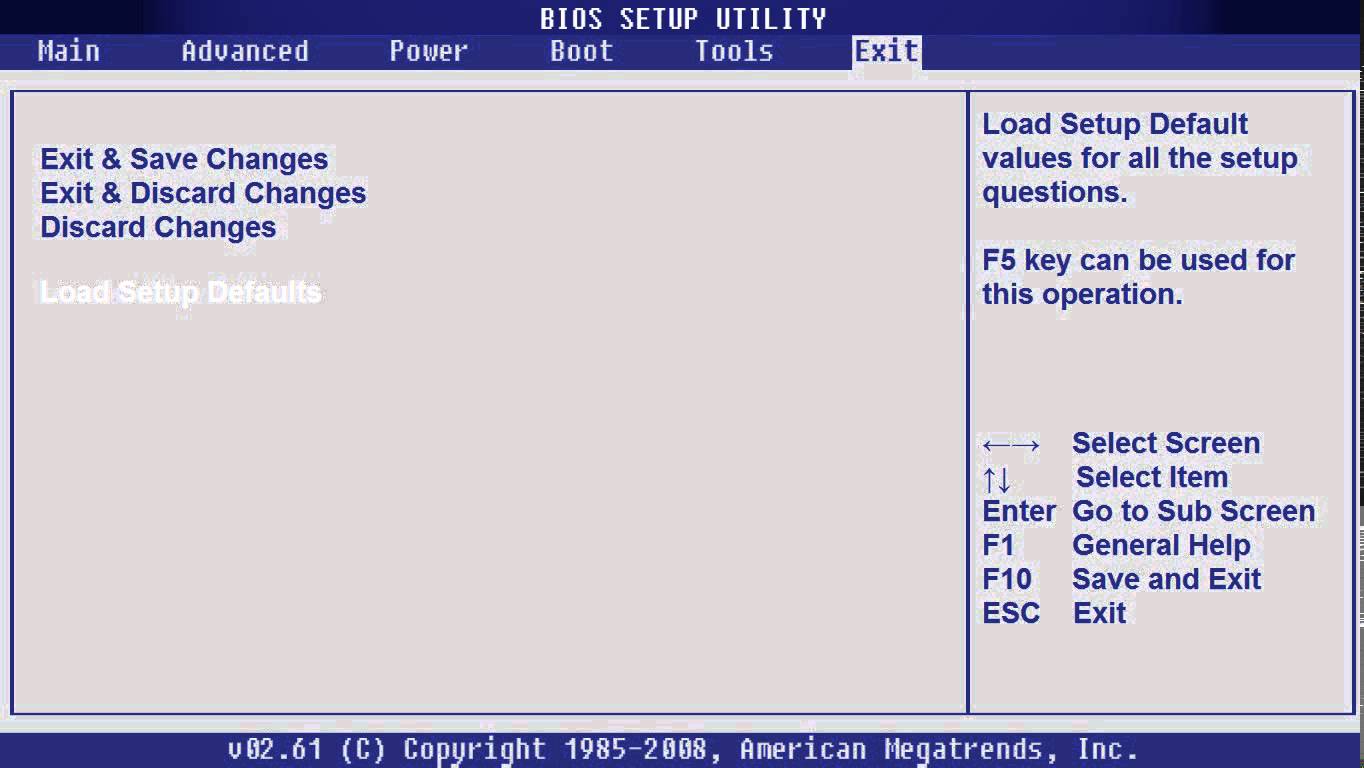 Comment restaurer les paramètres d'usine du BIOS sur un ordinateur portable ? C'est beaucoup plus facile que de remettre tous les paramètres de l'appareil à l'état d'usine. Pour ce faire, vous devez entrer dans le menu BIOS : la touche de raccourci qui y mène sera indiquée par le système en bas de l'écran lors du démarrage normal de l'appareil.
Ensuite, vous devez vous rendre dans la section « Exit » : son emplacement dépend de la marque de l'ordinateur portable. Sélectionnez l'élément « Load Setup Defaults », qui restaure les paramètres par défaut, confirmez votre action et redémarrez l'appareil.
Comment restaurer les paramètres d'usine du BIOS sur un ordinateur portable ? C'est beaucoup plus facile que de remettre tous les paramètres de l'appareil à l'état d'usine. Pour ce faire, vous devez entrer dans le menu BIOS : la touche de raccourci qui y mène sera indiquée par le système en bas de l'écran lors du démarrage normal de l'appareil.
Ensuite, vous devez vous rendre dans la section « Exit » : son emplacement dépend de la marque de l'ordinateur portable. Sélectionnez l'élément « Load Setup Defaults », qui restaure les paramètres par défaut, confirmez votre action et redémarrez l'appareil.


