L'un des meilleurs produits d'Opera est le navigateur Opera (téléchargement gratuit), en particulier Opera Mobile. Ce navigateur se distingue des autres par le fait qu'il affiche les pages web comme elles devraient l'être.
Ainsi, on peut affirmer sans risque que le navigateur Opera Mobile occupe l'une des positions de tête sur le marché des navigateurs mobiles. Cependant, les paramètres standard d'Opera Mobile ne permettent que de modifier le zoom, de configurer les cookies, les images, et c'est tout. Ces paramètres sont, bien sûr, insuffisants pour une configuration plus précise et détaillée du navigateur. C'est pourquoi nous allons maintenant voir comment configurer le navigateur Opera Mobile de manière plus détaillée.
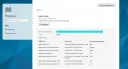
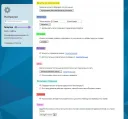
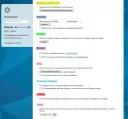
Donc, pour accéder au panneau de paramètres avancés d'Opera Mobile, destiné uniquement aux utilisateurs expérimentés, lancez le navigateur, effacez le "www" standard dans la barre d'adresse, tapez "opera:config", puis chargez la page. Une page avec plusieurs onglets s'ouvrira ; en cliquant dessus, vous découvrirez de nombreux éléments de paramètres, dont nous allons maintenant parler.
Mode d'affichage de l'auteur
Dans cet onglet, les paramètres de style utilisateur sont définis.
*CSS de l'auteur
- - Permet d'utiliser la feuille de style en cascade de l'auteur. Nous vous recommandons de décocher la case.
*Polices et couleurs de l'auteur
- - Permet d'utiliser les polices et les couleurs spécifiées par l'auteur. Nous vous recommandons de décocher la case.
*CSS utilisateur
- - Active l'utilisation de la feuille de style CSS utilisateur. À activer uniquement si vous avez besoin de modifier le design de certains sites.
*Polices et couleurs utilisateur
- - Active l'utilisation des polices et couleurs utilisateur. À vous de décider si vous souhaitez cocher la case.
*Paramètres de lien utilisateur
- - Active les paramètres utilisateur pour l'affichage des liens. À vous de décider si vous cochez la case.
*Famille de polices générique CSS
- - Paramètres de police pour les feuilles de style en cascade
*Cache
- - Permet de configurer le cache dans Opera (à configurer uniquement si vous comprenez de quoi il s'agit)
Couleurs
Dans cet onglet, vous pouvez configurer toutes les couleurs utilisées dans Opera Mobile.
Ici, spécifiez les couleurs uniquement en notation hexadécimale, par exemple, #ABCDEF. Les couleurs sont codées à l'aide du système RVB (Rouge Vert Bleu), où la couleur est divisée en 3 groupes de 2 chiffres chacun, à savoir AB CD EF.
Dans le système RVB, cela donnerait 171,205,239, puisque 16*16 = 256, et comme vous le savez, chaque composante RVB peut prendre une valeur ne dépassant pas 255 (de 0 à 255). Ainsi, pour obtenir du blanc, il faut indiquer 255,255,255, ce qui, en codage hexadécimal, correspond à #FFFFFF. Et le noir est 0,0,0, de même en hexadécimal - #000000.
Alors, continuons.
Outils de développement
- Ici, les outils de développement sont configurés.
Cache disque
- Dans cet onglet, vous pouvez configurer le cache disque ; les paramètres sont similaires à ceux du cache.
Extensions
Un onglet qui contient des paramètres étendus avec des scripts d'affichage. Nous vous recommandons de ne configurer cet onglet que si vous savez exactement ce que vous faites.
Polices
- Ici, les polices sont configurées.
Installation
Cet onglet peut être ignoré, tout comme l'onglet EPOC que nous avons déjà ignoré. Nous faisons cela parce que ces onglets n'ont pratiquement aucun paramètre et qu'ils ne fonctionnent pas.
Lien
Ici, les types d'affichage pour différents types de liens sont configurés. Rien de spécial.
Multimédia
Ici, les paramètres pour l'affichage et le travail avec le multimédia sont disponibles. Il est préférable de désactiver tous les éléments présents ici, car ils consomment la RAM de l'appareil.
Réseau
Permet de modifier les paramètres de connexion. Nous vous recommandons de ne rien toucher ici, car rien de bon n'en sortira.
OEM
Comme pour les éléments précédents que nous avons ignorés, nous allons également ignorer celui-ci car il n'y a rien d'utile ou d'intéressant.
Performance
Ici, vous pouvez configurer la "performance". Nous mettons ce mot entre guillemets car en réalité, ici, ce sont la connexion et les méthodes de travail avec cette connexion qui sont configurées.
Conclusion
C'est probablement tout. Maintenant, vous savez quel élément de paramètre dans Opera Mobile est responsable de quoi, et vous savez comment accéder à la page des paramètres avancés du navigateur.
Bonne chance !