
Le système d'exploitation installé sur un ordinateur ou un portable n'est, hélas, pas éternel, donc les utilisateurs sont périodiquement confrontés à la nécessité de réinstaller le système.
La raison peut être une défaillance de Windows, une activité virale, ou simplement un encombrement et des performances lentes. Quoi qu'il en soit, l'installation du système d'exploitation à partir d'un disque DVD n'est pas très pratique.
Pourquoi ?
- Premièrement : vous n’avez pas toujours un disque vierge à portée de main pour graver l’image du système d’exploitation.
- Deuxièmement : la vitesse d’installation est nettement inférieure à celle d’une installation de Windows à partir d’une clé USB bootable.
- Et troisièmement : la plupart des ordinateurs portables modernes n’ont tout simplement pas de lecteurs DVD, et tous les lecteurs d’ordinateur ne sont pas fonctionnels.
Par conséquent, l’option idéale reste l’installation de Windows 7, Windows 8 à l’aide d’une clé USB bootable.
Comment créer une clé USB bootable ?
Il existe de nombreuses façons de créer une clé USB bootable, mais la plus simple est de créer une clé USB bootable en utilisant le programme UltraISO.
Par exemple, nous allons créer une clé USB bootable Windows 7, mais de la même manière vous pouvez graver (graver une image ISO) des images disque d’autres systèmes d’exploitation. Pour créer une clé USB bootable, nous avons besoin du programme UltraISO (télécharger le programme UltraISO gratuitement en russe), d’une image du système d’exploitation et d’une clé USB d’une capacité d’au moins 4 Go. Alors, lancez le programme UltraISO installé.
Dans la fenêtre qui s’ouvre, cliquez sur l’icône de l’outil « Ouvrir » :
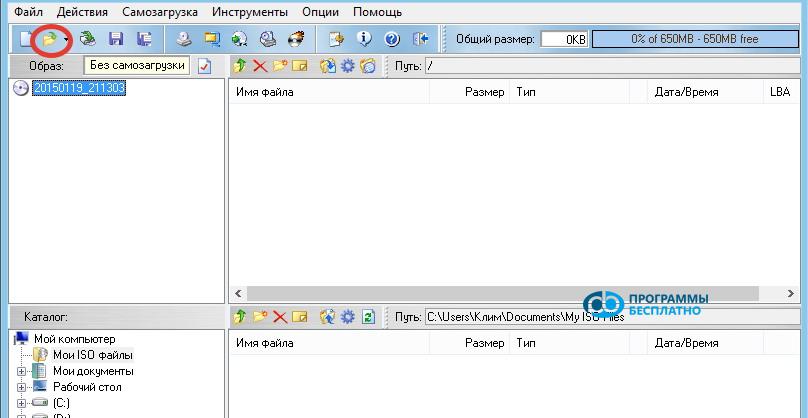
Vous pouvez également effectuer cette action en cliquant sur l’onglet « Fichier » et en sélectionnant l’élément « Ouvrir », ou simplement en appuyant sur la combinaison de touches Ctrl+O. Dans la fenêtre de l'explorateur qui s’ouvre, accédez au dossier où se trouve l’image Windows 7 préparée, cliquez dessus, et appuyez sur le bouton « Ouvrir » :
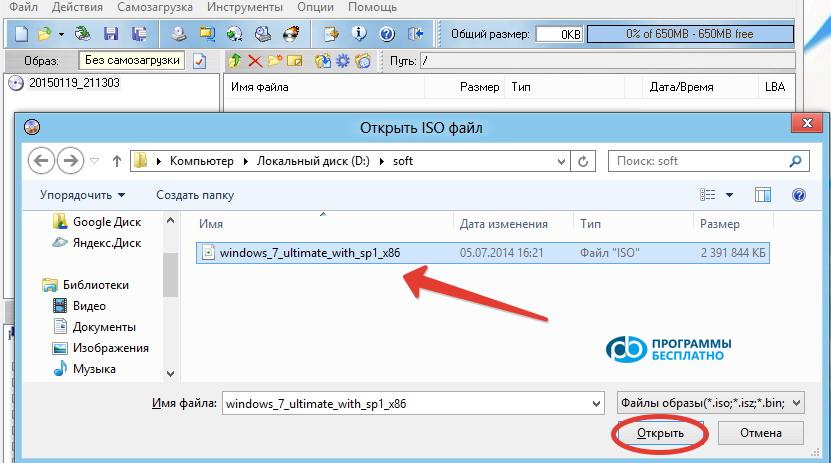
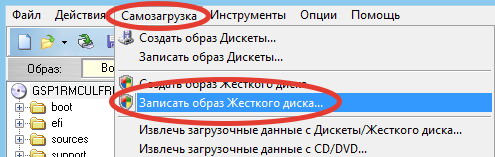
Le programme va ouvrir l’image, et il ne reste plus qu’à la graver. Pour ce faire, cliquez sur l’onglet « Démarrage » et sélectionnez l’élément « Écrire l’image disque... » :
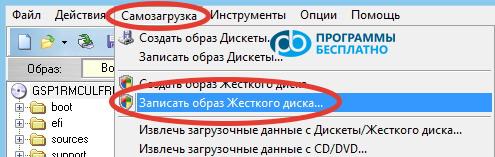
Une nouvelle fenêtre s’ouvrira :
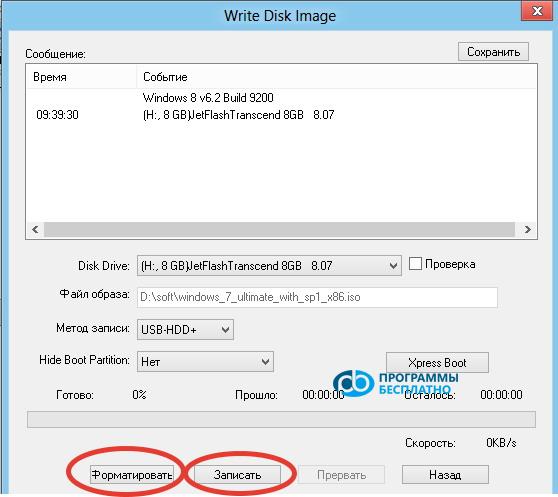
Il est maintenant bon de rappeler que lors de la création d’une clé USB bootable, toutes les informations qu’elle contient seront perdues, alors sauvegardez toutes les données importantes sur un autre support. Il est fortement recommandé d’utiliser une clé USB formatée et le système de fichiers FAT32.
Cela peut être fait avec les outils standards de Windows, ou vous pouvez utiliser l’outil de formatage intégré du programme.
Préparer la clé USB pour l’écriture de l’image
Pour formater la clé USB dans le programme, cliquez sur le bouton « Formater ». Une fenêtre de formatage apparaîtra indiquant la capacité de la clé USB, le système de fichiers à formater et le nom de la clé USB :
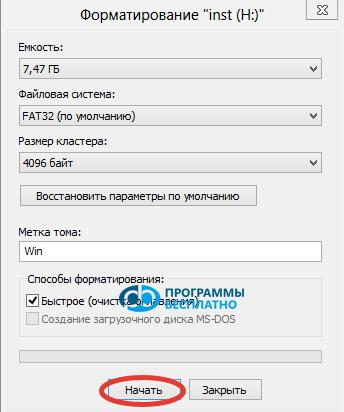
Cliquez sur le bouton « Démarrer » et dans la fenêtre qui apparaît, confirmez la sélection en cliquant sur le bouton « OK ». Le processus de formatage commencera, après quoi une fenêtre apparaîtra :
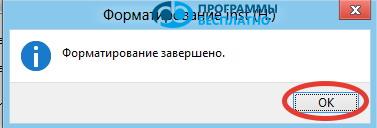
Cliquez sur le bouton « OK » puis sur « Fermer ». La clé USB est prête, et vous pouvez passer directement à la création d’une clé USB bootable à partir d’une image ISO. Si votre clé USB est déjà formatée, vous pouvez sauter l’étape de formatage.
Cliquez maintenant sur le bouton « Écrire ». Le programme vous avertira à nouveau que toutes les informations sur la clé USB seront supprimées :
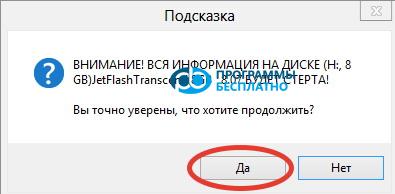
Appuyez sur le bouton « Oui » et le processus d’écriture démarre. Dans la fenêtre, vous pouvez voir le temps écoulé, combien de temps il reste, ainsi que la vitesse d’écriture et le pourcentage déjà effectué :
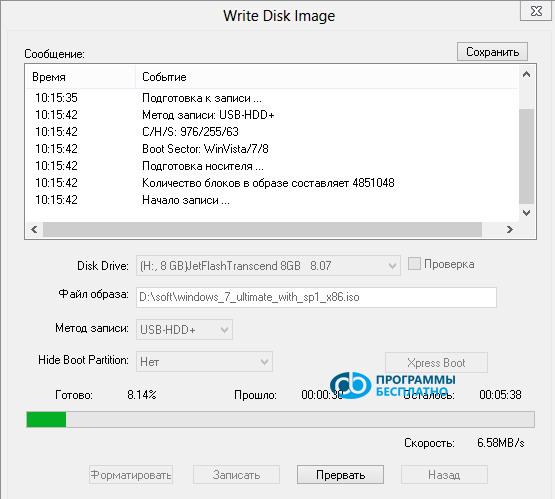
Après quelques minutes, l’écriture sera terminée :
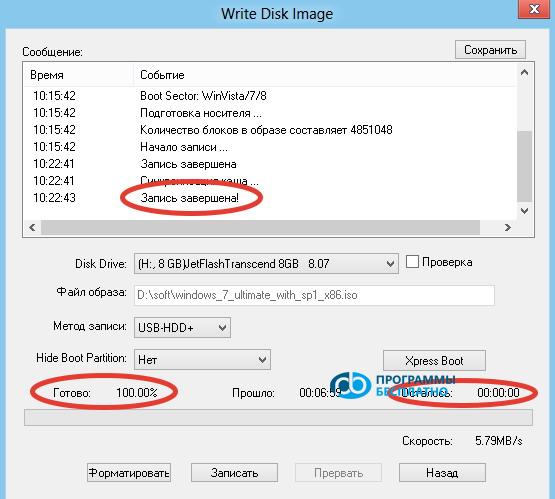
Maintenant, la clé USB bootable est créée et prête à l’emploi, et vous pouvez fermer le programme UltraISO.



