
De nos jours, pratiquement tout le monde dispose de sa propre boîte de réception électronique, qui peut être utilisée pour envoyer des documents électroniques et divers fichiers.
Il convient de noter immédiatement que l'enregistrement d'un e-mail chez Google donne également accès à d'autres services de la société, notamment Google Drive. Et pour la synchronisation des données dans le navigateur Google Chrome, un e-mail sera également nécessaire.
Comment créer un e-mail gratuitement sur Google.ru ?
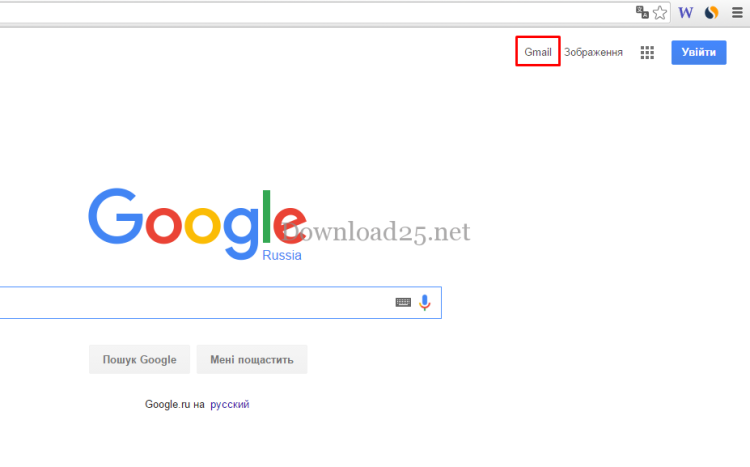
Pour créer un e-mail sur Google.ru, vous devez vous rendre sur la page principale du moteur de recherche www.google.ru et cliquer sur le bouton « Mail », qui se trouve dans le coin supérieur droit de la fenêtre.
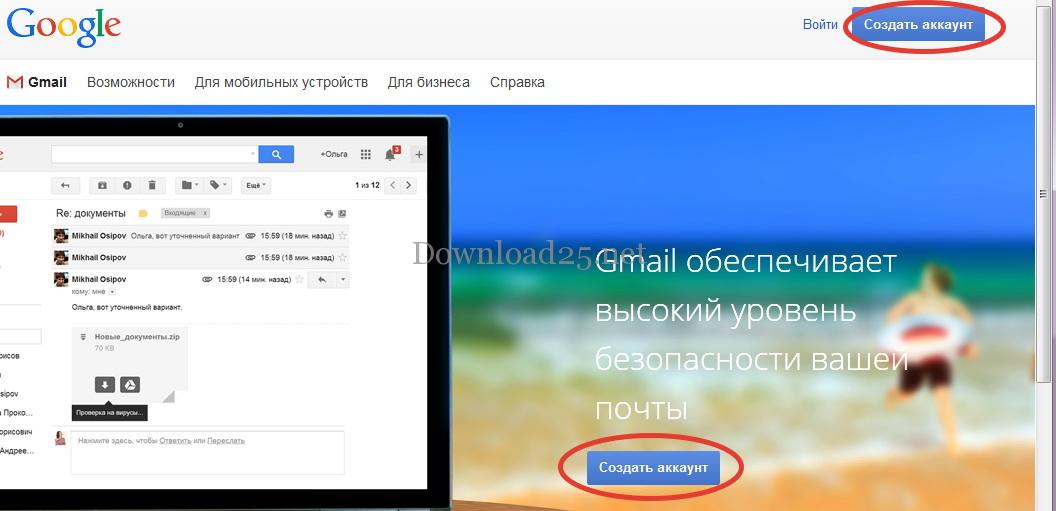
Ensuite, la fenêtre de messagerie elle-même s'ouvrira Google – Gmail. Ensuite, vous devez cliquer sur le bouton « Créer un compte », qui se trouve dans le coin supérieur droit de la fenêtre. Ce même bouton est également dupliqué dans la partie centrale de la fenêtre :
Après avoir cliqué sur ce bouton, une nouvelle fenêtre pour l'enregistrement d'un e-mail chez Google s'ouvrira. Tous les champs de ce formulaire seront vides et doivent être remplis. À titre d'exemple, enregistrons un certain Roman Romanov :
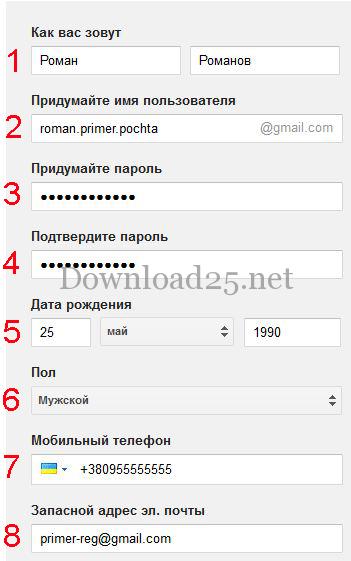
Dans les deux champs de l'élément 1, vous devez entrer votre Prénom et votre Nom. Bien sûr, personne ne vérifiera rien, et vous pouvez entrer des données inventées, mais il est préférable d'entrer votre vrai prénom et nom, car ils apparaîtront désormais dans les services de la société Google. Dans notre cas, il s'agit de Roman Romanov.
- Ensuite, vous devez trouver un nom d'utilisateur (élément 2), et vous ne pouvez utiliser que des lettres de l'alphabet latin, des chiffres et des points, et le nombre de caractères doit être compris entre 6 et 30. Si le nom saisi est déjà pris, le service vous en informera immédiatement, et vous devrez soit apporter des ajustements, soit en trouver un nouveau.
- Ensuite, vous devez créer un mot de passe et le saisir dans le champ (3).
- Dans le champ (4), vous devez le saisir à nouveau pour confirmation.
- Dans les champs des éléments 5 et 6, vous devez indiquer votre date de naissance et votre sexe. Plus bas, le service vous proposera de saisir votre numéro de téléphone (élément 7) et une adresse e-mail alternative (élément 8).
Ces champs ne sont pas obligatoires à remplir, mais ces données peuvent être nécessaires pour récupérer votre boîte mail si vous oubliez votre mot de passe ou si quelqu'un essaie de vous le voler.
La partie inférieure de la fenêtre d'inscription ressemble à ceci :
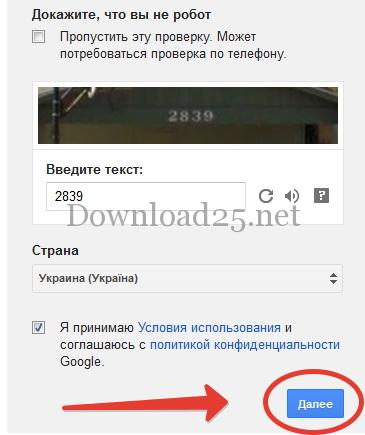
Dans le champ au-dessus de l'image, vous devez entrer les chiffres qui y sont écrits (dans notre cas — 2839). Cela est nécessaire pour que le service vérifie que vous êtes un humain, et non un programme (robot).
Après cela, indiquez le pays dans lequel vous vivez et cochez la case pour accepter les conditions d'utilisation des services Google (il y a des liens vers des documents ici, en cliquant dessus, vous pouvez lire les conditions elles-mêmes).
Après avoir rempli tous les champs, cliquez sur le bouton « Suivant ».
Dans la fenêtre qui s'ouvre, le service proposera de créer un profil Google+, mais cela peut être fait plus tard si nécessaire, alors cliquez sur le bouton « Non » :
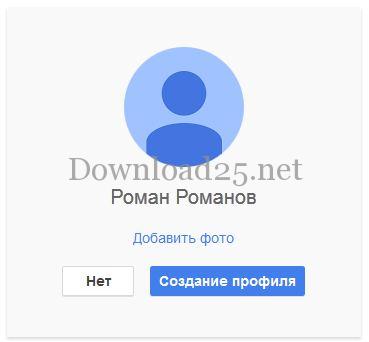
Dans la nouvelle fenêtre, une félicitation pour l'enregistrement d'une nouvelle adresse e-mail apparaîtra, et en bas il y aura un bouton « Accéder au service Gmail » :
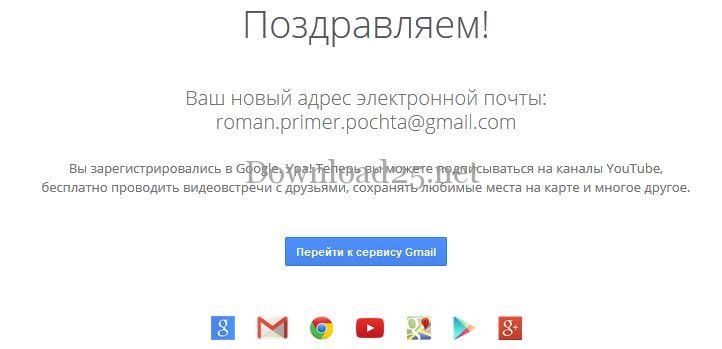
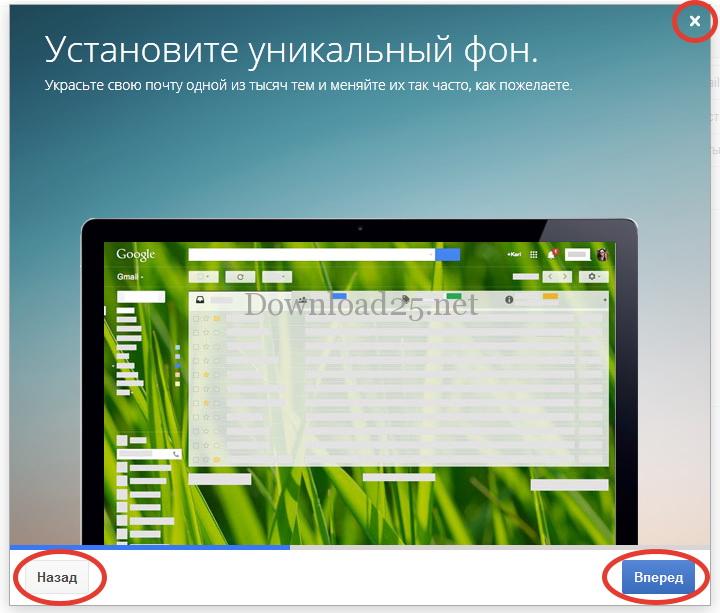
Cliquez dessus, et la fenêtre de votre boîte de réception créée dans le service Google s'ouvrira. Lors du premier lancement, une fenêtre de présentation apparaîtra par-dessus la fenêtre de messagerie Gmail, qui expliquera les fonctionnalités de Gmail.
Vous pouvez passer d'une diapositive à l'autre en cliquant sur les boutons « Retour » et « Suivant ». Si la présentation ne vous intéresse pas, cliquez sur la croix dans le coin supérieur droit :
La fenêtre principale de messagerie Gmail apparaîtra :
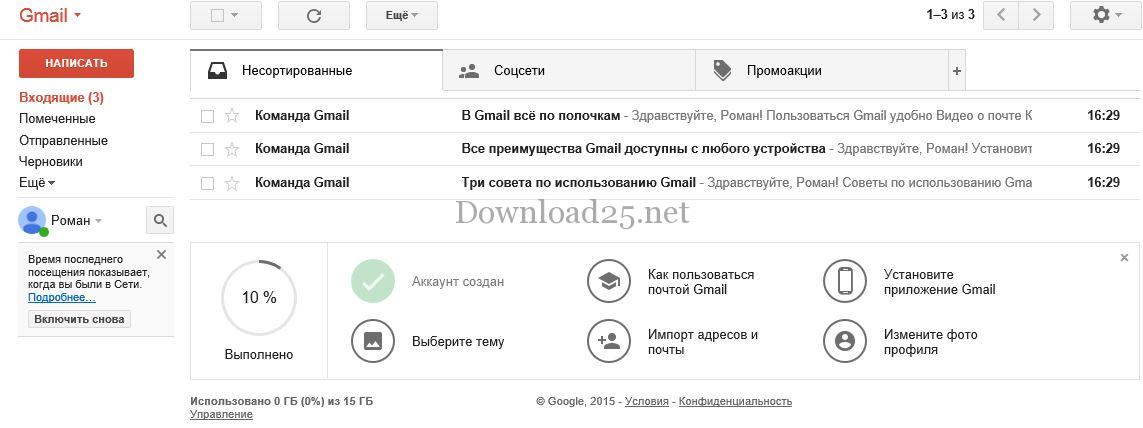
C'est tout, comme vous pouvez le voir, créer une boîte de réception Gmail n'est pas si difficile ; vous pouvez désormais envoyer et recevoir des e-mails. L'inscription aux autres services Google se déroule de manière similaire, éventuellement avec de légères nuances.



