
Il n'y a pas si longtemps, une belle présentation avec des diapositives et de la musique n'était accessible qu'à quelques-uns, et dans la plupart des cas, elle était réalisée dans des centres spécialisés pour beaucoup d'argent, mais désormais chaque utilisateur a la possibilité de créer une présentation impressionnante.
Avec un programme aussi merveilleux que Microsoft Power Point, vous pouvez rapidement et facilement créer de belles présentations dans Power Point pour des projets de cours et de diplôme, des présentations professionnelles, etc.
Il existe de nombreux programmes pour créer des présentations, mais Power Point est le plus populaire et offre des possibilités quasi illimitées à l'utilisateur. Faisons plus ample connaissance avec ce programme et créons une présentation simple pour nous familiariser avec ses fonctionnalités.
Comment faire une présentation sur ordinateur dans Power Point ?
Pour commencer Après avoir lancé Microsoft Power Point, vous verrez une fenêtre standard avec une première diapositive standard préparée (feuille de présentation), créez la première diapositive de la présentation :
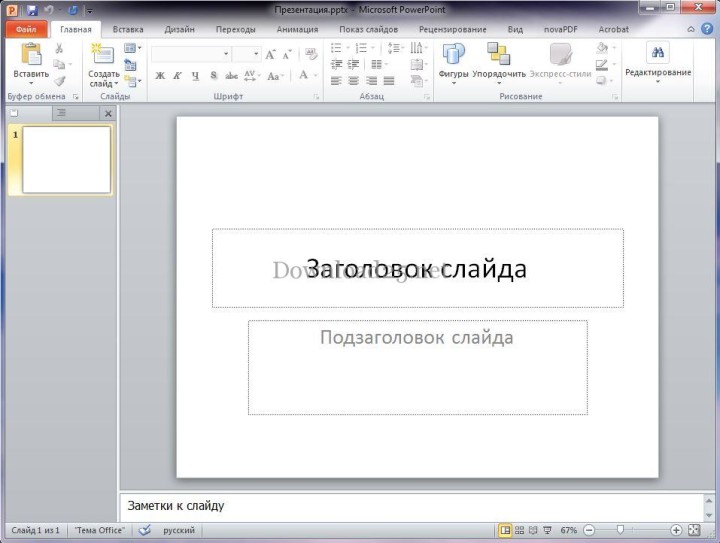
Sur le côté gauche, les diapositives qui « participent » à la présentation s'afficheront dans une colonne. Vous pouvez ajouter une nouvelle diapositive en cliquant sur le bouton « Nouvelle diapositive » situé dans l'onglet « Accueil » ou en faisant un clic droit sous la diapositive et en sélectionnant « Nouvelle diapositive » dans le menu contextuel.
Choisissons le design de notre présentation. Pour ce faire, allez dans l'onglet « Création » :
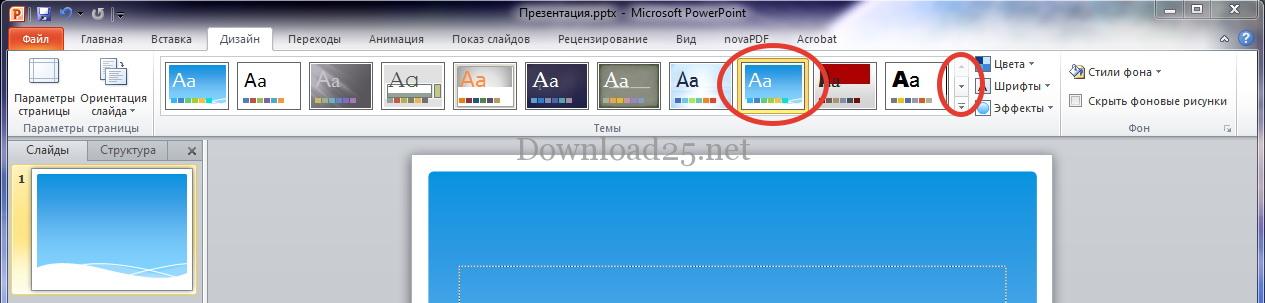
La liste des modèles dans Power Point est grande, elle ne tient donc pas sur une seule ligne. Vous pouvez parcourir les modèles à l'aide du bouton en surbrillance. Pour sélectionner un design qui vous plaît, il vous suffit de cliquer dessus et vos diapositives prendront le design choisi.
Vous pouvez maintenant configurer la mise en page de la diapositive. Pour ce faire, cliquez sur l'élément « Disposition » dans l'onglet Accueil et cliquez sur la mise en page souhaitée :
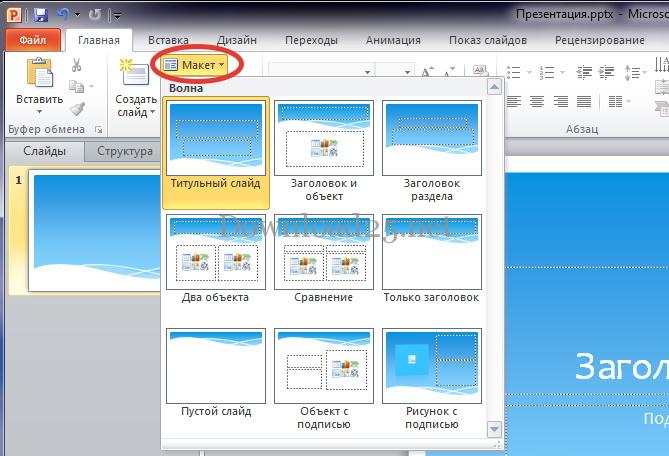
Vous pouvez choisir une mise en page personnalisée pour chaque diapositive, en fonction du contenu prévu.
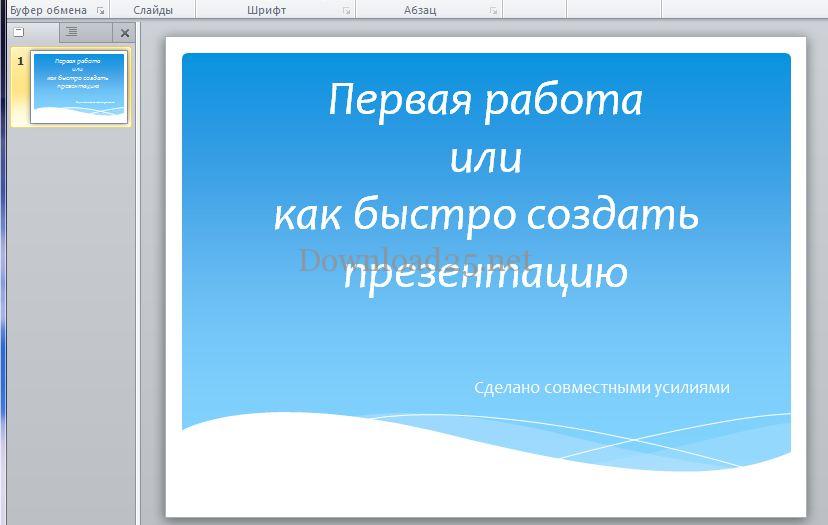
Créons la diapositive de titre de notre présentation. Pour ce faire, cliquez sur le champ « Titre » et saisissez le texte souhaité. La saisie et la modification de texte dans Power Point sont identiques à celles de Word.
Comment déplacer des blocs sur une diapositive dans une présentation Power Point ?
Après avoir saisi du texte dans le champ de titre, vous pouvez cliquer sur le champ de sous-titre de la diapositive et y saisir du texte. Les blocs peuvent être facilement déplacés sur la diapositive en les sélectionnant et en maintenant l'icône en forme de croix. Nous obtenons approximativement ce résultat (la taille, la police et la couleur du texte peuvent être modifiées à votre convenance) :
Créons une deuxième diapositive de la même manière, en choisissant « Titre et contenu » comme mise en page :
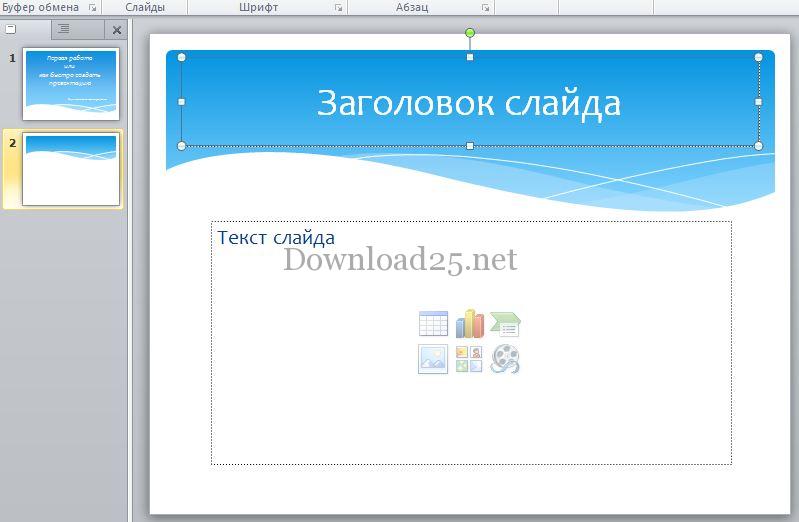
Dans la deuxième fenêtre de la présentation, vous pouvez écrire du texte et/ou ajouter un objet en cliquant sur l'icône souhaitée. L'objet peut être un tableau, un graphique, un graphique SmartArt, une image à partir d'un fichier, une image ou un clip multimédia.
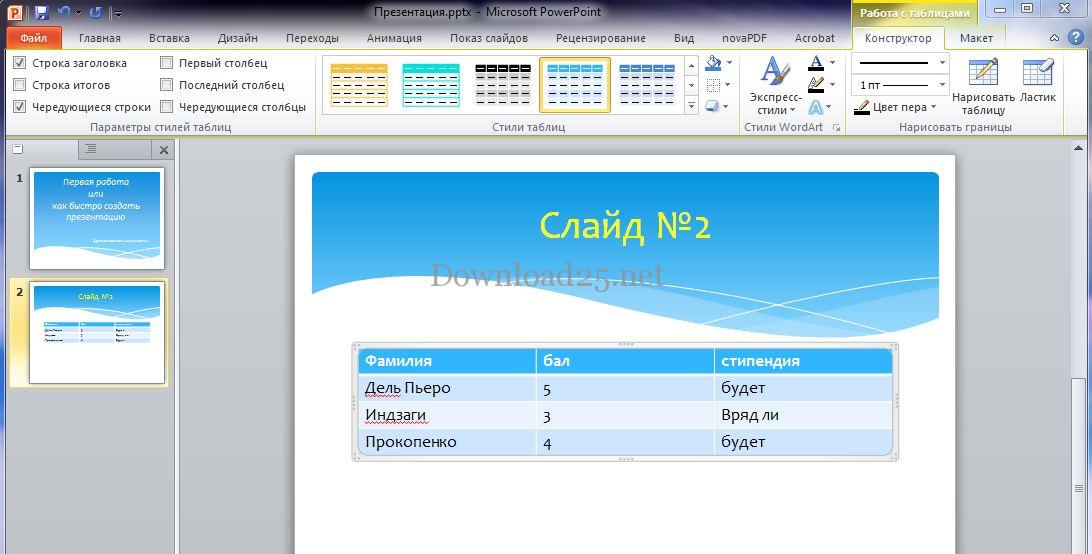
Tous les objets et blocs ajoutés peuvent être librement déplacés sur la diapositive. Pour ajouter un tableau, cliquez sur l'icône correspondante, spécifiez le nombre requis de colonnes et de lignes, puis cliquez sur le bouton « OK ».
Comment créer un tableau dans une présentation Power Point ?
Le travail dans un tableau est le même que dans Word. Vous pouvez choisir le style du tableau, l'épaisseur des lignes et d'autres paramètres :
Comment créer un graphique dans une présentation Power Point ?
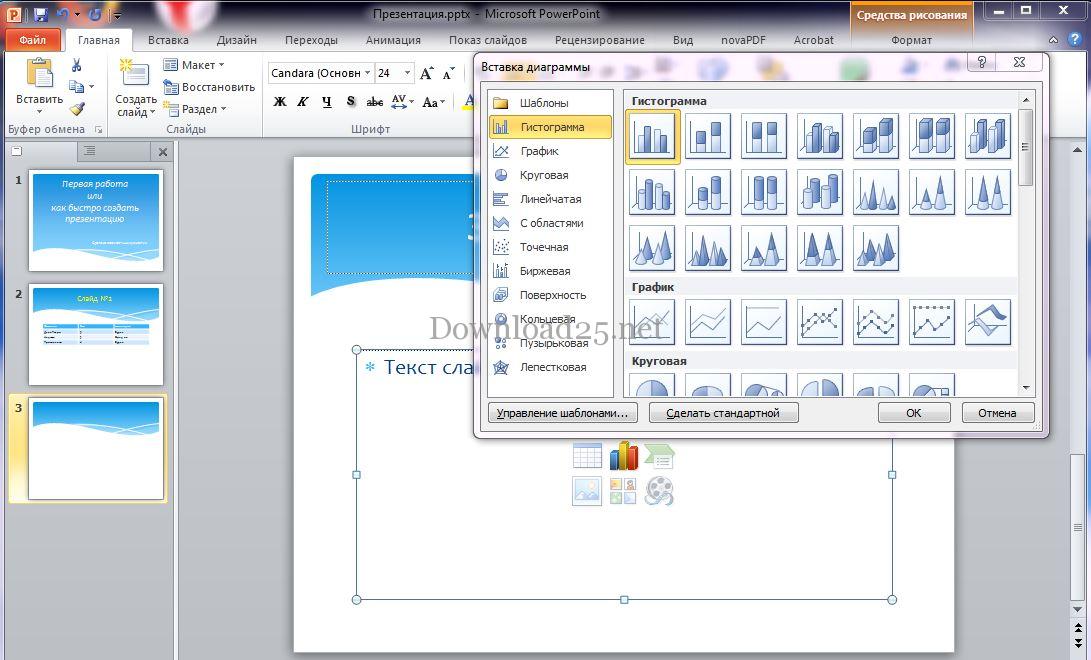
Ajoutons une troisième diapositive et plaçons-y un graphique dans notre présentation Power Point. Pour ce faire, nous effectuons des manipulations similaires, mais au lieu de l'icône de tableau, nous cliquons sur l'icône de graphique. Dans la fenêtre qui s'ouvre, sélectionnez le type de graphique souhaité et cliquez sur le bouton « OK » :
Un document Excel s'ouvrira dans lequel vous devrez saisir ce que vous souhaitez exactement voir sur le graphique. Par exemple, considérons les performances des personnages susmentionnés :
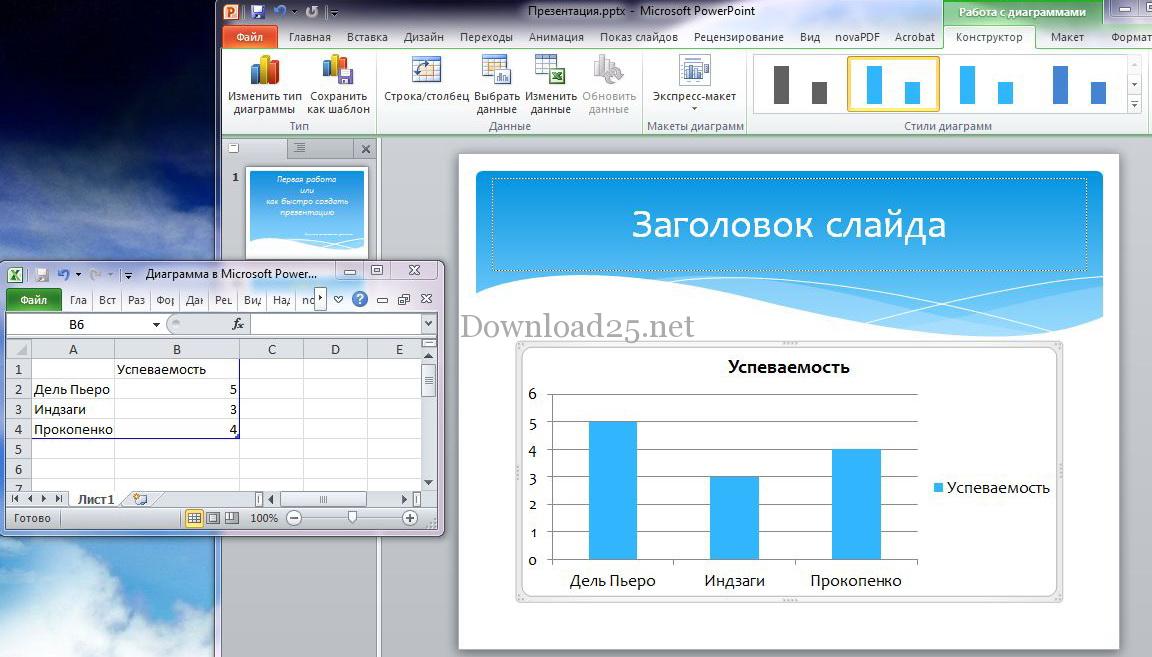
La couleur et d'autres paramètres du graphique peuvent également être modifiés. Vous pouvez insérer des images, des compositions musicales et des clips vidéo dans les diapositives.
Le mécanisme d'ajout est simple et similaire aux ajouts précédents : vous devez ajouter une diapositive avec un objet, cliquer sur l'icône correspondante et sélectionner le fichier souhaité à ajouter.
Les images ajoutées dans Power Point peuvent être déplacées sur la diapositive, réduites et agrandies. Vous pouvez également insérer les objets nécessaires à partir de l'onglet « Insertion » :

Lors de l'insertion d'un fichier vidéo ou audio, vous pouvez spécifier s'il doit être lu au clic ou démarrer automatiquement lors de l'affichage de la diapositive.
Appliquer des effets aux diapositives dans une présentation Power Point
Les capacités du programme Power Point ne s'arrêtent pas là. Vous pouvez faire apparaître les diapositives de manière élégante à l'écran. Pour ce faire, allez dans l'onglet Transitions et sélectionnez la diapositive souhaitée :
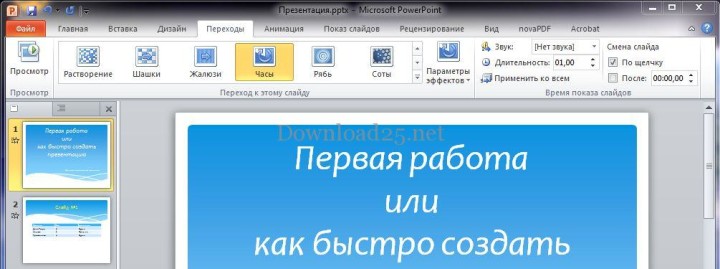
Dans cet onglet, vous pouvez sélectionner l'effet souhaité et vous pouvez immédiatement prévisualiser l'effet en cliquant sur l'un des effets. Sur le côté droit de la fenêtre, vous pouvez définir les paramètres de l'effet sélectionné, le son d'apparition, la durée et son déclenchement – au clic ou après un certain temps (vous définissez vous-même l'intervalle).
Animation sur une diapositive dans Power Point
Vous pouvez également décorer tous les objets des diapositives à l'aide de l'animation. Pour ce faire, allez dans l'onglet « Animations » et sélectionnez l'objet souhaité :
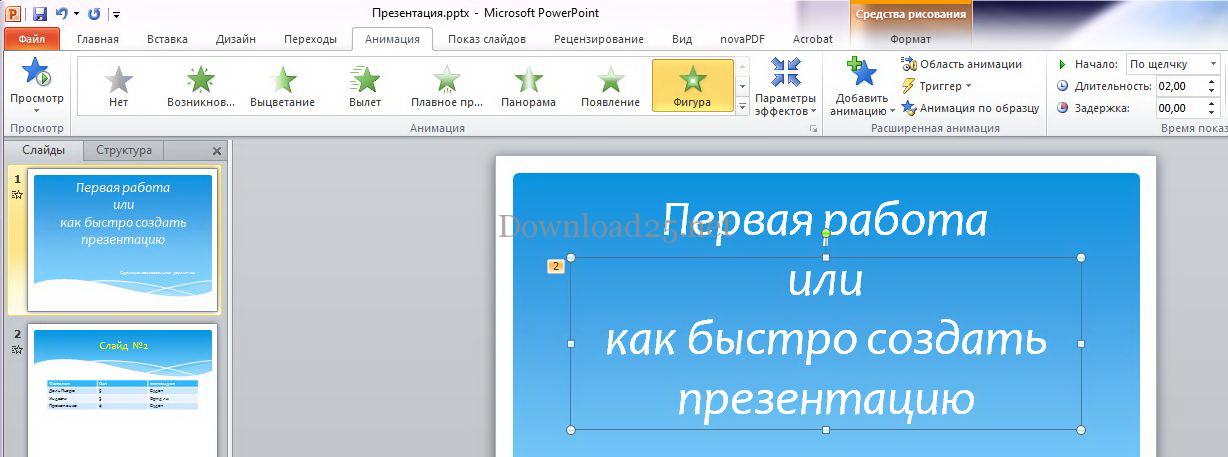
Ici, vous pouvez choisir l'effet pour l'apparition de l'objet (dans ce cas, le texte « ou comment créer rapidement une présentation »), configurer les paramètres de l'effet, sélectionner l'ordre de lecture des objets sur la diapositive et spécifier d'autres paramètres.
N'oubliez pas d'enregistrer votre travail périodiquement, et vous pouvez visualiser le résultat en appuyant sur la touche F5 ou en allant dans l'onglet « Diaporama » et en cliquant sur le bouton correspondant. Dans le même onglet, il y a un bouton « Configurer le diaporama » où vous pouvez spécifier les principaux paramètres de lecture de la présentation créée. Vous pouvez terminer le diaporama en appuyant sur la touche Échap.
C'est tout, nous avons couvert les principales fonctionnalités et mécanismes pour créer une belle présentation. En utilisant les outils du programme Power Point et en les appliquant librement, vous pouvez concrétiser vos idées créatives et préparer des présentations impressionnantes qui vous seront sans aucun doute très utiles.



