
 En réalité, résoudre ces problèmes est très simple, mais vous devez vous y préparer à l’avance. Pour ne pas vous inquiéter et rester toujours confiant, créez une clé USB amorçable avec le système d’exploitation.
Démarrer Windows 10 depuis une clé USB sans installation sur le disque dur est simple et pratique. Vous pourrez utiliser un Windows complet partout et à tout moment. Voici des méthodes pour créer une telle clé USB.
En réalité, résoudre ces problèmes est très simple, mais vous devez vous y préparer à l’avance. Pour ne pas vous inquiéter et rester toujours confiant, créez une clé USB amorçable avec le système d’exploitation.
Démarrer Windows 10 depuis une clé USB sans installation sur le disque dur est simple et pratique. Vous pourrez utiliser un Windows complet partout et à tout moment. Voici des méthodes pour créer une telle clé USB.
Méthode n°1 : Outils intégrés du système d'exploitation
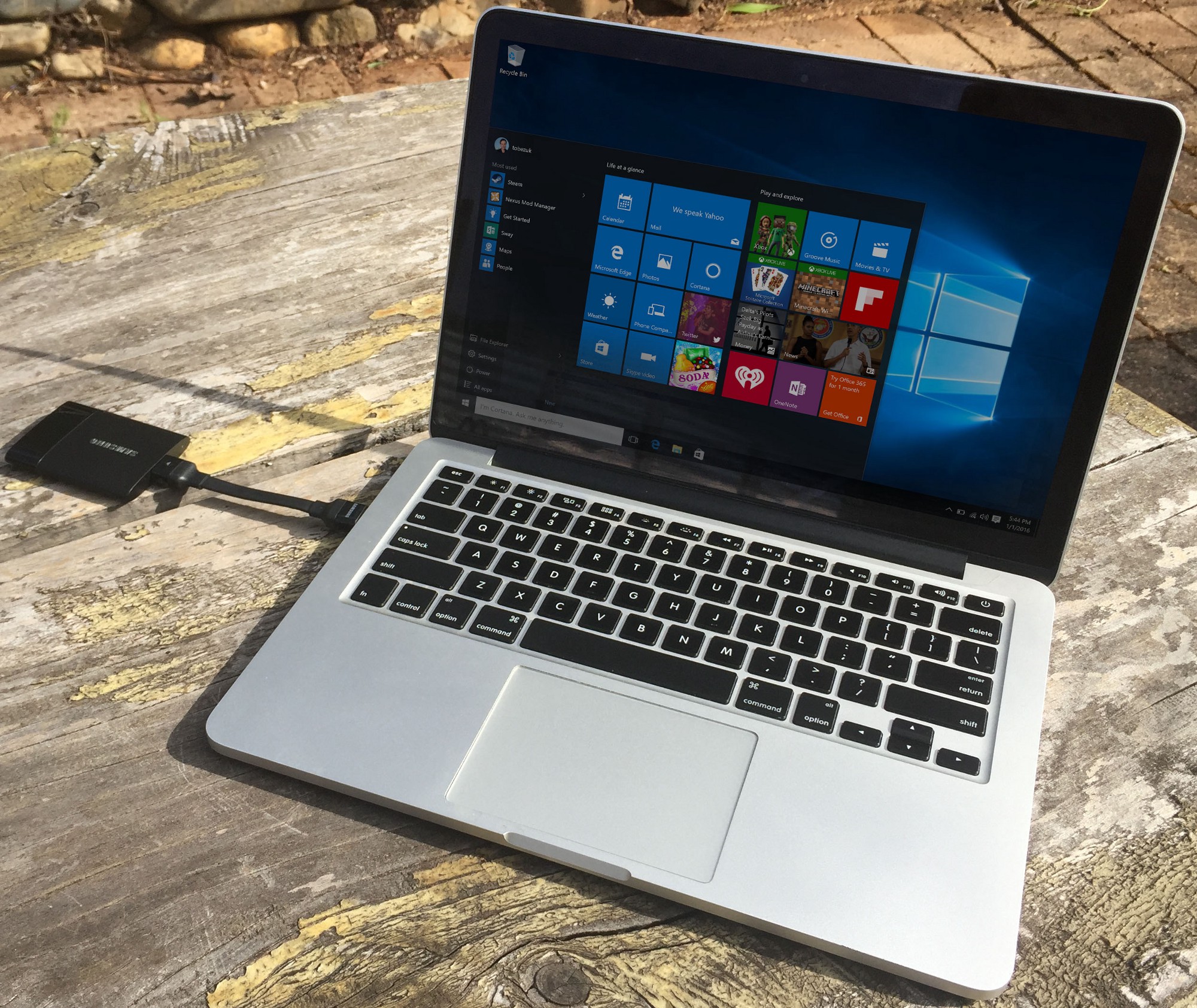 La première méthode ne nécessite pas de chercher des programmes supplémentaires, car elle permet de tout faire en utilisant les utilitaires déjà disponibles dans le système d'exploitation, mais c'est aussi la plus complexe.
Cela implique de créer un lecteur amorçable via la ligne de commande. Il est à noter qu'en plus de la complexité de la méthode, il est possible que le démarrage de Windows 10 depuis une clé USB créée de cette manière échoue en raison des caractéristiques spécifiques du périphérique USB lui-même.
Avant de commencer à créer la clé USB amorçable, ouvrez l'image .iso du système d'exploitation à l'aide d'un programme d'archivage (comme WinRAR) et extrayez le fichier install.wim.
L'extension pourrait ne pas être .wim mais .esd. Les images officielles contiennent généralement la première option, donc nous nous référons conditionnellement au fichier install.wim, et toutes les manipulations ultérieures sont effectuées avec lui.
La première méthode ne nécessite pas de chercher des programmes supplémentaires, car elle permet de tout faire en utilisant les utilitaires déjà disponibles dans le système d'exploitation, mais c'est aussi la plus complexe.
Cela implique de créer un lecteur amorçable via la ligne de commande. Il est à noter qu'en plus de la complexité de la méthode, il est possible que le démarrage de Windows 10 depuis une clé USB créée de cette manière échoue en raison des caractéristiques spécifiques du périphérique USB lui-même.
Avant de commencer à créer la clé USB amorçable, ouvrez l'image .iso du système d'exploitation à l'aide d'un programme d'archivage (comme WinRAR) et extrayez le fichier install.wim.
L'extension pourrait ne pas être .wim mais .esd. Les images officielles contiennent généralement la première option, donc nous nous référons conditionnellement au fichier install.wim, et toutes les manipulations ultérieures sont effectuées avec lui.
Ce processus se déroule étape par étape :
- Ouvrez « Démarrer » et tapez cmd dans la barre de recherche.
- Lancez l'invite de commande en tant qu'administrateur en sélectionnant l'option appropriée dans le menu contextuel après un clic droit.
- Pour démarrer la gestion des disques (y compris des clés USB), entrez la commande diskpart et appuyez sur Entrée.
- De la même manière, exécutez la commande list disk pour voir quel numéro le système a attribué à la clé USB.
- Connaissant ce numéro, entrez select disk *, où l'astérisque est remplacé par le numéro du lecteur USB sur lequel vous souhaitez écrire Windows 10.
- Exécutez clean — une commande pour nettoyer la clé USB (toutes les données seront supprimées !).
Pour exécuter Windows 10 depuis une clé USB sans installation, le périphérique amorçable doit avoir le bon système de fichiers.
Créez-le avec deux commandes :
- create partition primary
- fs=ntfs quick
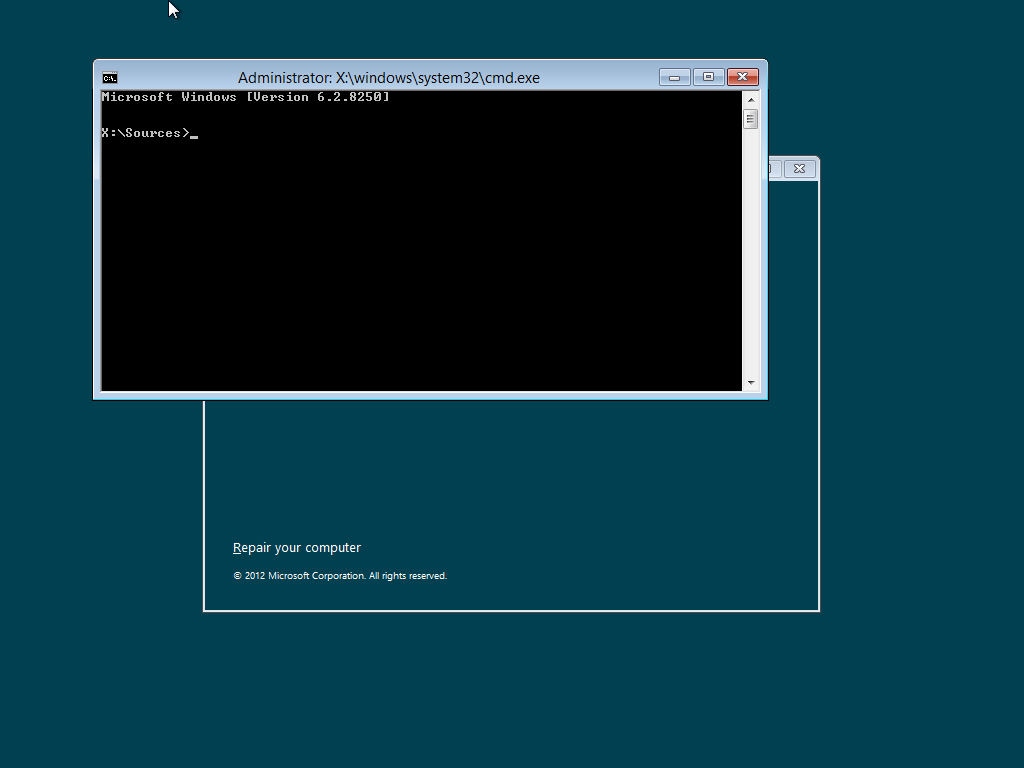 Pour terminer toutes ces opérations, exécutez d'abord active, puis exit. Cela quittera le programme diskpart. Vous pouvez maintenant passer à l'écriture de Windows lui-même.
Exécutez dism /Apply-Image /imagefile:***install.wim /index:1 /ApplyDir:*:\, où les trois astérisques représentent le chemin complet du fichier install.wim, et le dernier astérisque est la lettre du lecteur, visible dans « Ce PC ». Le processus d'écriture commencera. Il peut être long et sembler se figer, mais ne vous inquiétez pas — c'est normal.
La dernière étape — comment démarrer Windows 10 depuis une clé USB sans chargeur d'amorçage ? Installez-le avec la commande bcdboot.exe E:\Windows /s *: /f all, où l'astérisque est à nouveau remplacé par la lettre de la clé USB.
Pour terminer toutes ces opérations, exécutez d'abord active, puis exit. Cela quittera le programme diskpart. Vous pouvez maintenant passer à l'écriture de Windows lui-même.
Exécutez dism /Apply-Image /imagefile:***install.wim /index:1 /ApplyDir:*:\, où les trois astérisques représentent le chemin complet du fichier install.wim, et le dernier astérisque est la lettre du lecteur, visible dans « Ce PC ». Le processus d'écriture commencera. Il peut être long et sembler se figer, mais ne vous inquiétez pas — c'est normal.
La dernière étape — comment démarrer Windows 10 depuis une clé USB sans chargeur d'amorçage ? Installez-le avec la commande bcdboot.exe E:\Windows /s *: /f all, où l'astérisque est à nouveau remplacé par la lettre de la clé USB.
 Voilà, vous pouvez essayer de démarrer. Pour ce faire (et pour toute autre méthode listée ci-dessous), appuyez et maintenez la touche F12 pendant le redémarrage de l'ordinateur.
Le menu de démarrage s'ouvrira, où vous devez sélectionner votre clé USB. Si tout va bien, Windows démarrera à partir de celle-ci. Si cela ne fonctionne pas, vérifiez le BIOS et trouvez l'onglet responsable des options de démarrage (généralement appelé Boot).
Essayez de changer le mode de démarrage de UEFI à Legacy. Cela doit être fait en premier, car c'est avec ce paramètre du BIOS que vous devez démarrer à partir d'une clé USB créée par le programme WinToUSB, qui sera abordé ci-dessous.
Une erreur courante où le démarrage de Windows 10 depuis une clé USB écrite via la ligne de commande se fige est lorsque l'ordinateur identifie le périphérique de démarrage comme un lecteur amovible, mais idéalement, il devrait s'agir d'un disque fixe, c'est-à-dire un disque dur local.
« Truquer » les informations de la clé USB est possible, mais c'est une opération très laborieuse qui ne rentre pas dans le cadre de cet article.
Voilà, vous pouvez essayer de démarrer. Pour ce faire (et pour toute autre méthode listée ci-dessous), appuyez et maintenez la touche F12 pendant le redémarrage de l'ordinateur.
Le menu de démarrage s'ouvrira, où vous devez sélectionner votre clé USB. Si tout va bien, Windows démarrera à partir de celle-ci. Si cela ne fonctionne pas, vérifiez le BIOS et trouvez l'onglet responsable des options de démarrage (généralement appelé Boot).
Essayez de changer le mode de démarrage de UEFI à Legacy. Cela doit être fait en premier, car c'est avec ce paramètre du BIOS que vous devez démarrer à partir d'une clé USB créée par le programme WinToUSB, qui sera abordé ci-dessous.
Une erreur courante où le démarrage de Windows 10 depuis une clé USB écrite via la ligne de commande se fige est lorsque l'ordinateur identifie le périphérique de démarrage comme un lecteur amovible, mais idéalement, il devrait s'agir d'un disque fixe, c'est-à-dire un disque dur local.
« Truquer » les informations de la clé USB est possible, mais c'est une opération très laborieuse qui ne rentre pas dans le cadre de cet article.
Méthode n°2 : Programmes tiers
Rufus
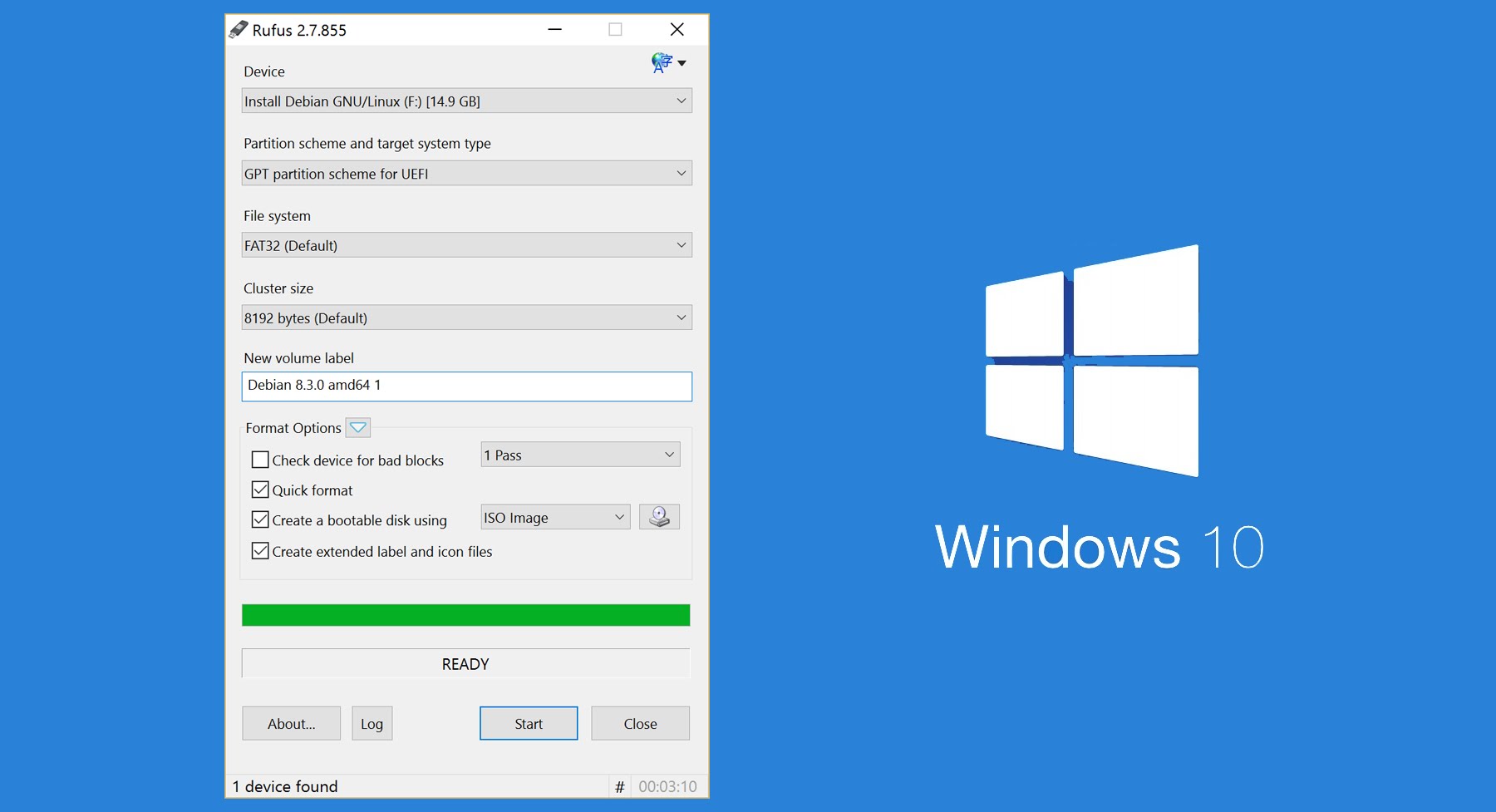 Si vous cherchez la solution la plus simple à la question de comment démarrer Windows 10 depuis une clé USB, alors un petit utilitaire appelé Rufus est le meilleur choix. C'est sans doute l'un des programmes gratuits les plus simples et les plus pratiques pour créer des clés USB amorçables.
L'utilitaire ne nécessite même pas d'installation — téléchargez-le et exécutez-le. L'interface est en russe.
Si vous cherchez la solution la plus simple à la question de comment démarrer Windows 10 depuis une clé USB, alors un petit utilitaire appelé Rufus est le meilleur choix. C'est sans doute l'un des programmes gratuits les plus simples et les plus pratiques pour créer des clés USB amorçables.
L'utilitaire ne nécessite même pas d'installation — téléchargez-le et exécutez-le. L'interface est en russe.
Indiquez simplement tous les paramètres nécessaires :
- Périphérique — la clé USB sur laquelle Windows sera écrit ;
- Schéma de partition — généralement MBR pour BIOS ou UEFI ;
- Système de fichiers — pour Windows 10, choisissez NTFS ;
- Taille du cluster — laissez la valeur par défaut ;
- Nom de volume — le nom de la clé USB, il peut être n'importe quoi.
WinToUSB
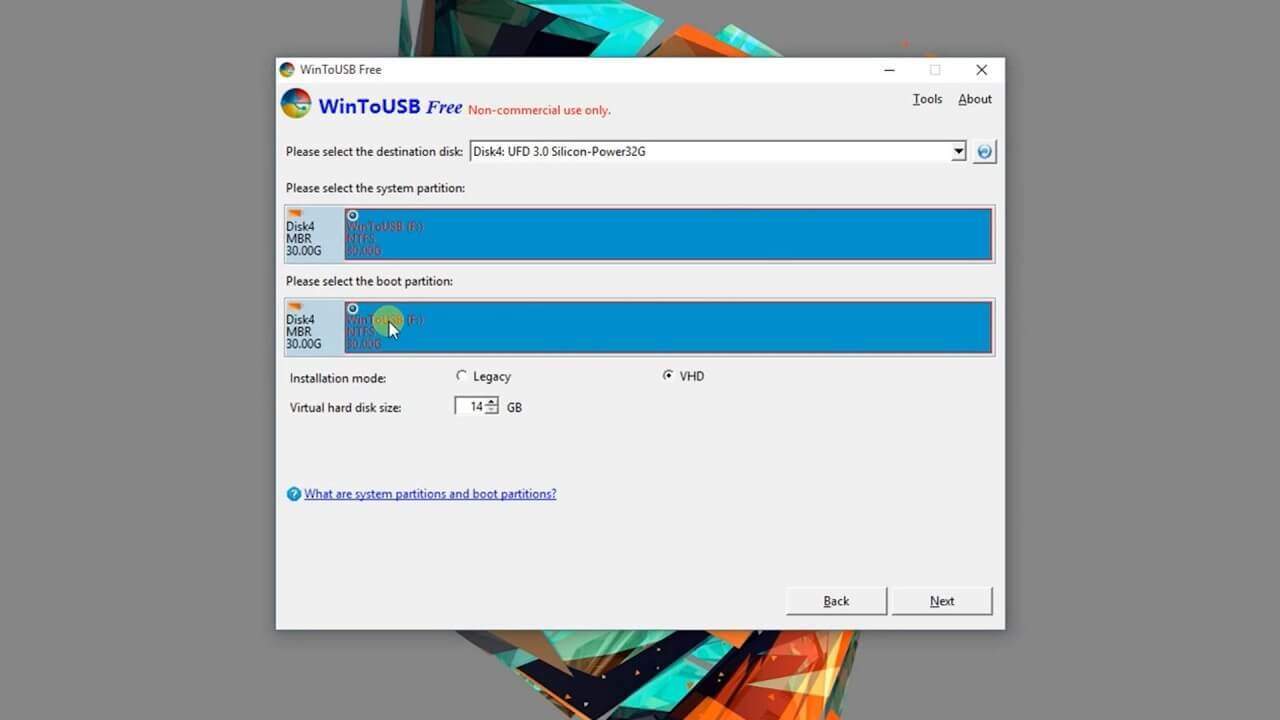 Ce programme fonctionne de manière similaire, mais la sélection des options nécessaires se fait étape par étape, plutôt que dans une seule fenêtre de démarrage.
- Tout d'abord, sélectionnez la source — l'image du disque avec le système d'exploitation (icône du haut).
- Cliquez maintenant sur le bouton Parcourir et indiquez l'emplacement du fichier ISO.
- En cliquant sur le bouton « Suivant », vous passerez à l'étape suivante, où vous devez sélectionner le lecteur USB sur lequel l'écriture sera effectuée.
- Dans le champ « Mode d'installation », il est recommandé de choisir VHDX, et la valeur « Taille du disque dur virtuel » détermine la taille de la partition virtuelle sur la clé USB. Windows est écrit dans ce fichier. En cas d'erreur, il peut être augmenté.
- Cliquez sur « Suivant » et attendez que le lecteur amorçable soit créé.
FlashBoot
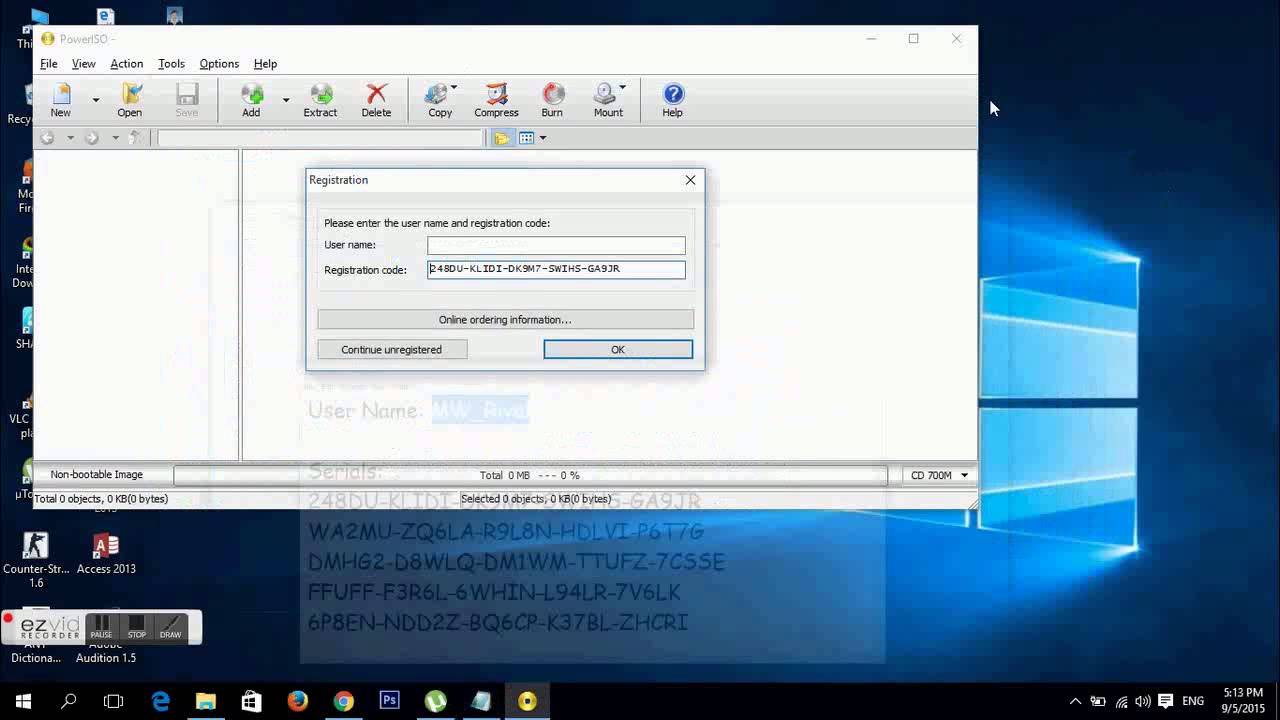 Malheureusement, ce programme est payant, mais il a une version d'essai qui vous permet de créer des clés USB amorçables qui ne fonctionneront que pendant 30 jours. Si vous décidez d'utiliser ce programme, sur l'écran initial, vous devez sélectionner l'option CD → USB.
Il vous permet de créer un lecteur amorçable directement à partir d'un disque ou d'une image système. Dans la fenêtre suivante, sélectionnez l'image ou le disque contenant le système d'exploitation, puis assurez-vous de sélectionner l'option « Installer un Windows entièrement fonctionnel sur une clé USB » pour permettre une exécution complète de Windows 10 depuis une clé USB.
Sinon, vous obtiendrez un lecteur amorçable classique pour installer le système sur le disque dur. Ici, vous pouvez également spécifier l'option de démarrage UEFI. Après cela, le système est écrit sur le périphérique. Terminé !
Important : n'oubliez pas de sauvegarder toutes les données nécessaires de la clé USB, car pendant le processus d'écriture de Windows 10 sur celle-ci en utilisant l'une des méthodes décrites dans cet article, elles seront détruites !
Malheureusement, ce programme est payant, mais il a une version d'essai qui vous permet de créer des clés USB amorçables qui ne fonctionneront que pendant 30 jours. Si vous décidez d'utiliser ce programme, sur l'écran initial, vous devez sélectionner l'option CD → USB.
Il vous permet de créer un lecteur amorçable directement à partir d'un disque ou d'une image système. Dans la fenêtre suivante, sélectionnez l'image ou le disque contenant le système d'exploitation, puis assurez-vous de sélectionner l'option « Installer un Windows entièrement fonctionnel sur une clé USB » pour permettre une exécution complète de Windows 10 depuis une clé USB.
Sinon, vous obtiendrez un lecteur amorçable classique pour installer le système sur le disque dur. Ici, vous pouvez également spécifier l'option de démarrage UEFI. Après cela, le système est écrit sur le périphérique. Terminé !
Important : n'oubliez pas de sauvegarder toutes les données nécessaires de la clé USB, car pendant le processus d'écriture de Windows 10 sur celle-ci en utilisant l'une des méthodes décrites dans cet article, elles seront détruites !
AOMEI Partition Assistant
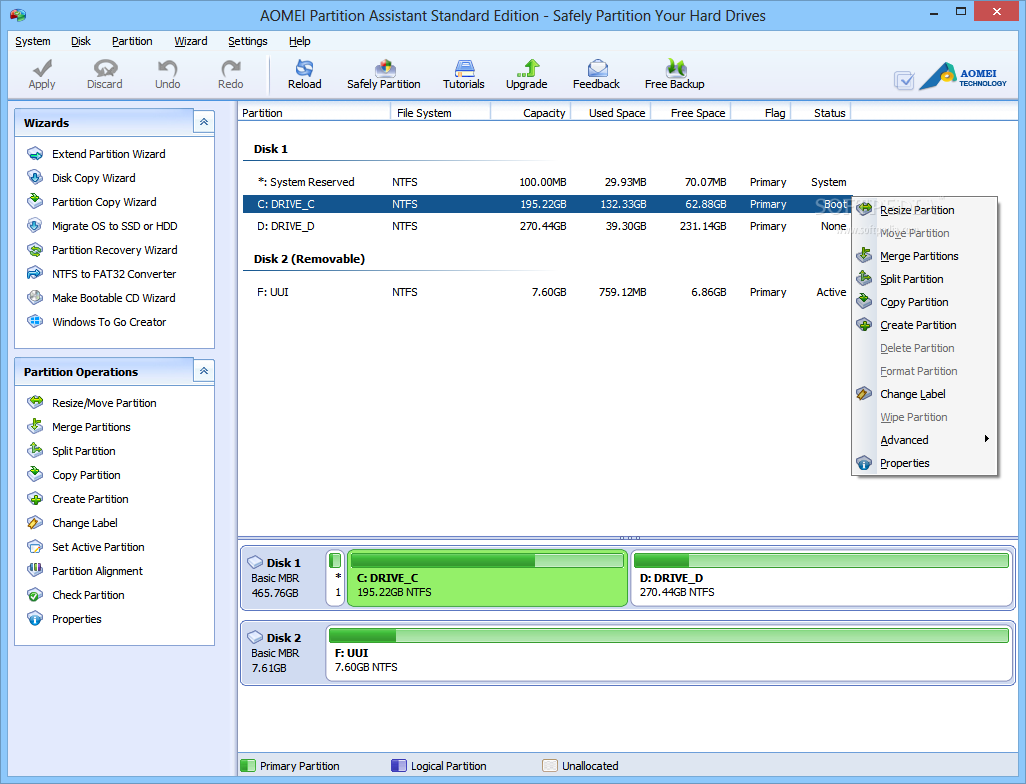 Il s'agit de la version Standard. C'est un programme gratuit et multifonctionnel pour gérer les partitions du disque dur. Parmi les options principales, il y en a aussi une intéressante appelée « Windows To Go Creator ».
Avec son aide, vous pouvez faire tout ce qui est décrit ci-dessus ; indiquez simplement la clé USB souhaitée et le chemin du fichier .iso ou du fichier d'installation .wim.
Il s'agit de la version Standard. C'est un programme gratuit et multifonctionnel pour gérer les partitions du disque dur. Parmi les options principales, il y en a aussi une intéressante appelée « Windows To Go Creator ».
Avec son aide, vous pouvez faire tout ce qui est décrit ci-dessus ; indiquez simplement la clé USB souhaitée et le chemin du fichier .iso ou du fichier d'installation .wim.
À propos de l'installation du système d'exploitation depuis une clé USB
 Si vous n'êtes pas intéressé par le chargement d'un système complet, mais seulement par le démarrage de l'installation de Windows 10 depuis une clé USB, alors il n'y a rien de plus simple — c'est la principale méthode d'installation du système d'exploitation aujourd'hui, car de nombreux ordinateurs portables et PC modernes n'ont pas de lecteur de disque.
Utilisez le programme Rufus pour cela, comme dans l'exemple ci-dessus, mais au lieu de l'option Windows To Go, sélectionnez « Installation standard de Windows ».
Enfin
Vous savez maintenant comment démarrer l'installation de Windows 10 depuis une clé USB ou un système d'exploitation entièrement fonctionnel. En plus des méthodes décrites pour créer une telle clé USB, il en reste une qui n'a pas été mentionnée et qui est la plus simple, si vous disposez de Windows 10 en édition Entreprise.
Il dispose d'une fonction prête à l'emploi pour créer un lecteur amorçable. Cette fonction se trouve directement dans le panneau de configuration et s'appelle Windows To Go. Si vous n'avez pas « Entreprise », vous pouvez installer le programme VirtualBox, télécharger l'image Windows nécessaire, créer une machine virtuelle à partir de celle-ci, y faire passer les périphériques USB de l'ordinateur et utiliser les outils intégrés du système pour créer une clé USB amorçable.
Si vous n'êtes pas intéressé par le chargement d'un système complet, mais seulement par le démarrage de l'installation de Windows 10 depuis une clé USB, alors il n'y a rien de plus simple — c'est la principale méthode d'installation du système d'exploitation aujourd'hui, car de nombreux ordinateurs portables et PC modernes n'ont pas de lecteur de disque.
Utilisez le programme Rufus pour cela, comme dans l'exemple ci-dessus, mais au lieu de l'option Windows To Go, sélectionnez « Installation standard de Windows ».
Enfin
Vous savez maintenant comment démarrer l'installation de Windows 10 depuis une clé USB ou un système d'exploitation entièrement fonctionnel. En plus des méthodes décrites pour créer une telle clé USB, il en reste une qui n'a pas été mentionnée et qui est la plus simple, si vous disposez de Windows 10 en édition Entreprise.
Il dispose d'une fonction prête à l'emploi pour créer un lecteur amorçable. Cette fonction se trouve directement dans le panneau de configuration et s'appelle Windows To Go. Si vous n'avez pas « Entreprise », vous pouvez installer le programme VirtualBox, télécharger l'image Windows nécessaire, créer une machine virtuelle à partir de celle-ci, y faire passer les périphériques USB de l'ordinateur et utiliser les outils intégrés du système pour créer une clé USB amorçable.


