
Dans le monde moderne, Internet est disponible presque partout, nous donnant la possibilité de communiquer en temps réel avec des personnes situées dans différentes parties du monde.
Il existe plusieurs programmes pour la communication en ligne, mais le leader reconnu dans ce domaine est le messager Skype gratuit.
Inscription sur Skype : instructions gratuites en anglais
Pour utiliser ce programme Skype, vous devez d'abord vous inscrire sur Skype et créer votre propre compte – un compte utilisateur qui peut être utilisé sur différents ordinateurs et appareils mobiles.
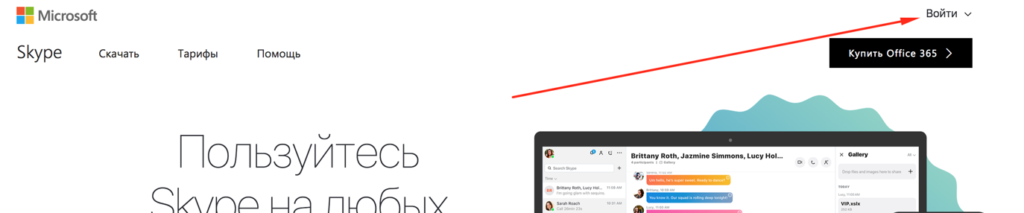
La création d'un compte Skype ne prendra que quelques minutes. Pour vous inscrire sur Skype, rendez-vous sur le site officiel du programme (https://www.skype.com) et cliquez sur le bouton « Connexion », situé dans le coin supérieur droit de la page.
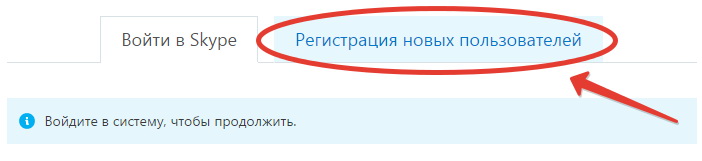
Dans la fenêtre qui s'ouvre sur le site Skype, cliquez sur l'onglet « Inscrire de nouveaux utilisateurs », et la fenêtre d'inscription du compte dont nous avons besoin apparaîtra :
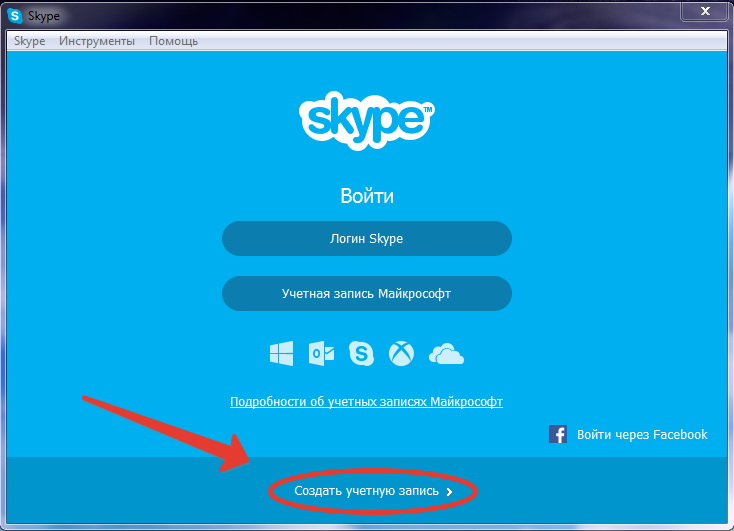
Si vous avez déjà téléchargé le programme Skype et l'avez installé sur votre ordinateur, après l'avoir lancé, cliquez sur le bouton « Créer un compte > », et la même fenêtre d'inscription de compte Skype s'ouvrira dans votre navigateur que dans le premier cas :
Si vous avez un compte Microsoft ou Facebook, vous pouvez vous connecter à Skype en utilisant l'identifiant et le mot de passe du compte mentionné. Si vous ne souhaitez pas les utiliser ou n'y êtes pas inscrit, faites défiler un peu la fenêtre et passez à l'inscription directe sur Skype.
Inscription sur Skype, Étape n°1
La fenêtre d'inscription à Skype est divisée en 4 blocs, dans lesquels vous devrez saisir vos informations personnelles. Dans le premier bloc, entrez votre Prénom et Nom dans les champs vides, ainsi que votre adresse e-mail. Il est extrêmement important de fournir votre véritable adresse e-mail, car elle peut être nécessaire pour restaurer l'accès à votre compte si vous oubliez votre identifiant ou votre mot de passe.
Pour minimiser le risque d'erreur dans l'adresse, vous devrez saisir à nouveau votre adresse e-mail dans le champ adjacent.
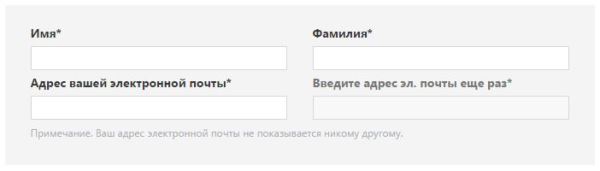
À côté des noms de certains champs, il y a un astérisque « * », ce qui indique que ce champ doit être rempli. S'il n'y a pas un tel astérisque à côté du nom de l'élément, le remplir est recommandé, mais pas obligatoire pour l'inscription.
Sous l'adresse e-mail, vous devrez entrer votre date de naissance, sexe, pays, ville, langue et numéro de téléphone mobile.
Étape n°2
Bien sûr, personne ne vérifiera ces données et vous pouvez entrer des informations personnelles fictives, mais pour une utilisation plus pratique de Skype et de la communication, il est préférable d'entrer vos vraies données afin que vos amis, votre famille et vos connaissances puissent vous trouver.
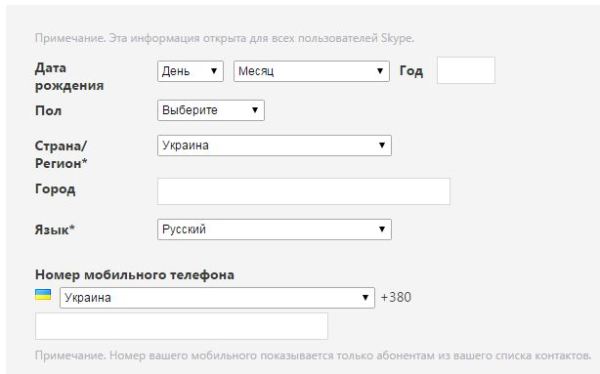
Ensuite, vous devez sélectionner une réponse à la question « Comment prévoyez-vous d'utiliser Skype ? » dans la liste déroulante, en choisissant parmi les options : « Principalement pour des conversations privées », « Principalement pour affaires ». Dans le dernier bloc, vous devrez spécifier votre identifiant Skype et votre mot de passe pour le compte en cours de création.
Finalisation de l'inscription sur Skype
L'identifiant Skype doit être unique ; vous ne pouvez pas enregistrer, par exemple, deux « Kisas » ou deux « Kolyas » dans le système. Si Skype détecte lors de l'inscription que l'identifiant que vous avez saisi est déjà utilisé, il vous proposera plusieurs options similaires encore libres.
Vous pouvez soit choisir l'une d'entre elles, soit créer un nouvel identifiant. Un identifiant Skype doit contenir de 6 à 32 caractères de l'alphabet latin et des chiffres, et les caractères spéciaux et/ou les espaces ne peuvent pas être utilisés dans l'identifiant.
Sous le champ d'identifiant, il y a 2 autres champs où vous devez saisir un mot de passe et le confirmer. Le mot de passe doit également être composé de lettres de l'alphabet latin et de chiffres, avec une limite de caractères de 6 à 20.
Plus bas encore, il vous sera proposé de recevoir des notifications utiles sur les services Skype. Vous pouvez cocher la case correspondant à l'option de notification qui vous convient le mieux et confirmer votre choix en saisissant le texte de l'image dans le champ. Si vous ne cochez pas les cases, les notifications ne seront pas envoyées. Sous ce bloc, il y a deux liens, en cliquant dessus, vous pourrez vous familiariser avec les Conditions d'utilisation de Skype et la Déclaration de confidentialité de Skype.
En bas de la fenêtre, sur le côté gauche, se trouve un bouton  sur lequel cliquer enregistrera votre compte. Vous pouvez maintenant ouvrir le programme Skype, saisir l'identifiant et le mot de passe spécifiés lors de l'inscription, et vous connecter au compte créé pour communiquer avec vos amis, collègues, partenaires et nouvelles connaissances.



