
Skype est l'un des programmes de messagerie instantanée les plus populaires. Aujourd'hui, les utilisateurs oublient de plus en plus ce qu'est le courrier électronique et autres, car tout le monde utilise Skype ! Il est peu probable de trouver un utilisateur en ligne qui ne sache pas ce qu'est Skype ou qui n'ait pas son propre compte Skype.
Étant donné la popularité de Skype, ses développeurs ont adapté ce programme à presque toutes les plateformes. Cela inclut Skype sur Windows, Android, iPhone, Macintosh, Linux, Windows Phone, BlackBerry, iPad, Kindle Fire HD, PlayStation®Vita et iPod touch. De plus, les développeurs de Skype offrent la possibilité d'acheter des téléviseurs et des téléphones résidentiels avec Skype intégré.
Pour télécharger Skype pour votre plateforme, visitez la page de téléchargement officielle de Skype - https://www.skype.com/en/download-skype/.
Dans la liste qui apparaît, sélectionnez votre plateforme et cliquez sur le bouton "Télécharger".
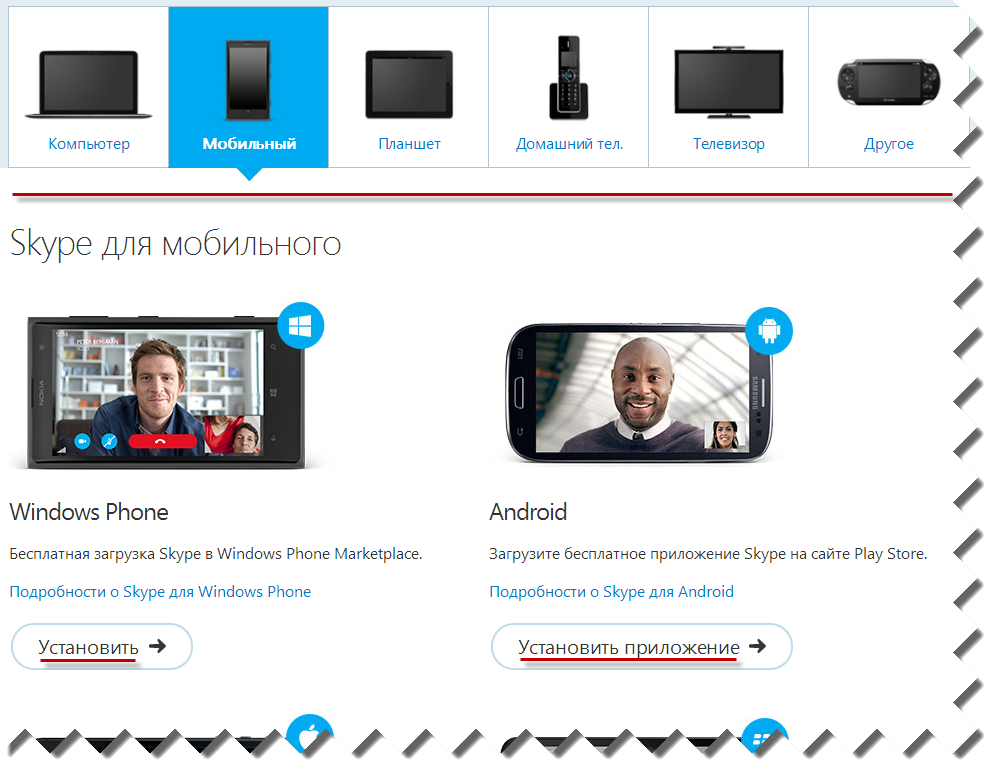
Après cela, installez simplement le logiciel téléchargé et lancez Skype.
- Deuxième option, installation depuis notre site Web
Installation rapide de Skype sur le bureau
Après avoir téléchargé Skype pour bureau, exécutez le fichier d'installation. Dans cette fenêtre, la langue que vous avez précédemment sélectionnée sera cochée par défaut, mais si nécessaire, vous pouvez sélectionner la langue souhaitée dans la liste déroulante ou définir la langue russe si elle n'est pas déjà sélectionnée.
Vous pouvez également cocher la case pour lancer le programme au démarrage du système ; si vous la décochez, Skype ne démarrera pas au chargement de Windows. Cliquez ensuite sur le bouton "J'accepte - suivant". Dans la fenêtre suivante, il vous sera proposé d'installer le plug-in Click to Call de Skype. Si vous ne souhaitez pas l'installer, décochez la case à côté de cet élément et cliquez sur "Continuer".
Ensuite, plusieurs modifications supplémentaires vous seront proposées, que vous pourrez refuser en décochant les cases correspondantes et en cliquant sur le bouton "Continuer".
Après cela, le processus d'installation du programme commencera, puis une fenêtre apparaîtra avec un message indiquant que le programme a été installé. C'est tout, vous avez installé le nouveau Skype sur votre ordinateur et pouvez lancer le programme.
Skype en ligne sans installation sur un ordinateur
Pour cela, vous avez besoin de la version Skype pour navigateur, car il arrive souvent que nous ne puissions pas utiliser ce merveilleux programme depuis un ordinateur :)



