
 Les petites clés USB sont devenues la niche la plus courante dans ce segment, grâce à l’équilibre entre prix, qualité et fonctionnalités offertes.
Cependant, même avec l’appareil le plus coûteux, un problème peut survenir au moment le plus inopportun : après connexion à un port USB, la clé USB n’est pas visible sur l’ordinateur, ce qui peut être causé par de nombreux facteurs, dont vous trouverez les solutions dans ce document.
Les petites clés USB sont devenues la niche la plus courante dans ce segment, grâce à l’équilibre entre prix, qualité et fonctionnalités offertes.
Cependant, même avec l’appareil le plus coûteux, un problème peut survenir au moment le plus inopportun : après connexion à un port USB, la clé USB n’est pas visible sur l’ordinateur, ce qui peut être causé par de nombreux facteurs, dont vous trouverez les solutions dans ce document.
Pourquoi l’ordinateur ne voit-il pas la clé USB ?
 Un dysfonctionnement des clés USB et SD peut être lié soit à la non-fonctionnalité de la clé USB, soit à des problèmes avec l’ordinateur ou le périphérique de lecture. Pour comprendre pourquoi l’ordinateur ne voit pas la clé USB, vous devez comprendre les principales raisons de ce problème.
Il existe de nombreuses raisons :
- Dysfonctionnement de la clé USB ou SD
- Fonctionnement défectueux ou manque d’alimentation du port USB du périphérique de lecture
- Infection virale de la clé USB ou de l’ordinateur
- Fonctionnement incorrect ou absence des pilotes nécessaires
- Problèmes avec la partition, le type de système de fichiers ou le formatage du disque
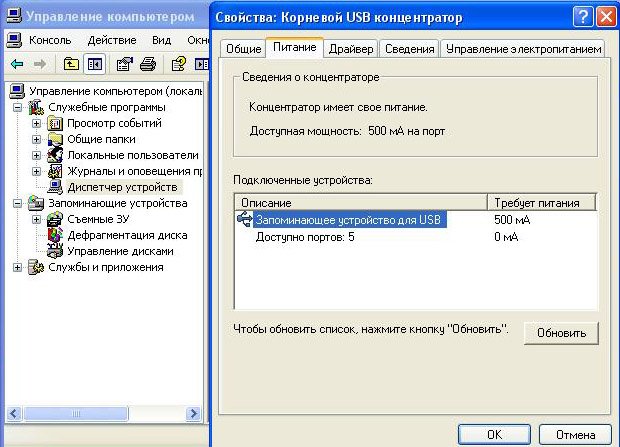 Si rien ne se passe lors de la connexion de la clé USB au périphérique et que l’indicateur ne s’allume pas s’il est présent, le problème vient d’une clé USB défectueuse ou d’un manque d’alimentation du port USB. La disponibilité de l’alimentation et la fonctionnalité
Que faire si l’ordinateur ne voit pas la clé USB ?
du port USB peuvent être vérifiées de la manière suivante :
- Déconnectez la clé USB
- Trouvez un appareil fonctionnel qui se connecte via un port USB. Cela pourrait être une souris d’ordinateur, un clavier, l’alimentation d’enceintes, etc.
- Connectez le périphérique au même port où se trouvait le lecteur. Si le périphérique fonctionne, le problème vient de la clé USB elle-même
Que faire si la clé USB a cessé de fonctionner et que l’ordinateur ne voit pas la clé USB via USB ?
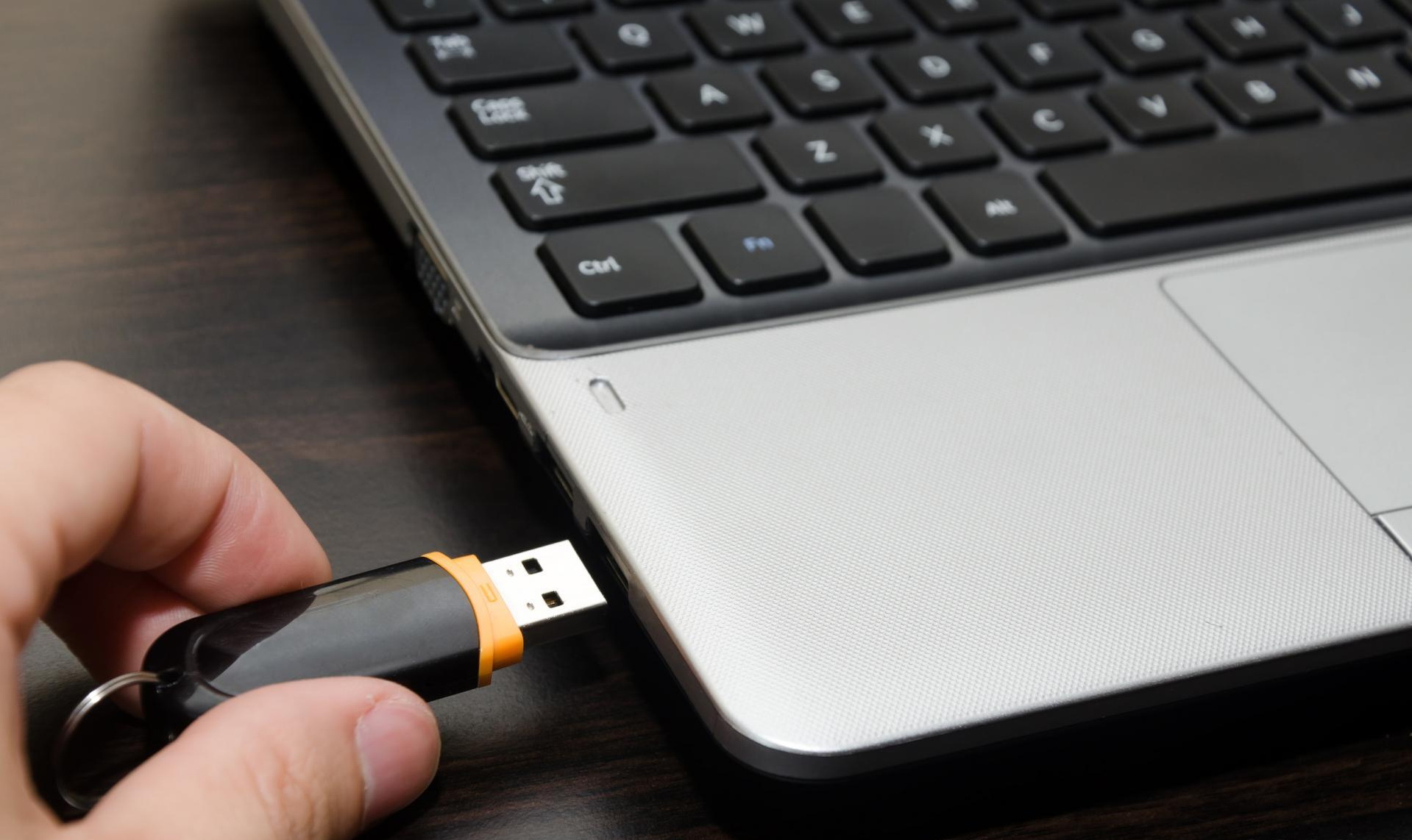 Une panne de clé USB peut être liée à des dommages mécaniques ou à une inondation. La réparation de l’appareil peut être effectuée dans un centre de service, mais son coût sera comparable à l’achat d’une nouvelle clé USB.
Cette solution ne garantit pas une réparation à 100 % et est utilisée si le lecteur contient des documents importants qui n’ont pas de copies de sauvegarde. La réparation se fait en nettoyant les contacts et en les ressoudant.
Vérifiez que le port USB de la clé USB n’est pas obstrué et ne contient pas d’objets étrangers, car cela pourrait endommager le périphérique. Nettoyez le lecteur et reconnectez-le à l’ordinateur.
Une panne de clé USB peut être liée à des dommages mécaniques ou à une inondation. La réparation de l’appareil peut être effectuée dans un centre de service, mais son coût sera comparable à l’achat d’une nouvelle clé USB.
Cette solution ne garantit pas une réparation à 100 % et est utilisée si le lecteur contient des documents importants qui n’ont pas de copies de sauvegarde. La réparation se fait en nettoyant les contacts et en les ressoudant.
Vérifiez que le port USB de la clé USB n’est pas obstrué et ne contient pas d’objets étrangers, car cela pourrait endommager le périphérique. Nettoyez le lecteur et reconnectez-le à l’ordinateur.
Le périphérique est détecté, mais la clé USB n’est pas visible sur l’ordinateur
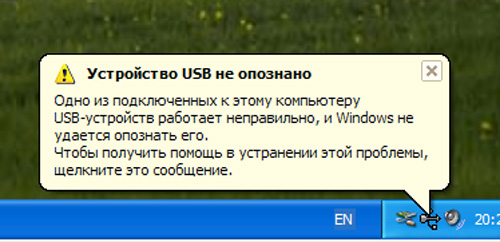 Si, lors de la connexion de la clé USB à l’ordinateur, un son caractéristique se fait entendre, que le voyant lumineux s’allume ou que la connexion apparaît dans le panneau de configuration, le problème vient de la partie logicielle du périphérique. La principale raison pour laquelle l’ordinateur ne voit pas la clé USB est la présence de virus sur l’un des périphériques.
Pour la prévention, vous devez effectuer les actions suivantes :
- Dans le panneau de configuration du système d’exploitation de l’ordinateur, activez l’accès aux fichiers cachés. Vérifiez la présence de raccourcis, documents et applications supplémentaires sur la clé USB - supprimez-les s’ils sont trouvés
- Analysez la clé USB et l’ordinateur avec un logiciel antivirus à la recherche de fichiers malveillants. Il est recommandé d’utiliser l’utilitaire gratuit Dr.Web CureIt!, conçu pour guérir rapidement l’appareil des virus les plus courants
- Si ces actions n’ont pas aidé, vous pouvez découvrir quoi faire si l’ordinateur ne voit pas la clé USB dans la section suivante.
Conflit de pilote et de système de fichiers
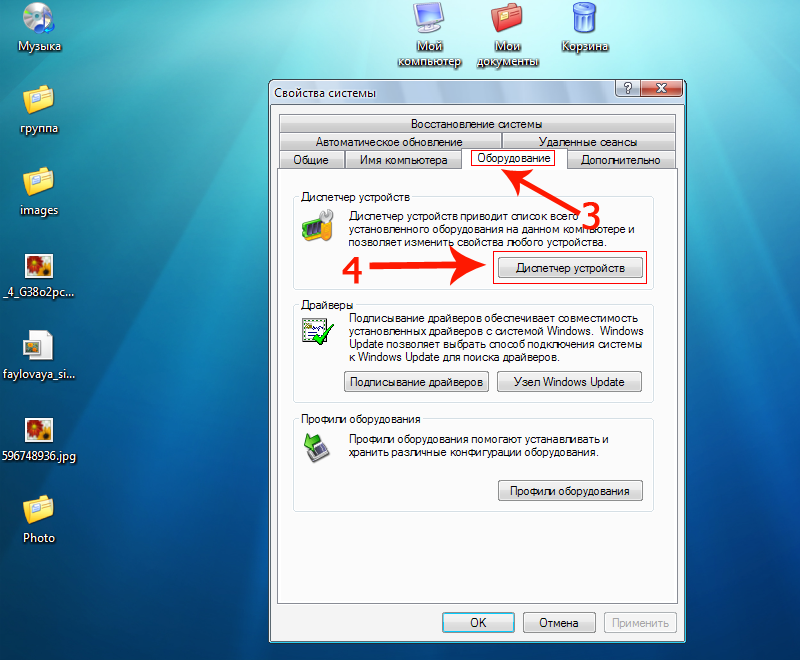
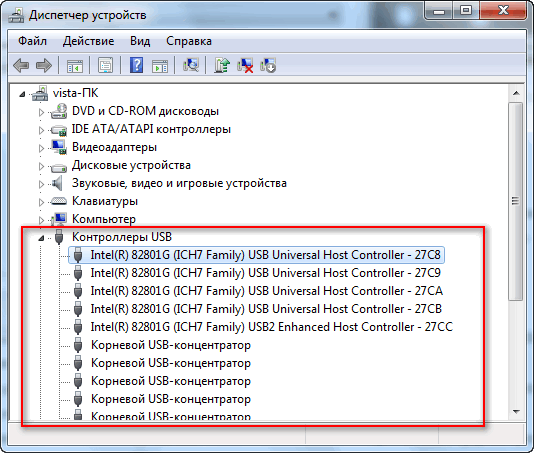
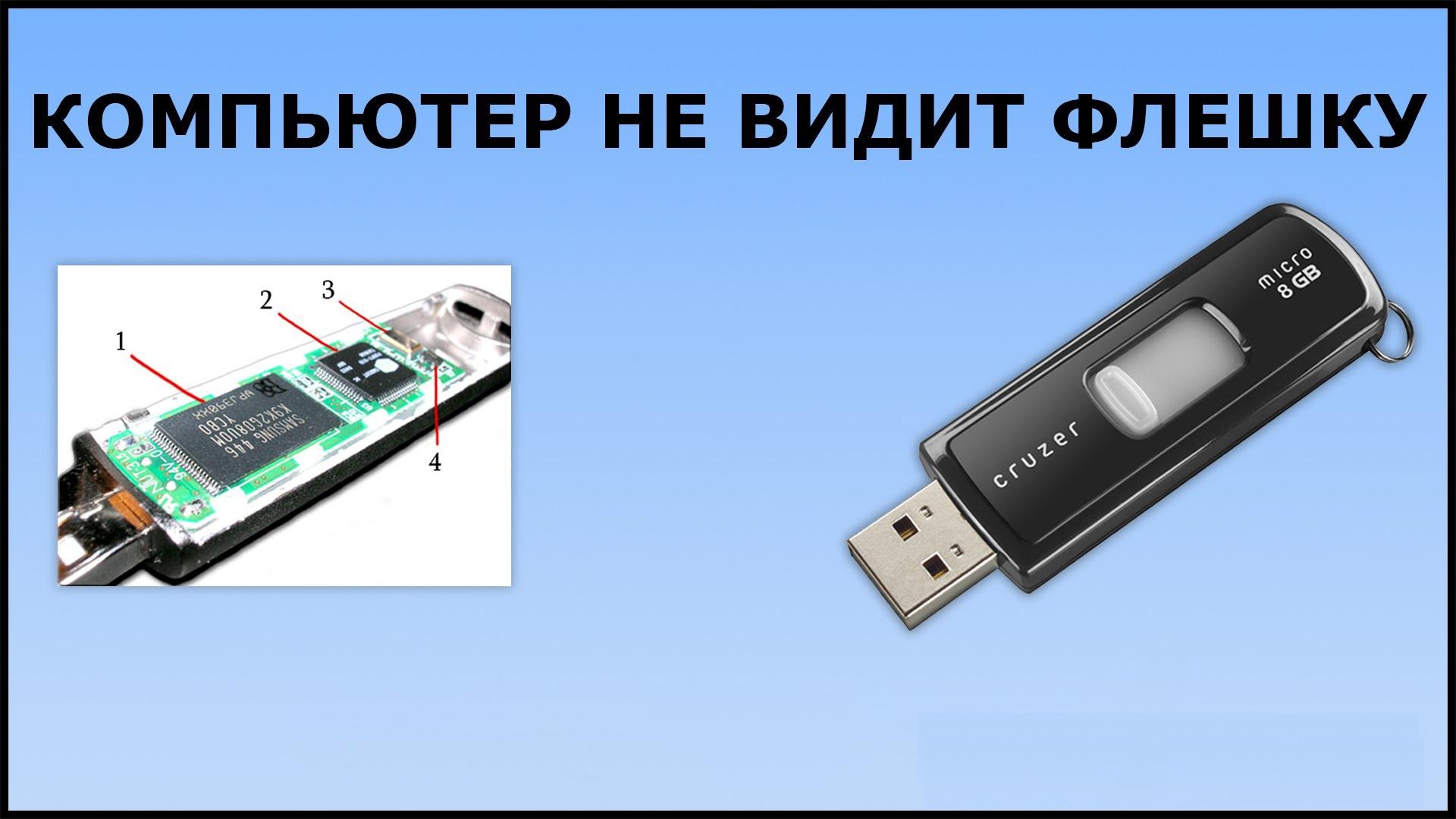 Si l’ordinateur ne voit pas la clé USB après une connexion réussie, le problème peut résider dans une installation incorrecte du pilote. Le contrôleur USB d’un ordinateur personnel ou d’un ordinateur portable a ses propres pilotes, qui doivent être mis à jour périodiquement.
Vous pouvez le faire en téléchargeant manuellement les pilotes depuis le site officiel du fabricant, ou en recherchant des mises à jour de pilotes dans le gestionnaire de périphériques. Si cette procédure ne donne pas le résultat souhaité, le problème peut venir des pilotes du lecteur lui-même.
Si l’ordinateur ne voit pas la clé USB après une connexion réussie, le problème peut résider dans une installation incorrecte du pilote. Le contrôleur USB d’un ordinateur personnel ou d’un ordinateur portable a ses propres pilotes, qui doivent être mis à jour périodiquement.
Vous pouvez le faire en téléchargeant manuellement les pilotes depuis le site officiel du fabricant, ou en recherchant des mises à jour de pilotes dans le gestionnaire de périphériques. Si cette procédure ne donne pas le résultat souhaité, le problème peut venir des pilotes du lecteur lui-même.
Si l’ordinateur ne voit pas la clé USB sous Windows 7, ou d’autres versions du système d’exploitation de Microsoft, effectuez les actions suivantes :
- Insérez la clé USB dans le port
- Attendez la vérification ou l’installation du pilote
- Ouvrez le gestionnaire de périphériques et supprimez le périphérique de stockage dans le menu « Contrôleurs USB »
- Reconnectez la clé USB
L’ordinateur ne voit pas la micro clé USB
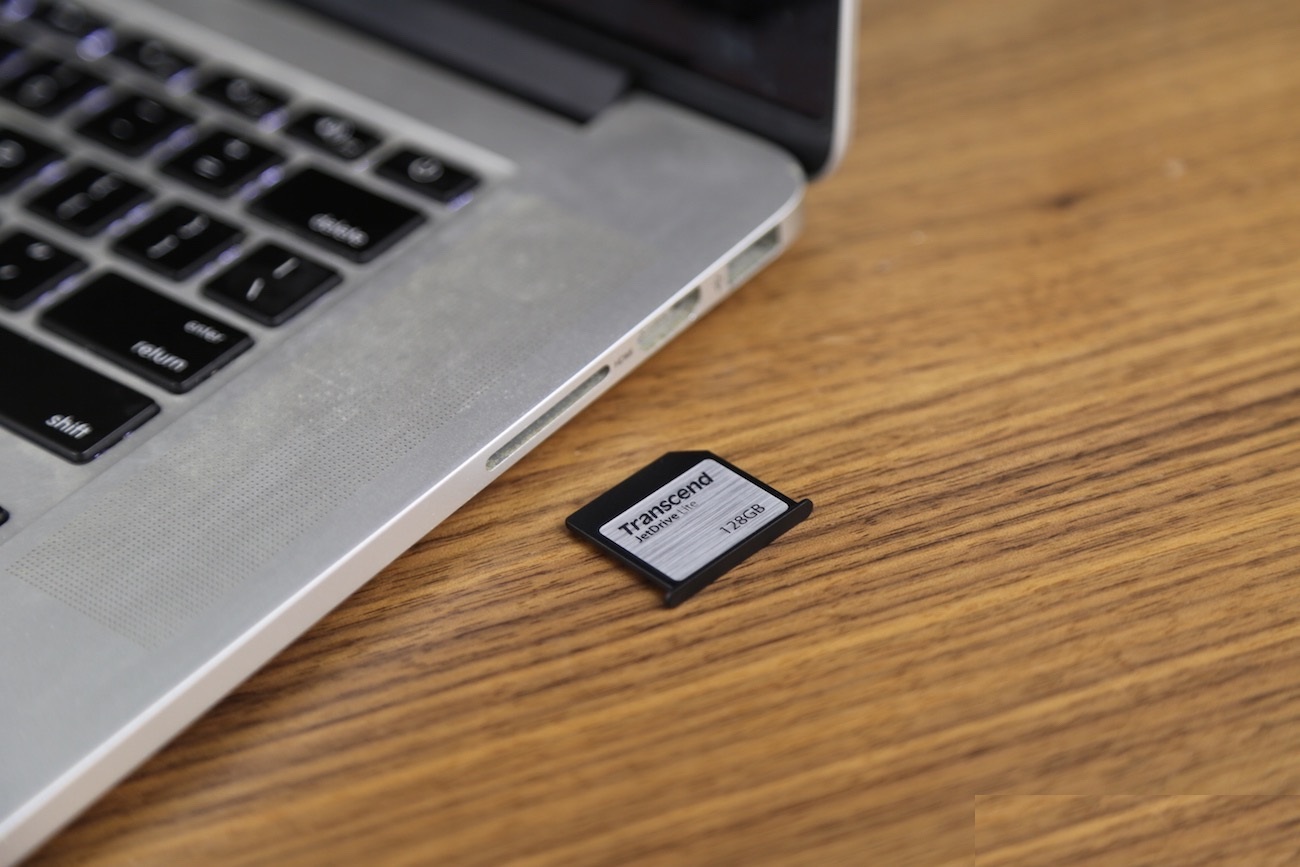 La popularisation des appareils mobiles, des équipements photo et vidéo, des navigateurs et autres gadgets dotés de lecteurs MicroSD et SD a créé un besoin de travailler avec eux sur un ordinateur personnel ou un ordinateur portable. Les lecteurs sont connectés via USB ou un lecteur de carte intégré. Le problème qui se produit lorsque l’ordinateur ne voit pas la clé SD est directement lié aux clés USB.
Vérifiez les pilotes installés pour le lecteur de carte ou le périphérique de stockage. Le système de fichiers des lecteurs miniatures doit également correspondre au système de l’ordinateur personnel ou de l’ordinateur portable. Le lecteur de carte doit être détecté comme un périphérique distinct dans le panneau de configuration.
La popularisation des appareils mobiles, des équipements photo et vidéo, des navigateurs et autres gadgets dotés de lecteurs MicroSD et SD a créé un besoin de travailler avec eux sur un ordinateur personnel ou un ordinateur portable. Les lecteurs sont connectés via USB ou un lecteur de carte intégré. Le problème qui se produit lorsque l’ordinateur ne voit pas la clé SD est directement lié aux clés USB.
Vérifiez les pilotes installés pour le lecteur de carte ou le périphérique de stockage. Le système de fichiers des lecteurs miniatures doit également correspondre au système de l’ordinateur personnel ou de l’ordinateur portable. Le lecteur de carte doit être détecté comme un périphérique distinct dans le panneau de configuration.
Problème avec la partition
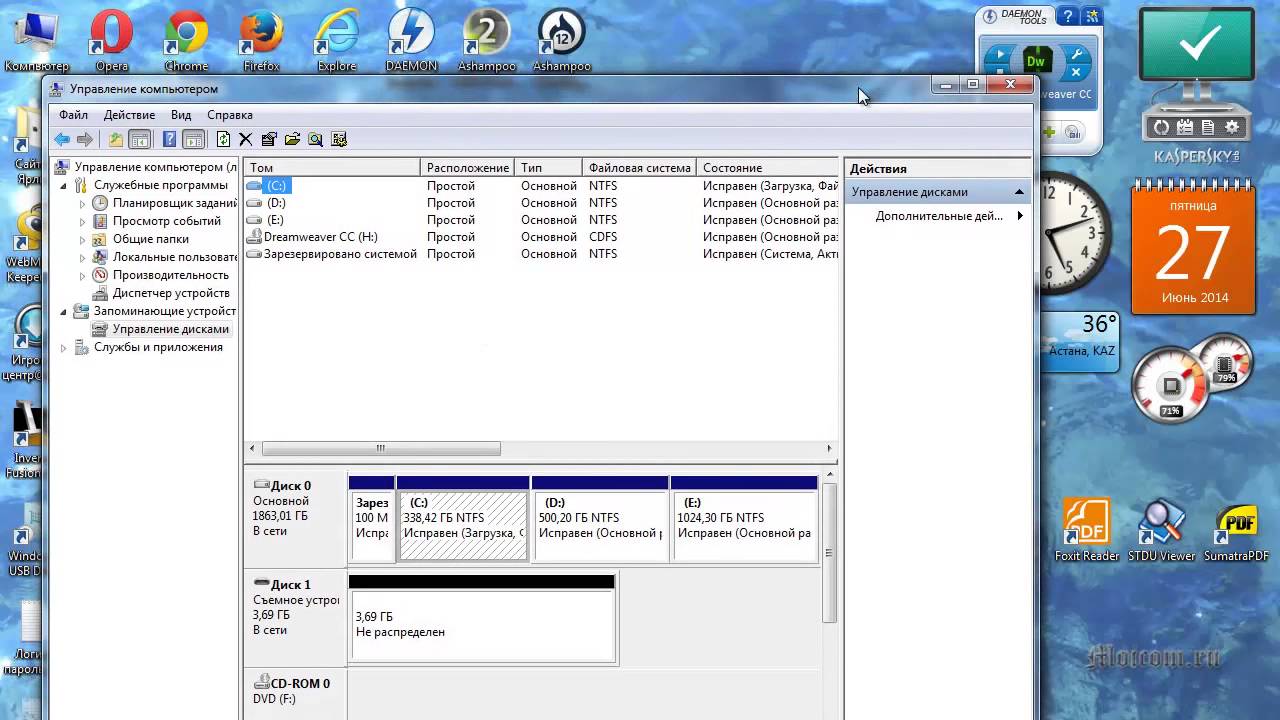 La clé USB peut s’attribuer une partition existante sur l’ordinateur, provoquant un conflit et limitant l’accès aux données sur le périphérique. Pour corriger cette erreur, trouvez l’utilitaire « diskmgmt.msc » dans le panneau de configuration du système d’exploitation Windows, qui est le menu de gestion des disques.
Essayez de changer la lettre de partition pour une autre qui n’est pas utilisée dans votre système. Après avoir appliqué les modifications, un redémarrage du système peut être nécessaire.
La clé USB peut s’attribuer une partition existante sur l’ordinateur, provoquant un conflit et limitant l’accès aux données sur le périphérique. Pour corriger cette erreur, trouvez l’utilitaire « diskmgmt.msc » dans le panneau de configuration du système d’exploitation Windows, qui est le menu de gestion des disques.
Essayez de changer la lettre de partition pour une autre qui n’est pas utilisée dans votre système. Après avoir appliqué les modifications, un redémarrage du système peut être nécessaire.
En résumé
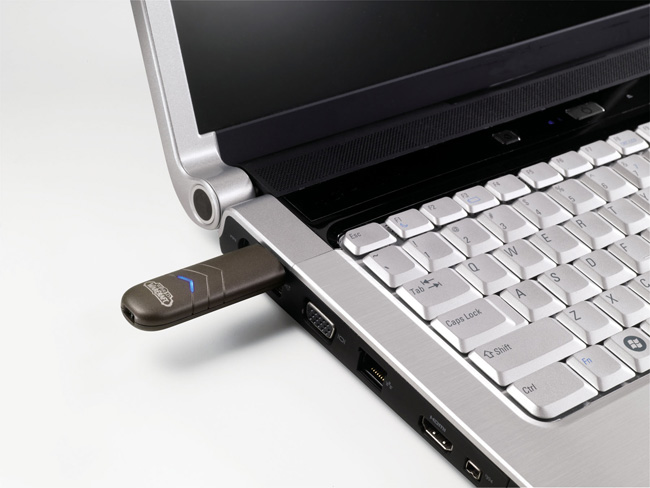 Il existe de nombreux problèmes lorsque l’ordinateur ne voit pas la clé USB via USB. Vous pouvez en résoudre beaucoup vous-même en effectuant quelques opérations simples.
Pour être sûr du problème survenu, effectuez un diagnostic initial de la clé USB et de l’ordinateur personnel :
- Vérifiez que la clé USB ne présente pas de dommages mécaniques externes ou de contacts sales
- Assurez-vous que les ports USB de l’ordinateur personnel ou de l’ordinateur portable fonctionnent
- Mettez à jour les pilotes du contrôleur USB
- Analysez périodiquement le système à la recherche de virus
- Utilisez principalement l’alphabet latin dans le nom du lecteur



