Comme le montrent les statistiques, le navigateur Google Chrome est le plus populaire, et donc le meilleur à ce jour. Il est utilisé par la majorité des internautes, en particulier les jeunes au fait des tendances modernes.
Au vu de cette popularité, il n'est pas difficile de supposer qu'une personne utilisant Chrome l'emploie partout, au travail comme à la maison ou en voyage. Un adepte de Chrome utilisera précisément Google Chrome, et pour
télécharger Google Chrome gratuitement - suivez le lien.
Cependant, un problème se pose, que les utilisateurs ordinaires se posent souvent, à savoir :
Comment transférer les paramètres de Google Chrome ?
Par exemple : vous utilisez le navigateur à la maison et au travail. Chez vous, pendant votre temps libre, vous avez configuré le navigateur comme vous le souhaitiez. Au travail, vous avez un tout autre ordinateur, mais avec le même navigateur Google Chrome. La plupart du temps, vous n'avez pas envie de tout reconfigurer. Et à chaque reconfiguration, vous devrez tout refaire.
C'est pourquoi la meilleure solution est de transférer les paramètres de votre navigateur.
Quel est le processus de transfert des paramètres ?
Il faut bien le dire, le processus est très simple, et il faut en remercier les développeurs de Chrome. Vous n'aurez pas besoin d'une clé USB ou d'autres méthodes de transfert de fichiers entre ordinateurs pour transférer vos paramètres. Heureusement, Google Chrome est dépourvu de ces méthodes de transfert fastidieuses et inefficaces :)
C'est bien plus simple qu'il n'y paraît.
Processus de transfert
Vous devez vous inscrire sur Google.com, puis vous connecter avec votre compte.
Pour ce faire, allez dans les paramètres.
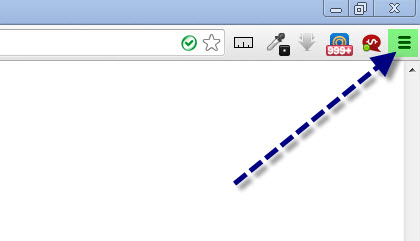
Maintenant, allons dans l'onglet «
Paramètres ».
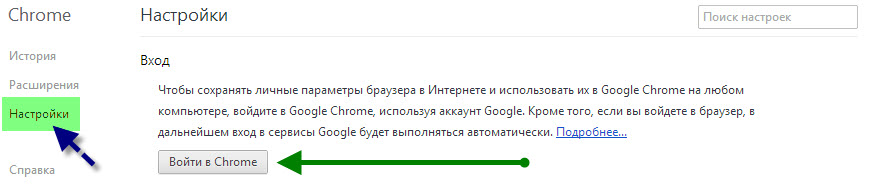
Ici, cliquez sur le bouton «
Se connecter à Chrome », et vous serez redirigé vers la page de connexion. Veillez à bien vérifier le protocole de connexion au site vers lequel vous serez redirigé. Vous devez arriver sur un domaine en HTTPS :
Dans le cas contraire,
quittez le site et ouvrez
le vrai, puis authentifiez-vous là-bas.
Vous voilà connecté, félicitations !
La plus grosse partie du travail est faite :)
À présent, sur la page des paramètres, une page de synchronisation des paramètres devrait s'afficher devant vous, à savoir
chrome://settings/syncSetup :
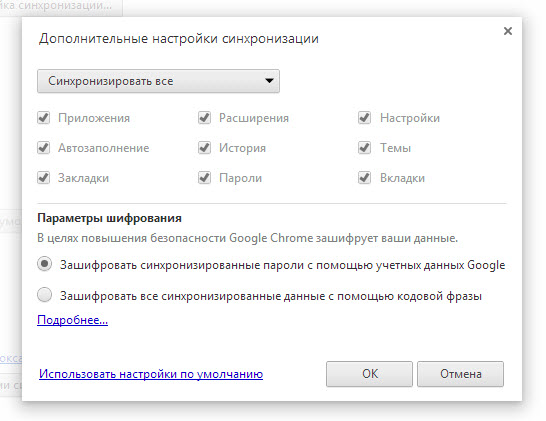
Il ne vous reste plus qu'à choisir les paramètres de synchronisation, puis à cliquer sur « OK ». D'ailleurs, si les cases à cocher ne réagissent pas au clic, essayez de changer le type de synchronisation de « Tout synchroniser » à « Choisir les éléments à synchroniser ».
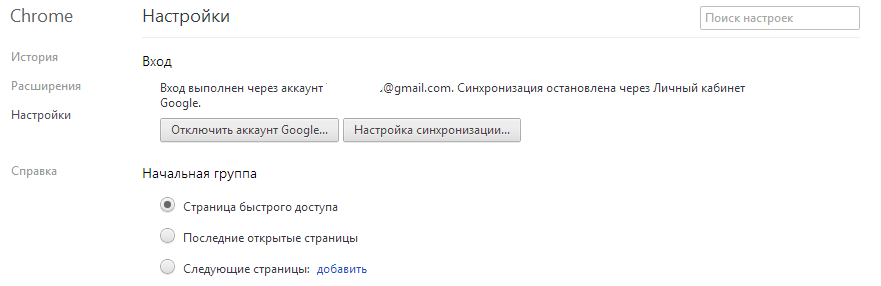
Et voilà, félicitations ! Vous savez maintenant synchroniser les paramètres du navigateur Google Chrome ! Conseil : utilisez un seul compte Google Chrome pour synchroniser les paramètres du navigateur, où que vous soyez.
Essayez de ne pas vous précipiter et suivez la procédure décrite ci-dessus, tout se passera bien !
Bonne chance !





